User-Agent — строка, которой браузер сообщает сайту своё название, устройство и операционную систему. На странице «User Agents» можно получить готовый набор таких строк. Без активного тарифа доступен разовый заказ с оплатой с баланса; с активным тарифом — выдача через форму и возможности выбранного тарифа.
Перед заказом сверяйте цену и лимиты в своём кабинете. Снимки показывают оригинальные формы с учебными данными; приведённые строки User-Agent — примеры, а не выгрузка вашего аккаунта.
Разовый заказ#
- Откройте «User Agents» и найдите карточку «UA» с кнопкой «Заказать». Цена над формой указана за 1 000 строк, а не за весь заказ.
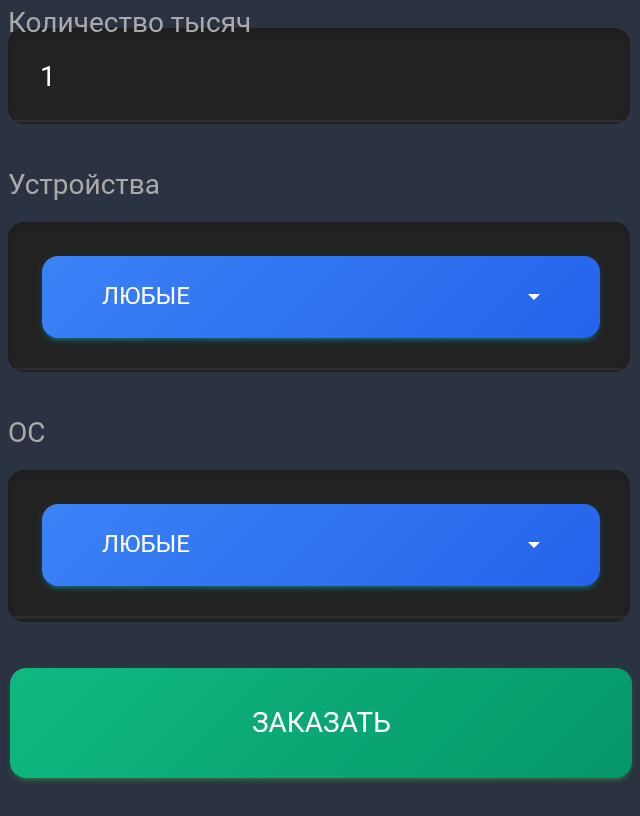
- В поле «Количество тысяч» укажите число тысяч: 1 — заказ на 1 000 строк, 2 — на 2 000. В текущей выдаче действует предел 20 000 строк, поэтому для разового набора не указывайте больше 20 в этом поле. Для большего объёма сначала согласуйте вариант получения с поддержкой.
- Выберите устройство в «Устройства» и операционную систему в «ОС». Чтобы получить широкий список, оставьте «Любые». При выборе конкретной ОС поле устройства скрывается: система уже задаёт отбор.
- Проверьте цену за тысячу, выбранное количество и достаточность баланса. Например, для количества 2 сумма рассчитывается как две цены за тысячу. Нажмите «Заказать».
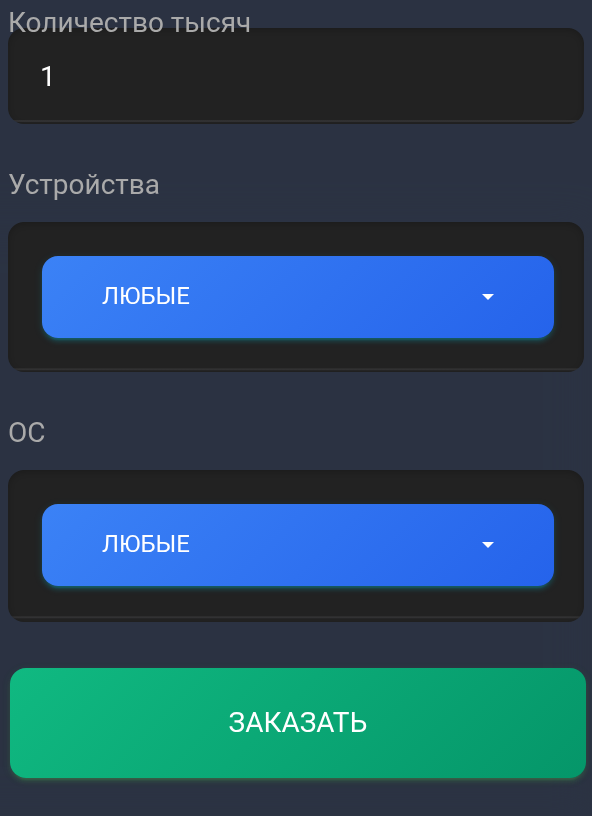
На снимке заказ задан на одну тысячу строк без ограничения по устройству и системе. Текущая цена находится выше этой области формы.
Подтвердить заказ и скачать файл#
- Прочитайте предупреждение о списании с баланса. Нажимайте «Да» только для нужного заказа; «Нет» отменяет подтверждение.
- После успешного заказа дождитесь сообщения о готовности выгрузки и автоматической перезагрузки страницы.
- Найдите блок «User-Agent» с кнопкой «Скачать». Сохраните ZIP-архив, распакуйте его и откройте
ua.txt: каждая строка файла содержит один User-Agent.
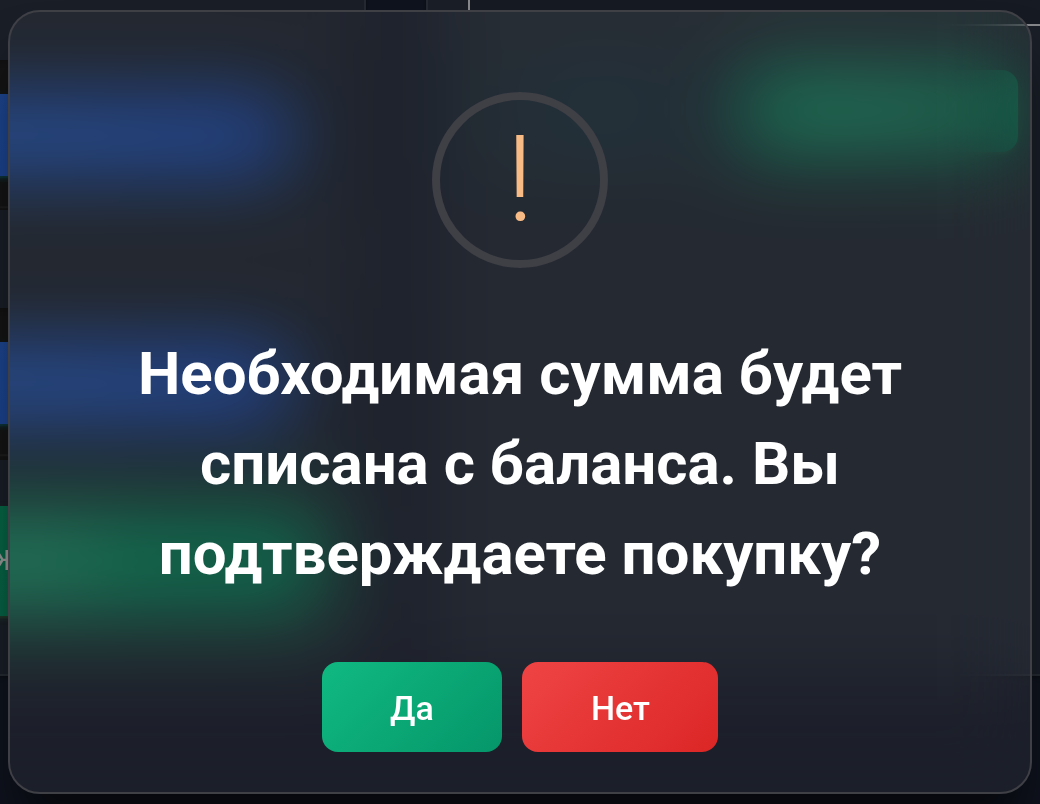
Если вы нажали «Нет» и хотите заново заполнить заказ, обновите страницу перед новой попыткой: в текущей форме после отмены кнопка может остаться в состоянии ожидания.
Так выглядит ссылка на готовый разовый набор. В примере заказ и ссылка учебные.
При узком отборе подходящих строк может оказаться меньше. Если результат не соответствует ожидаемому, сохраните параметры заказа и проверьте историю перед новой покупкой. Не подтверждайте повторный платный заказ только из-за задержки появления файла.
Если у вас есть активный тариф#
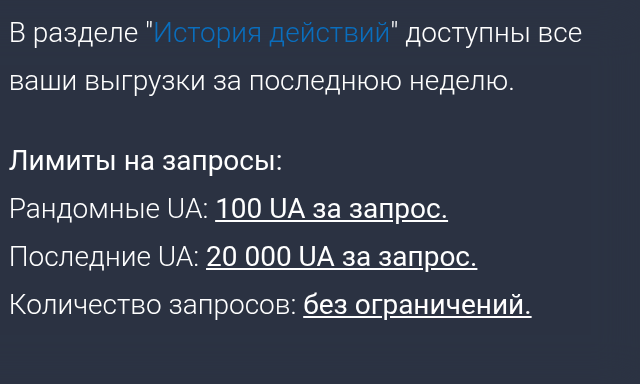
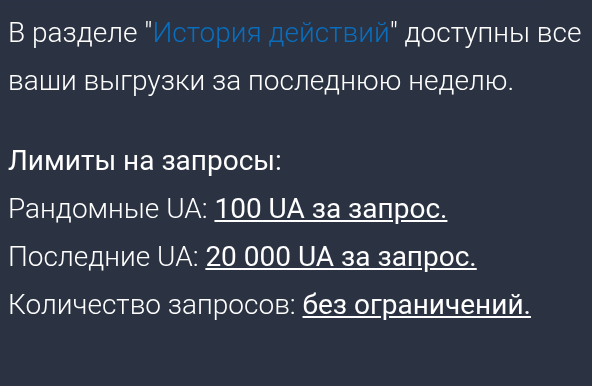
Проверьте срок в «Информации о тарифе» и текущие лимиты в «Важной информации». В показанной версии кабинета доступны до 100 случайных UA из всей базы и до 20 000 UA из базы новых за один запрос. Количество здесь задаётся отдельными строками, а не тысячами.
Выбрать источник и фильтры#
- В «Получить User Agents» выберите источник. «Из всей базы UA» даёт случайную подборку; поле «Устройства» позволяет выбрать настольные или мобильные устройства либо «Любые».
- В поле количества под списками укажите нужное число строк. Начните с небольшого числа в пределах лимита; в примере введено 2.
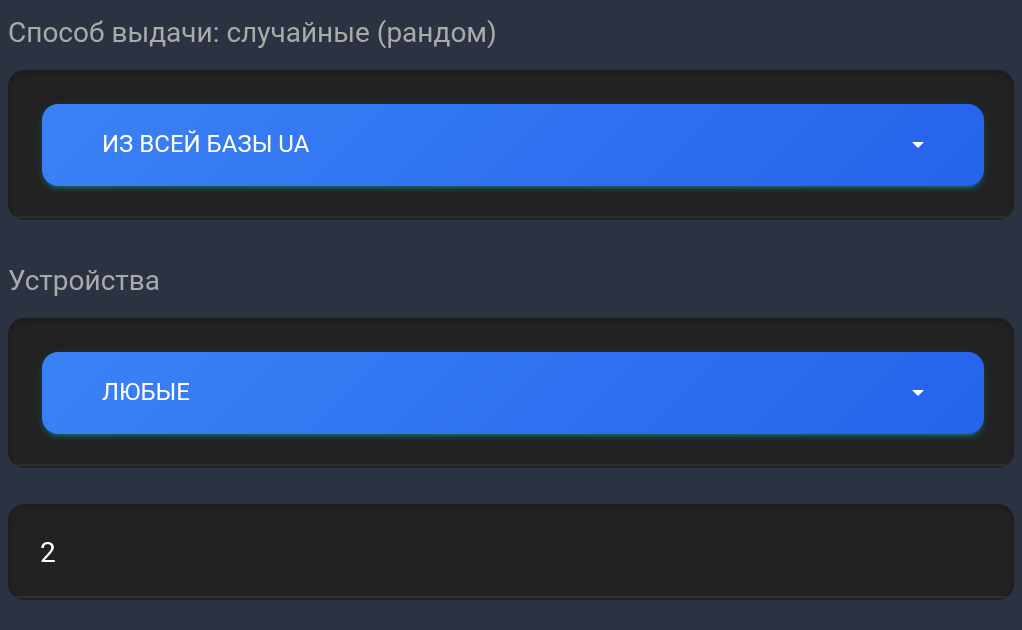
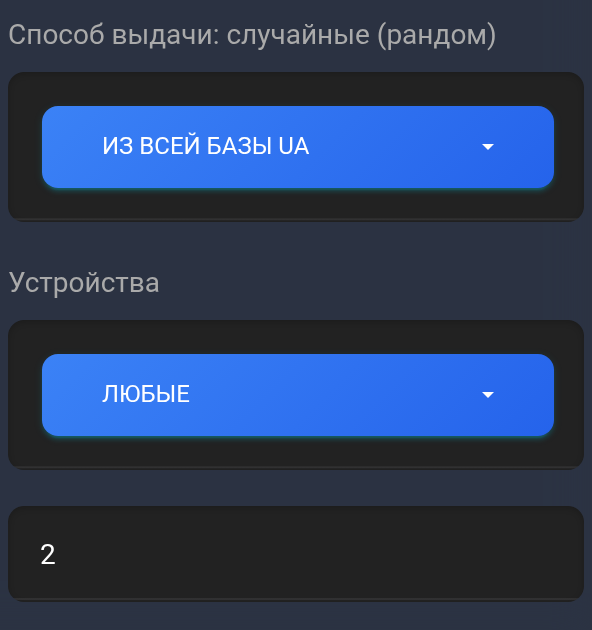
Для «Из базы новых UA» дополнительно появляется «ОС». Выберите конкретную систему, например Windows, или оставьте «Любые». При конкретной ОС выбор устройства скрывается; чтобы снова выбрать устройство отдельно, верните ОС в «Любые».
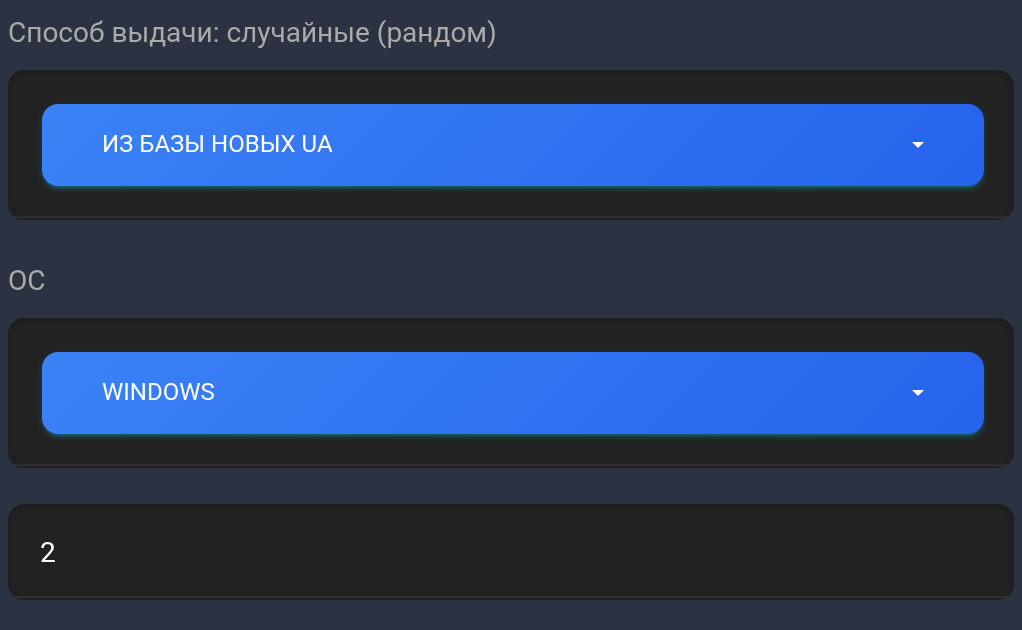
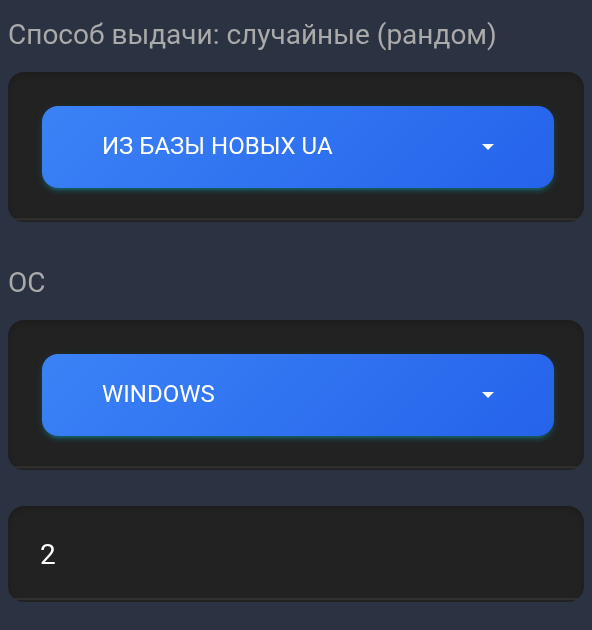
Новые строки выбираются прежде всего из базы новых UA. Если их недостаточно, подборка может дополняться строками из полной базы. Поэтому название источника не означает, что каждая строка обязательно добавлена недавно.
Получить и скопировать результат#
- Сохраните нужный предыдущий результат, затем нажмите «Получить»: перед новым запросом поле результата очищается.
- Дождитесь списка в поле «Результат». Кнопка может ненадолго стать недоступной во время запроса.
- Щёлкните внутри результата и выделите нужные строки. На компьютере можно выделить весь текст в этом поле сочетанием Ctrl+A или ⌘A, затем скопировать; на телефоне используйте выделение текста. Сохраните список в текстовый файл, по одному User-Agent на строку.
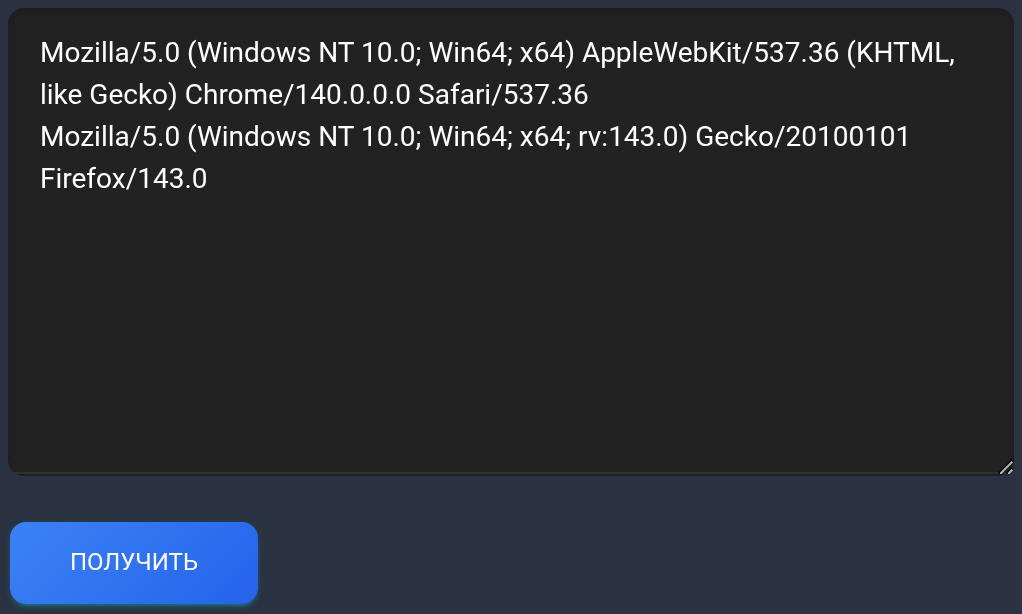
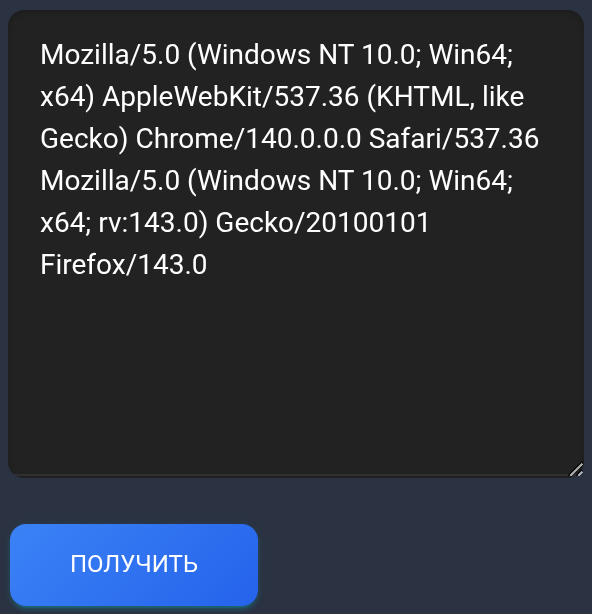
На снимке показаны две учебные строки. Длинная строка переносится для отображения, но это не новый User-Agent.
Скачать полную базу#
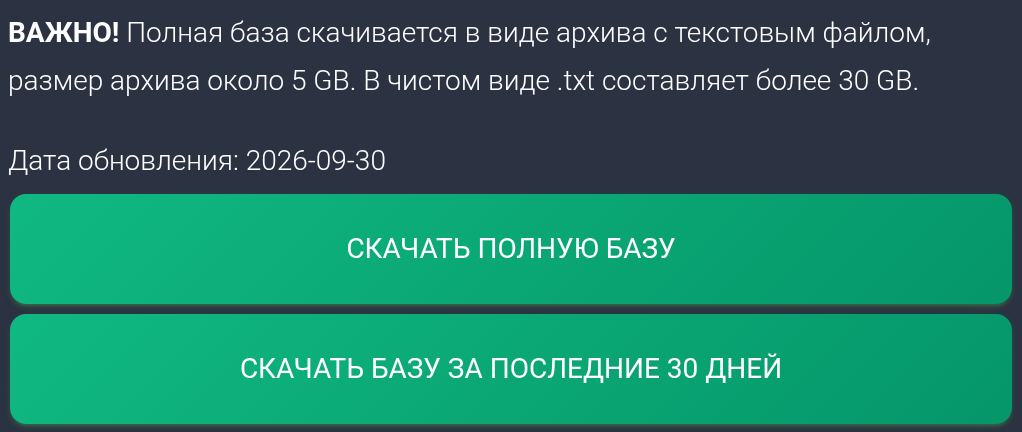
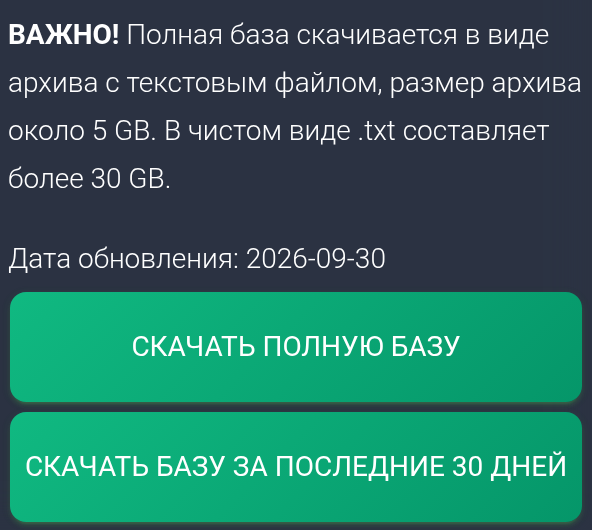
Если ваш тариф включает скачивание базы, рядом с генератором доступны «Скачать полную базу» и «Скачать базу за последние 30 дней». Это отдельные выгрузки, а не содержимое поля «Результат». Сначала прочитайте размер на странице и проверьте свободное место: интерфейс предупреждает примерно о 5 GB для архива полной базы и более 30 GB для распакованного TXT. Сохраняйте нужные файлы заранее; «История действий» показывает выгрузки за последнюю неделю.
Если результат не появился#
- Пустое поле по тарифу: дождитесь завершения запроса, проверьте активность тарифа, положительное количество и лимит источника. Для проверки используйте небольшое число и широкий отбор по устройству и ОС.
- Ошибка после «Получить»: запишите точное сообщение и выбранные параметры. Если повторная попытка с доступным тарифом не помогает, передайте сведения поддержке.
- Разовый заказ оплачен, но файла не видно: проверьте историю операций и историю действий. Если готовой выгрузки нет, сообщите дату, количество, фильтры и состояние заказа поддержке перед новой оплатой.
- Скачать всю базу нельзя: проверьте возможности вашего тарифа, свободное место и сообщение браузера о загрузке. Выдача строк через форму и скачивание полной базы — разные возможности.
Не прикладывайте к обращению ключ API. Для автоматического получения строк из приложения используйте инструкцию по API-ключу и документации; эта статья описывает действия в кабинете.