USD — доллары США. Пополнение добавляет деньги на баланс вашего аккаунта; после этого вы отдельно оплачиваете нужную услугу. Сумма зачисления в USD и сумма, которую попросит платёжный сервис, могут отличаться по валюте и комиссии.
Ниже показан пример интерфейса. Способы оплаты и условия вашего заказа могут отличаться: проверяйте их перед оплатой.
1. Укажите сумму в USD#
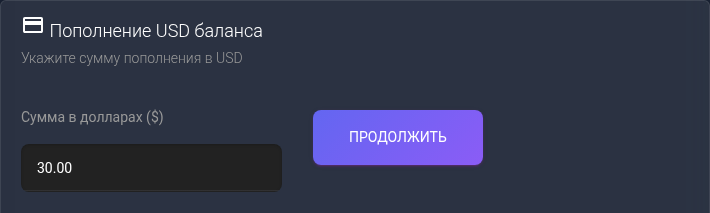
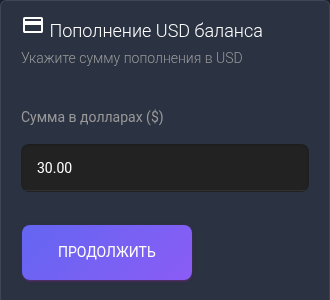
Войдите в аккаунт, который хотите пополнить, и откройте «Пополнение баланса USD». В поле «Сумма в долларах ($)» введите, сколько долларов хотите добавить на баланс. Например, для пополнения на 30 долларов введите 30.00.
Нажмите «Продолжить». Если под полем появилась ошибка, исправьте сумму по подсказке и повторите. Если всё заполнено верно, откроется выбор способа оплаты. Это создание заявки: деньги ещё не зачислены.
2. Выберите способ и оплатите#
Проверьте сумму пополнения над списком способов. В подходящей карточке посмотрите доступные валюты и комиссию. Если внутри карточки есть дополнительный список вариантов, сначала выберите нужный вариант, затем нажмите «Выбрать».
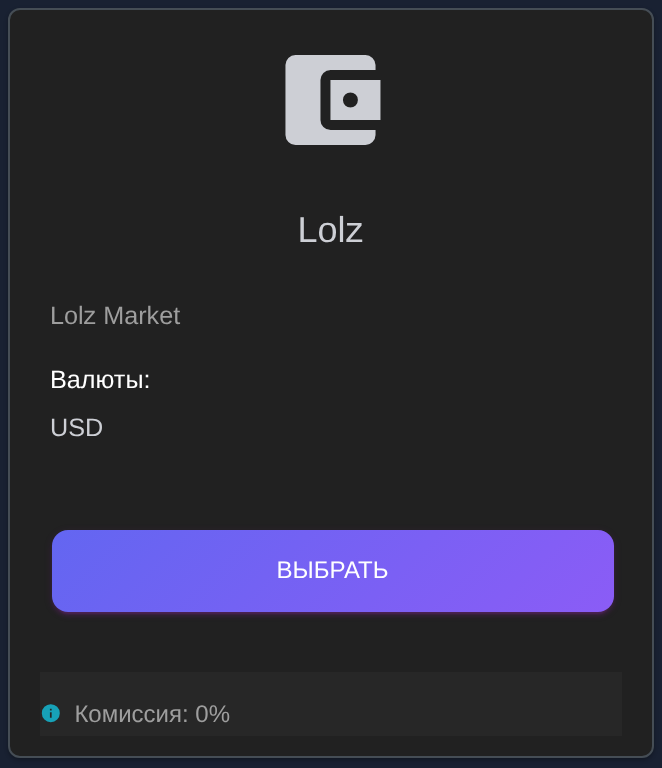
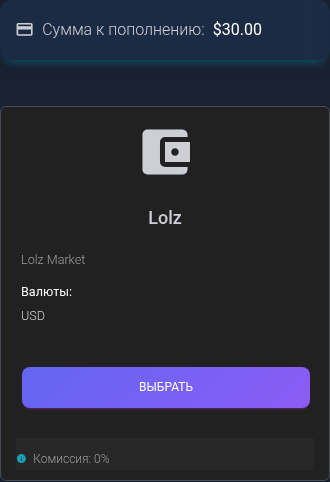
Откроется платёжная страница или форма выбранного сервиса. Дальнейшие действия зависят от способа оплаты: следуйте инструкциям именно на этой странице. Перед подтверждением ещё раз проверьте итоговую сумму, валюту и комиссию. Нажатие «Выбрать» само по себе не означает, что вы уже оплатили заказ.
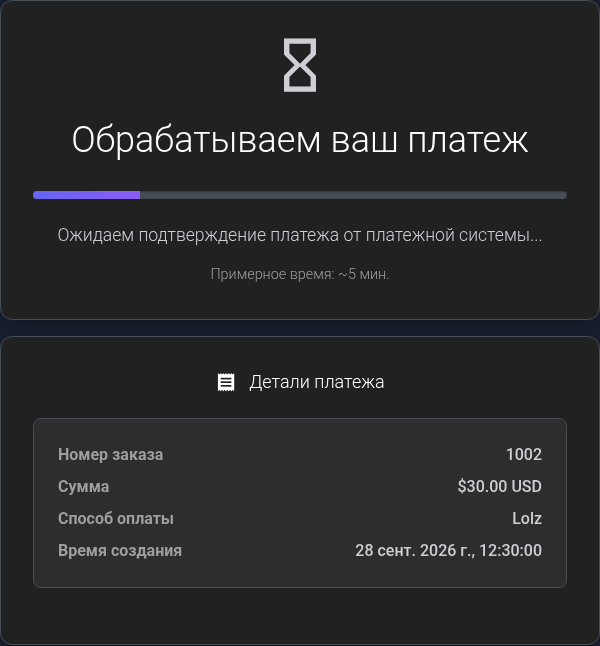
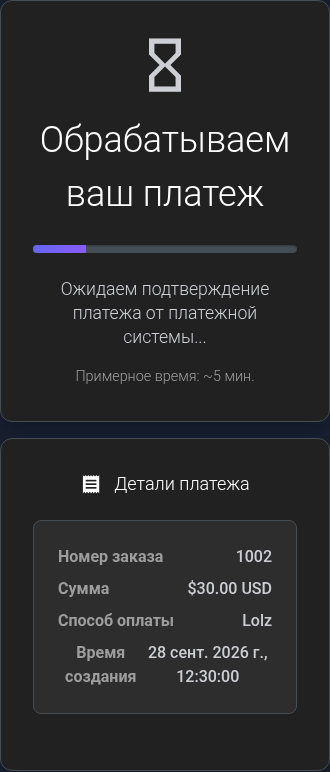
После оплаты вернитесь в KEHR по предложенной ссылке либо откройте кабинет самостоятельно. Если появилась страница ожидания, она ждёт подтверждения от платёжного сервиса. На ней показаны номер заказа и сумма; сохраните номер на случай обращения в поддержку. Сам возврат в кабинет ещё не подтверждает зачисление.
3. Проверьте зачисление в истории#
Откройте «Центр Активности» → «Счета». Страница называется «История операций». Найдите своё пополнение по дате и сумме; свежие операции находятся вверху. Номер в столбце «Заказ» помогает отличить его от других операций и нужен, если вы обращаетесь в поддержку.
В строке нужного пополнения должен быть статус «Завершен». Затем обновите страницу кабинета, чтобы увидеть текущий USD-баланс. Если в это время были другие покупки или списания, проверяйте результат пополнения по его строке в истории, а не только по общей сумме баланса.
На телефоне таблица шире экрана: проведите пальцем по ней влево, чтобы увидеть правые столбцы «Сумма» и «Статус». Ниже показаны левая и правая части одной таблицы.
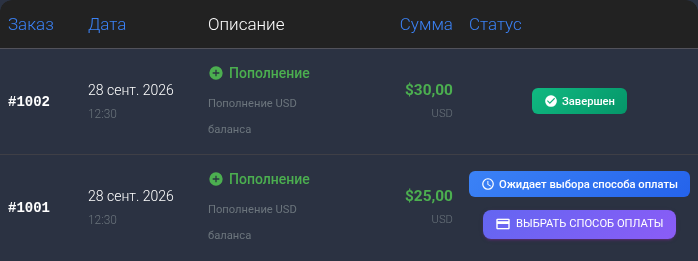
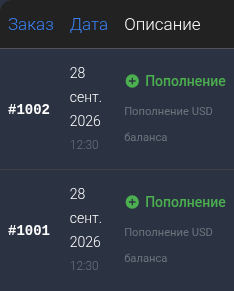
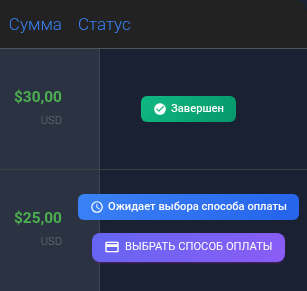
В примере заказ #1002 на $30 уже завершён, а более ранний заказ #1001 на $25 ещё ожидает выбора способа. Это разные заказы. В своём аккаунте сверяйте номер, дату и сумму именно своего пополнения.
Если способов оплаты нет#
Сообщение «Нет доступных методов оплаты» означает, что для этой заявки сейчас нет доступного варианта. Кнопка «Изменить сумму» возвращает к форме. Если вы решите указать другую сумму, новая заявка появится только после следующего нажатия «Продолжить»; появление подходящего способа не гарантируется.
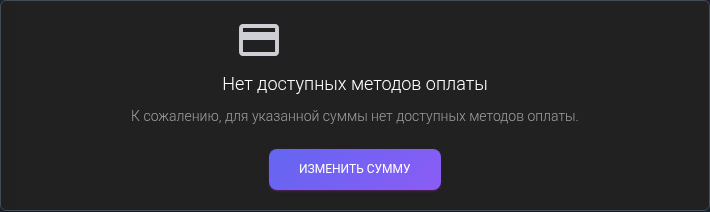
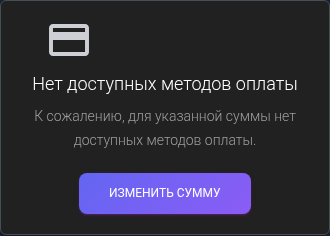
Если доступного способа по-прежнему нет, напишите в поддержку KEHR. Номер заявки можно посмотреть в истории операций, в столбце «Заказ».
Если оплата прервалась или статус не меняется#
- «Ожидает выбора способа оплаты». В строке заказа есть кнопка «Выбрать способ оплаты». Она позволяет продолжить эту заявку, не создавая новую.
- «В обработке». Итог оплаты ещё не подтверждён. Время ожидания зависит от платёжного сервиса.
- Деньги списаны, но пополнение не завершено. Не оплачивайте заказ повторно, пока не выяснили его состояние. Выполните проверку незачисленного платежа.