В KEHR можно сменить пароль и включить дополнительную проверку входа кодом из Telegram. Двухфакторная защита, или 2FA, означает, что одного пароля для входа будет недостаточно.
Откройте пользовательские настройки. В меню аккаунта этот пункт называется «Настройки»: нажмите своё имя справа вверху. Если меню свёрнуто в кнопку ☰, сначала раскройте его, затем нажмите имя.
Кнопка «Сохранить» у формы пароля и переключателей требует текущий пароль. Привязка Telegram выполняется отдельно, через бота.
1. Смените пароль#
- Введите действующий пароль в поле «Текущий пароль».
- Введите новый пароль в «Новый пароль» и точно повторите его в «Повторите новый пароль». Нужно не меньше восьми символов; новый пароль должен отличаться от текущего.
- Оставьте остальные переключатели в нужном вам состоянии и нажмите «Сохранить». Сообщение «Данные обновлены.» подтверждает сохранение. При ошибке прочитайте сообщение над формой, исправьте данные и введите пароли заново: после ошибки поля очищаются.
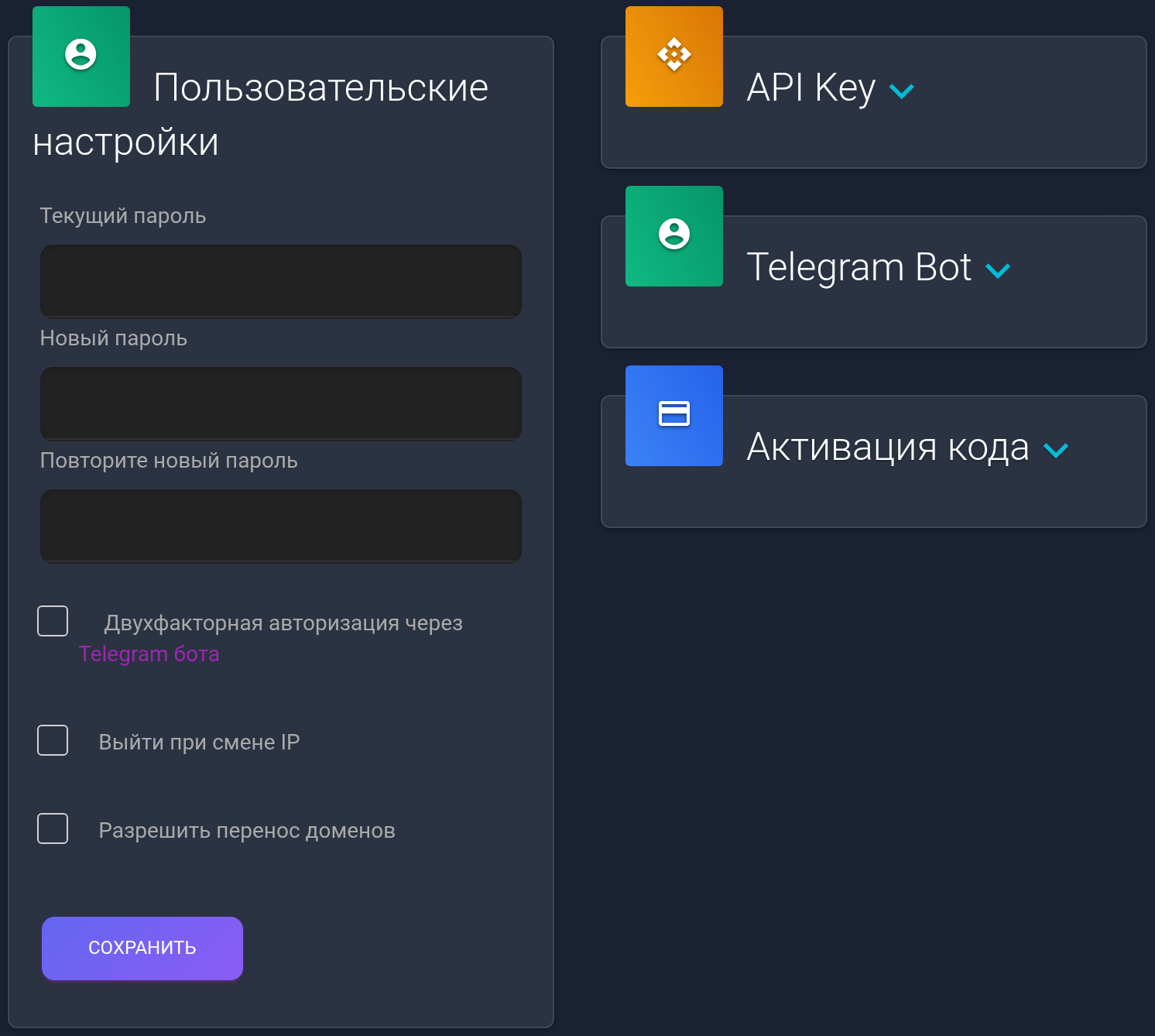
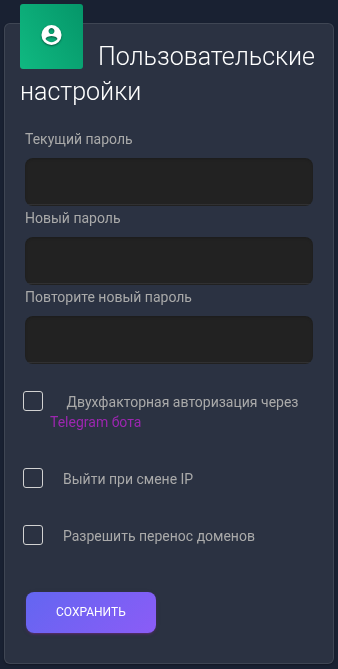
Если меняете только переключатель, оба поля нового пароля оставьте пустыми. Текущий пароль и «Сохранить» всё равно нужны.
2. Привяжите нужный Telegram-аккаунт#
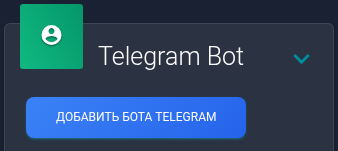
- Раскройте блок «Telegram Bot» и нажмите «Добавить бота Telegram». Откроется @kehr_bot.
- В Telegram запустите бота кнопкой запуска или отправьте
/start. Используйте тот Telegram-аккаунт, к которому у вас есть постоянный доступ. - Бот пришлёт персональную ссылку привязки. Откройте её в браузере, где выполнен вход в нужный аккаунт KEHR. Если ссылка открылась во встроенном браузере Telegram без входа, сначала войдите в KEHR и снова откройте эту же ссылку.
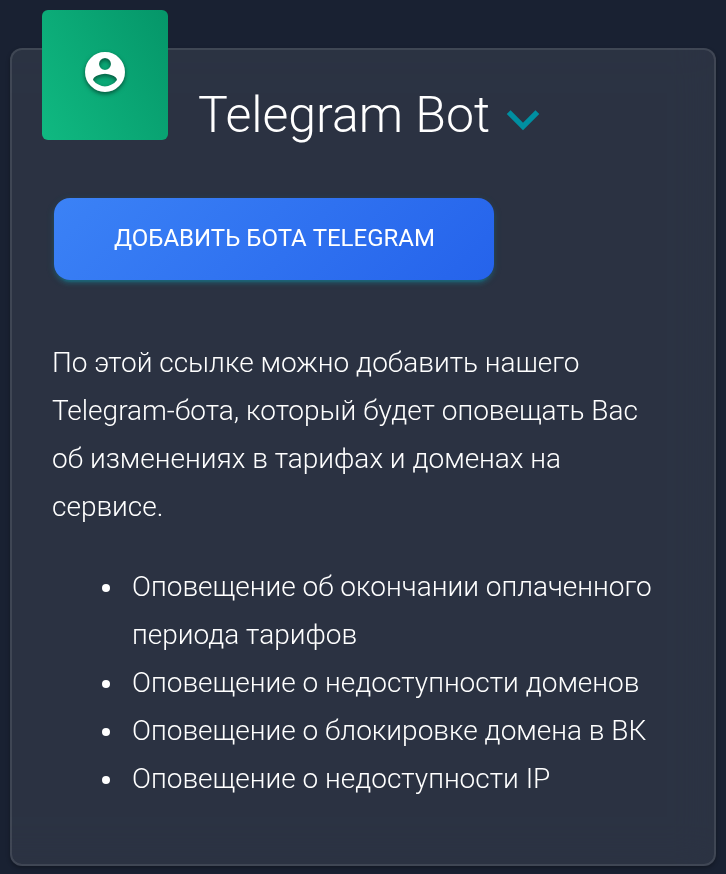
После привязки вернитесь в пользовательские настройки и обновите страницу. В блоке «Telegram Bot» должна появиться кнопка «Отвязать бота Telegram» — это признак сохранённой привязки.
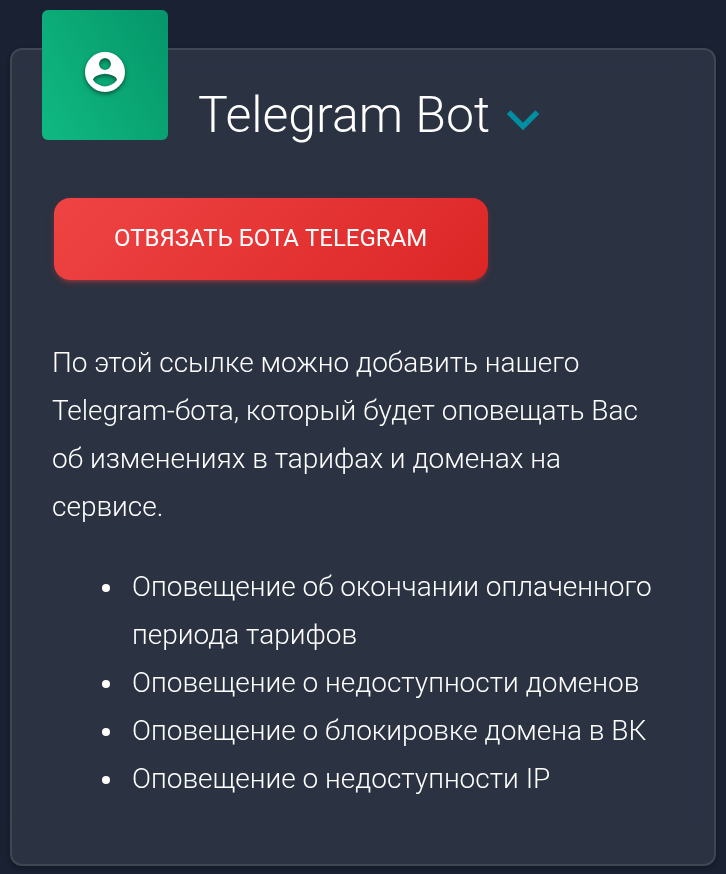
Персональную ссылку привязки никому не пересылайте. Если она больше не работает, запросите новую командой /start. Сама привязка бота ещё не включает двухфакторную защиту.
3. Включите 2FA и подтвердите следующий вход#
- Убедитесь, что Telegram привязан и вы можете открыть чат с ботом.
- В форме настроек выше введите текущий пароль, оставьте поля нового пароля пустыми и включите «Двухфакторная авторизация через Telegram бота».
- Нажмите «Сохранить», дождитесь сообщения «Данные обновлены.» и проверьте, что переключатель остался включённым.


При следующем входе в KEHR после имени и пароля откроется «Подтверждение входа». Найдите последнее сообщение с кодом в привязанном Telegram, введите восемь цифр в «Код подтверждения» и нажмите «Подтвердить» в кабинете.
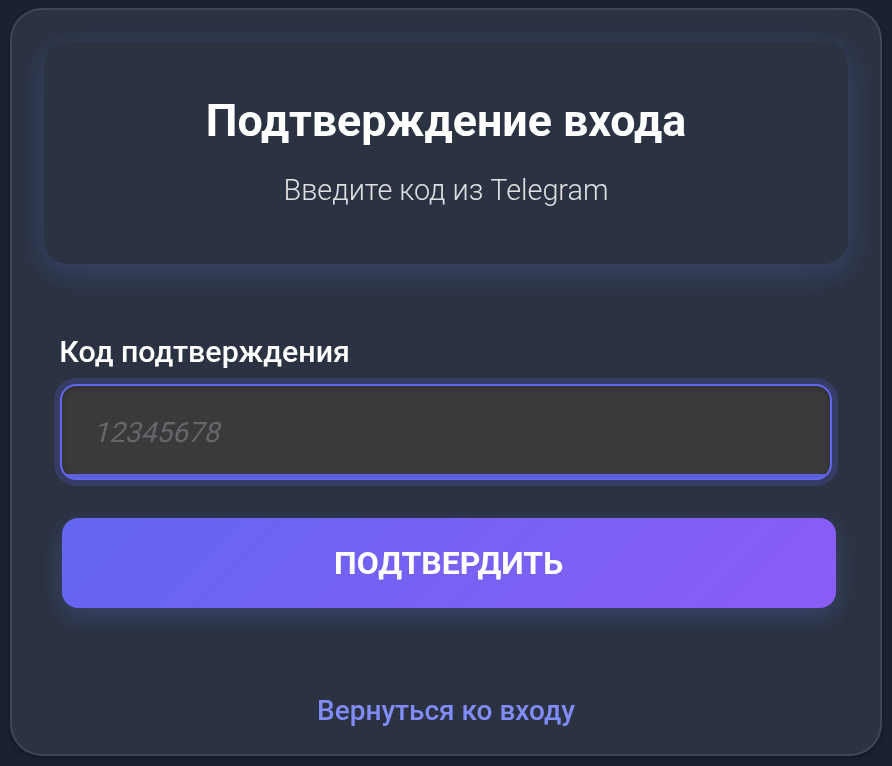
Код относится к попытке входа и действует ограниченное время. Если он просрочен или вход пришлось начать заново, используйте новый код из бота. Не отправляйте коды другим людям.
Если нужно отключить 2FA или сменить Telegram#
Пока у вас есть доступ к кабинету, снимите флажок двухфакторной авторизации, введите текущий пароль и сохраните форму. При смене Telegram сначала отключите 2FA таким способом, затем нажмите «Отвязать бота Telegram» и подтвердите отвязку. После этого привяжите новый аккаунт и снова включите 2FA.
Одна отвязка бота не снимает флажок 2FA. Если отвязать бота при включённой защите, следующий вход может оказаться недоступен.
Другие переключатели#
«Выйти при смене IP» добавляет проверку сетевого адреса. После его смены может потребоваться повторный вход. Адрес может меняться в мобильной сети или при переключении подключения.
«Разрешить перенос доменов» разрешает получать коды для передачи доменов тарифа между аккаунтами KEHR. Это не перенос регистрации доменного имени к другому регистратору. Для изменения этого переключателя также введите текущий пароль и сохраните форму.
Если сохранить настройки или войти не удаётся#
- «Неправильный текущий пароль.» Проверьте раскладку, Caps Lock и ввод действующего пароля.
- Новые пароли не совпадают. Заполните оба поля одинаково. Если пароль менять не нужно, очистите оба поля.
- Код не приходит. Проверьте нужный Telegram-аккаунт, доступ к чату @kehr_bot, подключение к сети и не заблокирован ли бот. Если код устарел, нажмите «Вернуться ко входу» и начните вход заново.
- Пароль забыт. Используйте инструкцию восстановления доступа. Смена пароля через восстановление не отключает 2FA.
- Доступ к Telegram потерян. Обратитесь в поддержку KEHR по вопросу второго фактора. Не рассчитывайте, что сброс пароля заменит подтверждение Telegram.
Пароли, персональные ссылки привязки, API-ключи и одноразовые коды в поддержку не отправляйте. Изменение пароля или режима 2FA можно дополнительно сверить в истории действий; текущее состояние переключателя смотрите в настройках.