В «Центре Активности» есть две разные истории. «Счета» показывают пополнения, покупки и другие операции с деньгами. «История Действий» помогает найти события аккаунта: например, регистрацию домена или покупку тарифа.
Начните со «Счетов», если вопрос о сумме или оплате. Откройте «Историю Действий», если нужно узнать, когда произошло действие и к какому адресу оно относится. Запись в истории описывает событие в прошлом; текущее состояние услуги проверяется отдельно.
1. Найдите денежную операцию#
- Откройте «Центр Активности» → «Счета» — страницу «История операций».
- Найдите нужную строку по дате, номеру в столбце «Заказ», описанию и сумме. Свежие операции находятся вверху; для старых перейдите на следующие страницы таблицы.
- Сверьте валюту. USD — доллары США, RUB — российские рубли; суммы в разных валютах нельзя складывать как один баланс.
На телефоне проведите по таблице влево, чтобы увидеть «Сумма» и «Статус». Ниже показаны левая и правая части одной таблицы.
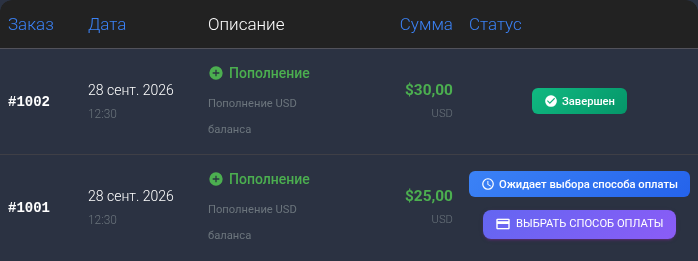
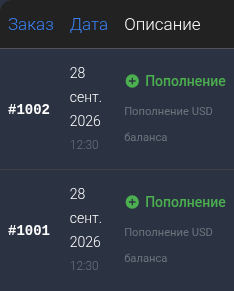
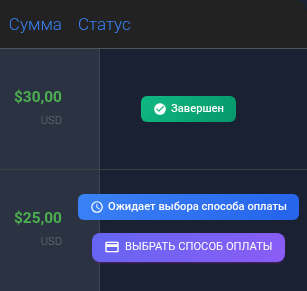
На снимках — два примера пополнения. В своём аккаунте сверяйте тип операции: покупка услуги и пополнение баланса — разные записи. Суммы в USD показаны зелёным и у покупок, поэтому по одному цвету нельзя определить зачисление.
- «Завершен» — операция отмечена обработанной. Для пополнения проверьте его строку, затем обновите страницу с балансом. Более поздние покупки могли уже уменьшить остаток.
- «В обработке» или «Ожидает» — завершение ещё не подтверждено.
- «Ожидает выбора способа оплаты» — для заявки пополнения ещё не зафиксирован способ; рядом доступна кнопка выбора. Если деньги уже списаны, сначала выполните проверку незачисленного платежа.
- «Отменен» — заказ не отмечен завершённым. Это не подтверждение возврата денег.
Для покупки отдельно откройте саму услугу. Например, регистрация домена проверяется в «Регистратор» → «Мои Домены»: денежная операция и состояние регистрации — разные этапы.
2. Отфильтруйте историю действий#
Откройте «Центр Активности» → «История Действий». На странице «История» расположен блок «История активности».
- В поле «Поиск» введите домен, IP-адрес или сумму. Например, вместо демонстрационного
example.comукажите свой домен. Нажмите Enter или перейдите в другое поле: после этого список обновится. - При необходимости выберите «Тип действия», например «Регистрация домена». Для поиска вида действия используйте этот список, а не его название в текстовом поле.
- Если записей много, задайте «Дата от» и/или «Дата до». Обе граничные даты входят в период. Формат даты зависит от браузера; можно выбрать её через значок календаря.
Тип и даты применяются сразу после изменения. Условия действуют вместе: если оставить поиск по одному домену и выбрать неподходящий тип, нужная запись может исчезнуть из выдачи. Отдельной кнопки «Найти» здесь нет.
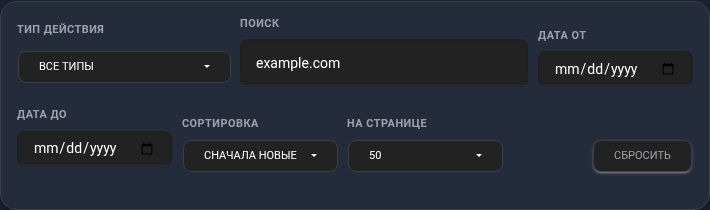
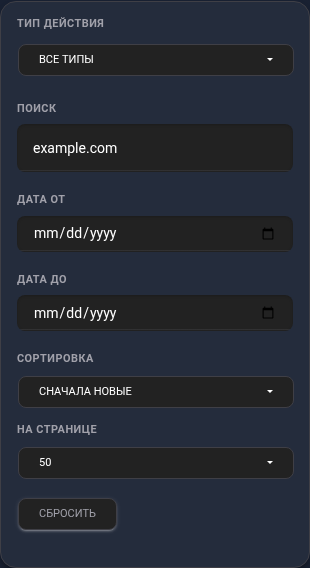
«Сортировка» меняет порядок записей, а «На странице» — сколько их показано за раз. По умолчанию новые записи идут первыми. Следующие страницы находятся под списком.
3. Прочитайте запись и проверьте услугу#
В карточке посмотрите тип, дату и время, описание. На примере ниже — событие регистрации example.com; в вашей карточке должен быть нужный вам адрес.

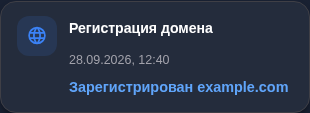
Затем откройте соответствующий раздел услуги и проверьте её текущее состояние. После события могли произойти другие изменения. Журнал также не заменяет историю денежных операций: для вопроса об оплате вернитесь в «Счета».
Если запись не нашлась#
- В истории действий нажмите «Сбросить». Затем повторите поиск по домену или другому известному значению без лишних условий; при необходимости задайте более широкий период.
- Проверьте аккаунт и следующие страницы списка. Для денежной операции ищите запись в «Счетах», а не только в журнале действий.
- Если вопрос остаётся, напишите в поддержку KEHR: для платежа укажите номер заказа, дату, сумму и валюту; для действия — адрес или объект, вид действия и примерное время. Если запись не найдена, сообщите об этом и передайте доступные данные.
Если деньги списаны, но пополнение не завершено, используйте отдельную инструкцию. Пароли, API-ключи и одноразовые коды в поддержку не отправляйте.