Сначала определите, на каком шаге не получается войти: пароль, активация email или код Telegram. Для них используются разные действия. Восстановление пароля не активирует аккаунт и не отключает двухфакторную защиту.
Формы входа и восстановления используют язык кабинета. Для русских подписей, как на снимках, выберите RU в общем переключателе языка KEHR.
1. Проверьте страницу входа#
- Откройте вход в KEHR. Введите логин или email своего аккаунта, пароль и пройдите проверку на странице.
- Проверьте раскладку клавиатуры, Caps Lock и данные, подставленные менеджером паролей. Не используйте пароль от другого аккаунта.
- Если KEHR открыл подтверждение аккаунта, завершите активацию email шестизначным кодом. Восстановление пароля для неактивированного аккаунта письмо не отправит.
- Если аккаунт заблокирован, обратитесь в поддержку: смена пароля не снимает блокировку.
2. Если забыли пароль — запросите ссылку#
- Нажмите «Забыли пароль?» на странице входа или откройте восстановление пароля.
- Укажите email, на который зарегистрирован аккаунт, пройдите проверку и нажмите «Отправить».
- Откройте этот ящик и найдите письмо KEHR. Проверьте также спам. Если запрашивали восстановление несколько раз, используйте самое новое письмо: новая выданная ссылка заменяет прежнюю.
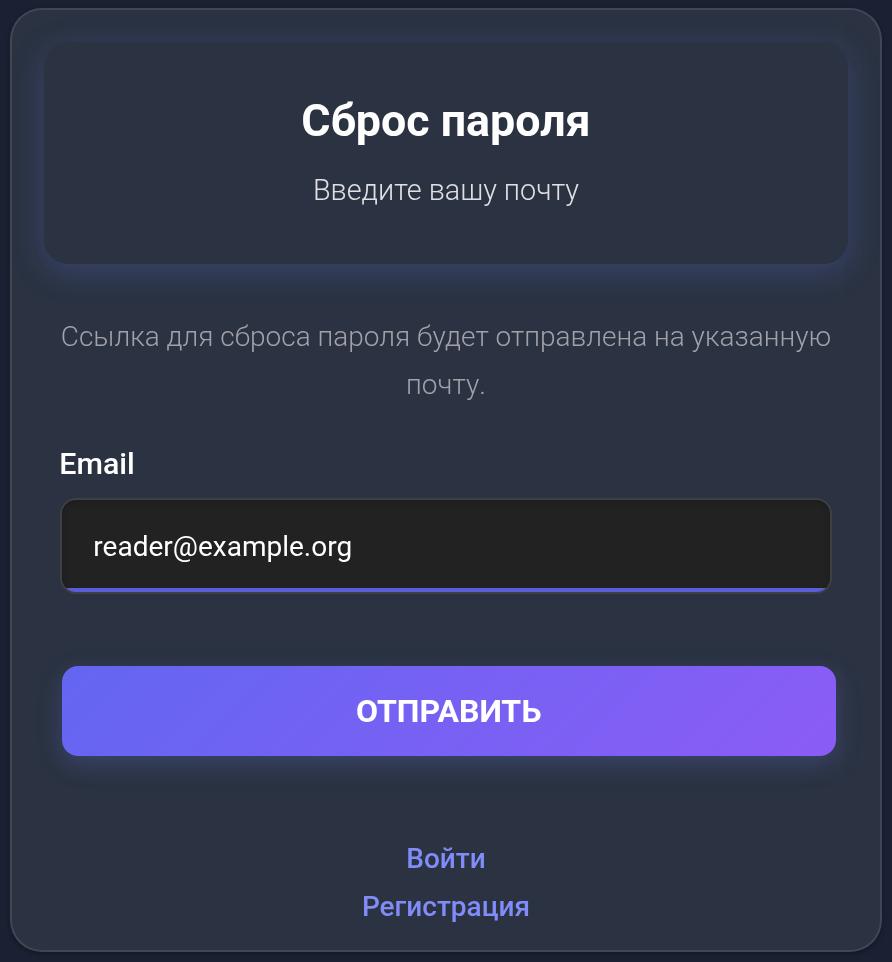
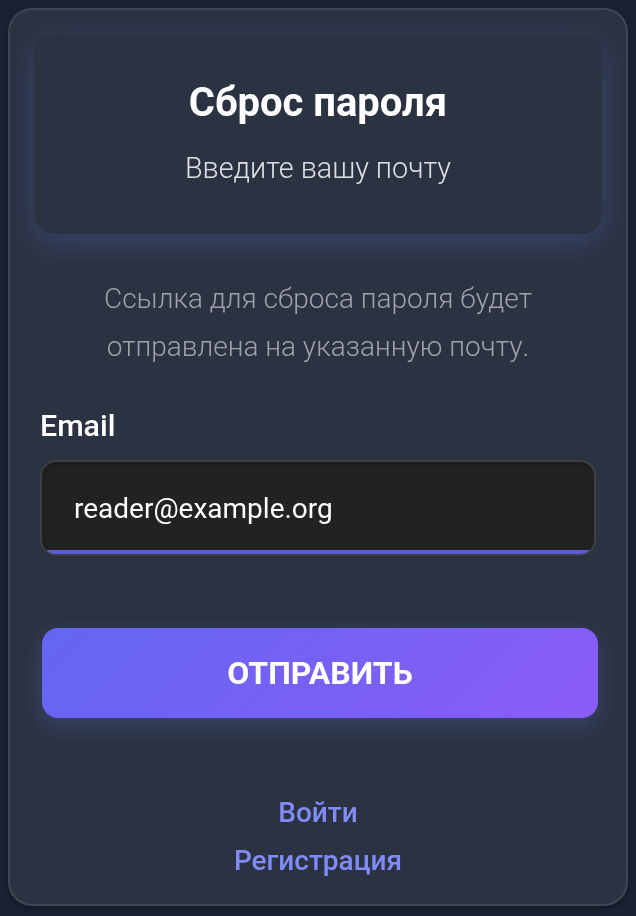
Сообщение о запросе отображается и тогда, когда письмо не будет отправлено: например, если по этому email нет активного аккаунта или временно ограничено число запросов. Оно не доказывает, что email зарегистрирован, что письмо отправилось или дошло. Не отправляйте форму непрерывно; если письма нет, проверьте адрес, активацию и почту, затем попробуйте позже.
3. Задайте новый пароль и войдите снова#
- Откройте ссылку из последнего письма. Она действует один час; использованная или заменённая ссылка больше не подходит. При сообщении о неверной или истёкшей ссылке вернитесь к восстановлению и запросите новую.
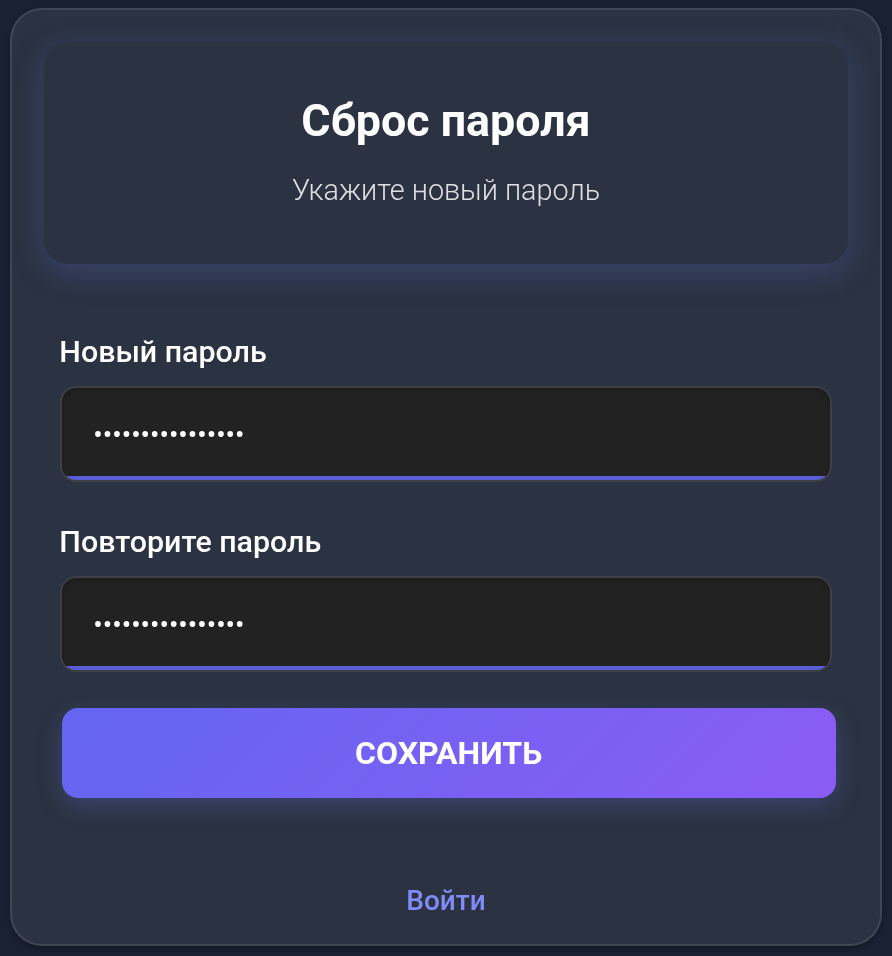
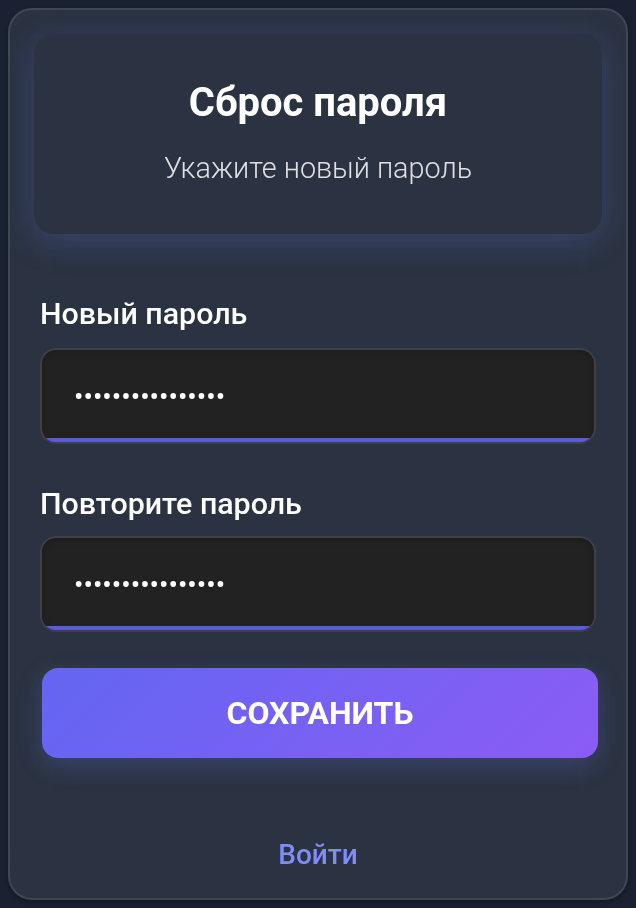
- Введите новый пароль не короче 8 символов и повторите его без изменений. Используйте уникальный пароль.
- Нажмите «Сохранить». Проверьте сообщение об успешном сохранении; если форма показывает ошибку, исправьте её.
- Вернитесь ко входу и введите новый пароль. Сохранение пароля само по себе не выполняет вход.
4. Если вход требует код Telegram#
При включённой 2FA после верного пароля откроется «Подтверждение входа». Найдите последнее сообщение с кодом в привязанном Telegram-аккаунте и введите восемь цифр в «Код подтверждения», затем нажмите «Подтвердить».
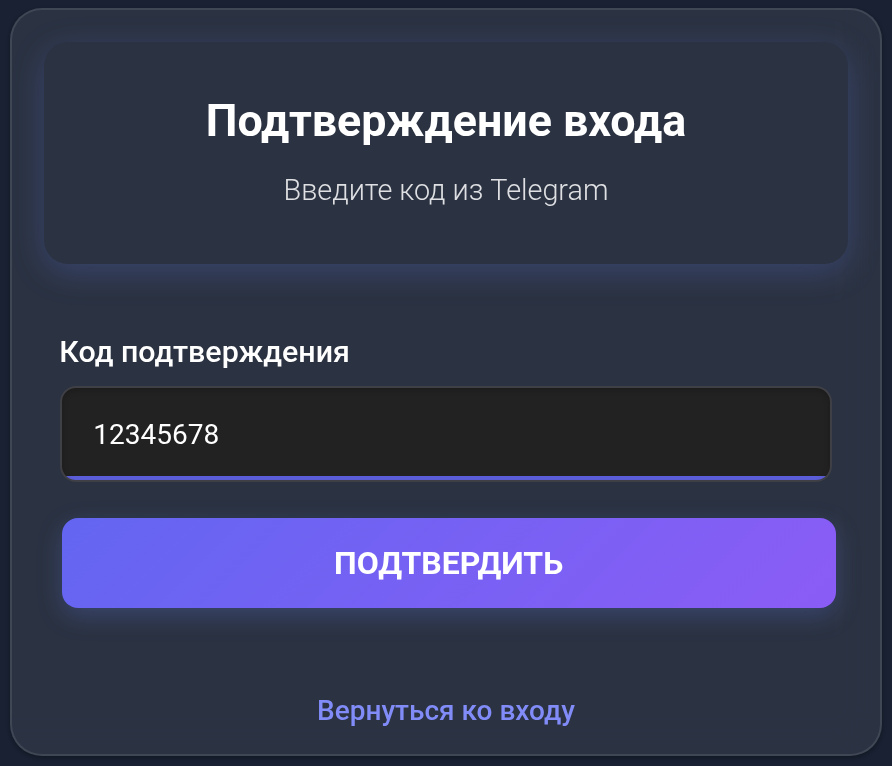
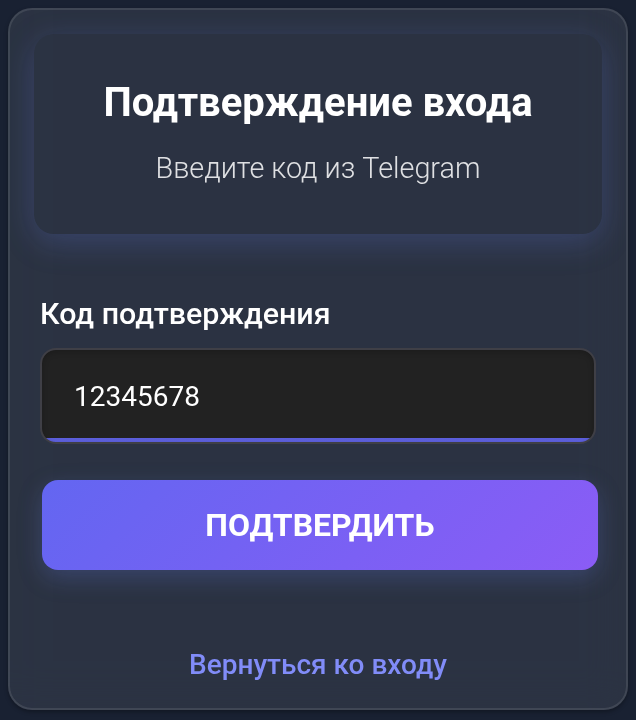
Код относится к текущей попытке входа и действует 10 минут. Если он истёк, закончились попытки ввода или вы начали вход заново, нажмите «Вернуться ко входу» и получите новый код, снова введя данные аккаунта. Не используйте шестизначный код из email вместо Telegram-кода.
- Код не приходит. Проверьте именно привязанный аккаунт Telegram, соединение и доступ к @kehr_bot. Убедитесь, что не заблокировали бота.
- Потеряли Telegram, но кабинет ещё открыт. Если знаете текущий пароль, можно отключить 2FA в настройках перед сменой привязки; следуйте инструкции по защите входа. Одно отключение бота не выключает 2FA.
- Нет доступа ни к кабинету, ни к Telegram. Обратитесь в поддержку. Сброс пароля не заменяет второй фактор; клиентского обхода проверки нет.
Если восстановить доступ не получилось#
Для поддержки KEHR подготовьте логин, время последней попытки и точный текст ошибки. Укажите, какой этап не проходит — письмо активации, ссылка восстановления или Telegram. При потере email также обратитесь в поддержку: самостоятельного восстановления через новую почту в этой форме нет.
Не отправляйте пароль, ссылку восстановления, API-ключ, коды из email или Telegram. Не создавайте второй аккаунт только для поиска прежних услуг: они относятся к исходному аккаунту.
Результат: вы вошли в прежний аккаунт и видите свои услуги. После входа проверьте настройки безопасности.