Шаблон хранит целевую ссылку — адрес страницы, куда нужно направить посетителя. Дополнительно в нём можно задать заголовок, описание и изображение для превью ссылки. Создание шаблона ещё не назначает его домену или потоку: это отдельный шаг в настройках тарифа.
Для работы с библиотекой нужен активный тариф. Заранее проверьте свою целевую страницу: откройте её полный адрес в браузере. Ниже используется учебная ссылка https://example.com/go и шаблон №501; подставляйте свои данные.
Создать шаблон#
- Откройте «Библиотеку шаблонов».
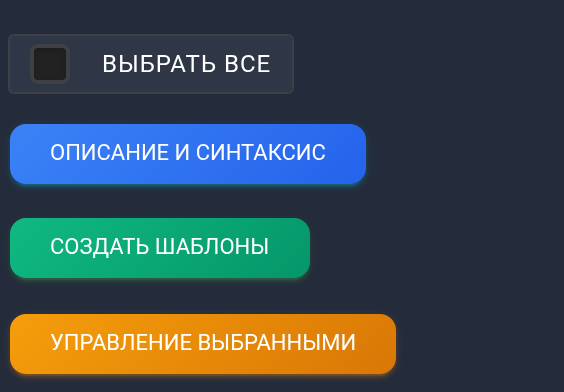
- Нажмите «Создать шаблоны». Откроется боковая панель «Создать шаблон».

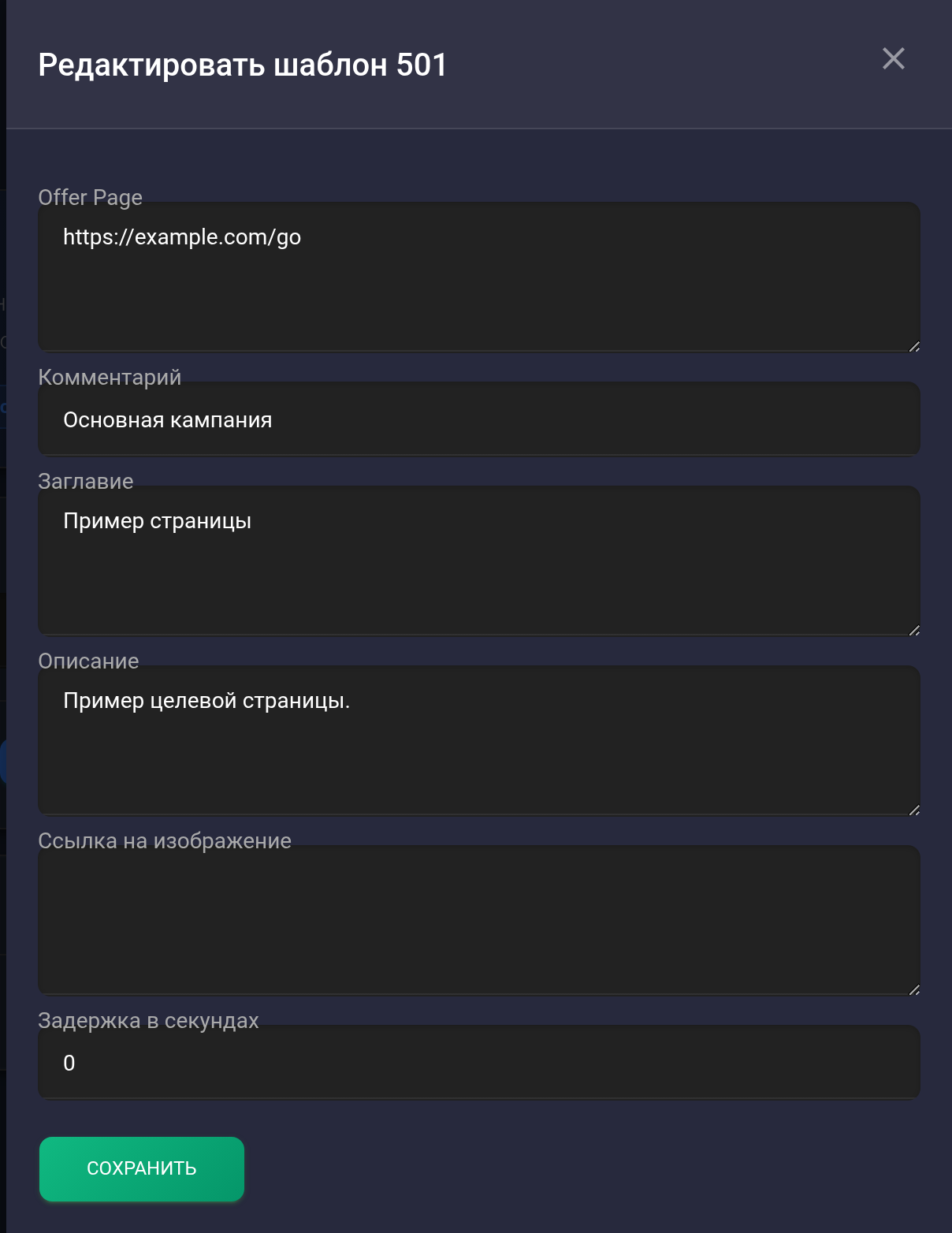
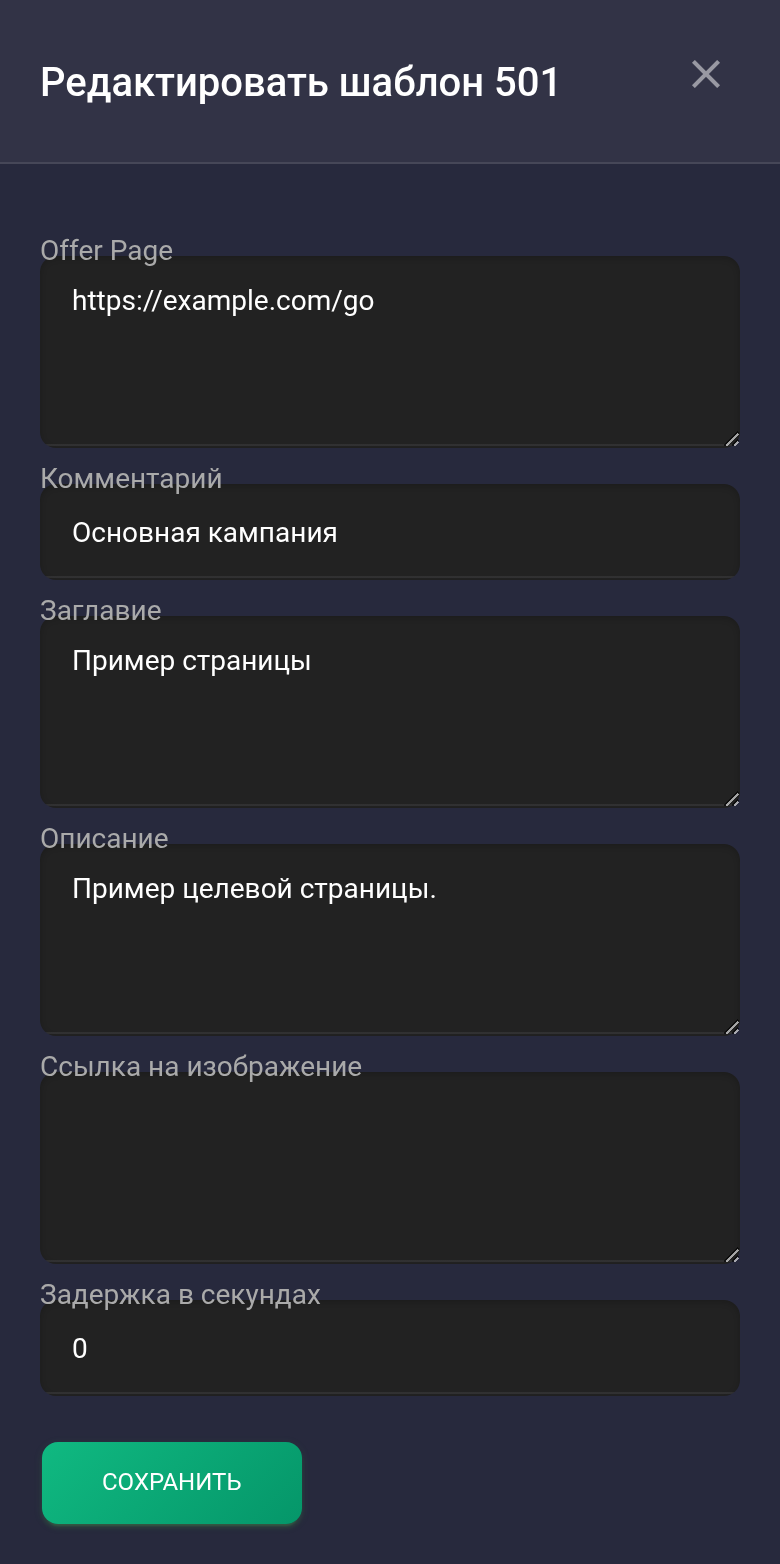
- В Offer Page введите полный адрес назначения с https://, например https://example.com/go. Для первого шаблона используйте одну ссылку в одной строке.
- В «Комментарий» укажите понятное вам название, например «Основная кампания». По нему удобно искать шаблон и выбирать его в настройках. Этот комментарий не показывается посетителям.
Остальные поля заполняйте по необходимости:
- «Заглавие» и «Описание» — текст превью ссылки. В примере: «Пример страницы» и «Пример целевой страницы».
- «Ссылка на изображение» — прямой адрес доступного изображения, а не страницы, на которой оно размещено. Поле можно оставить пустым, как на снимке.
- «Задержка в секундах» — ожидание перед переходом для поддерживающих его способов перенаправления. Для простого примера укажите 0. При «302 редирект» задержка не применяется.
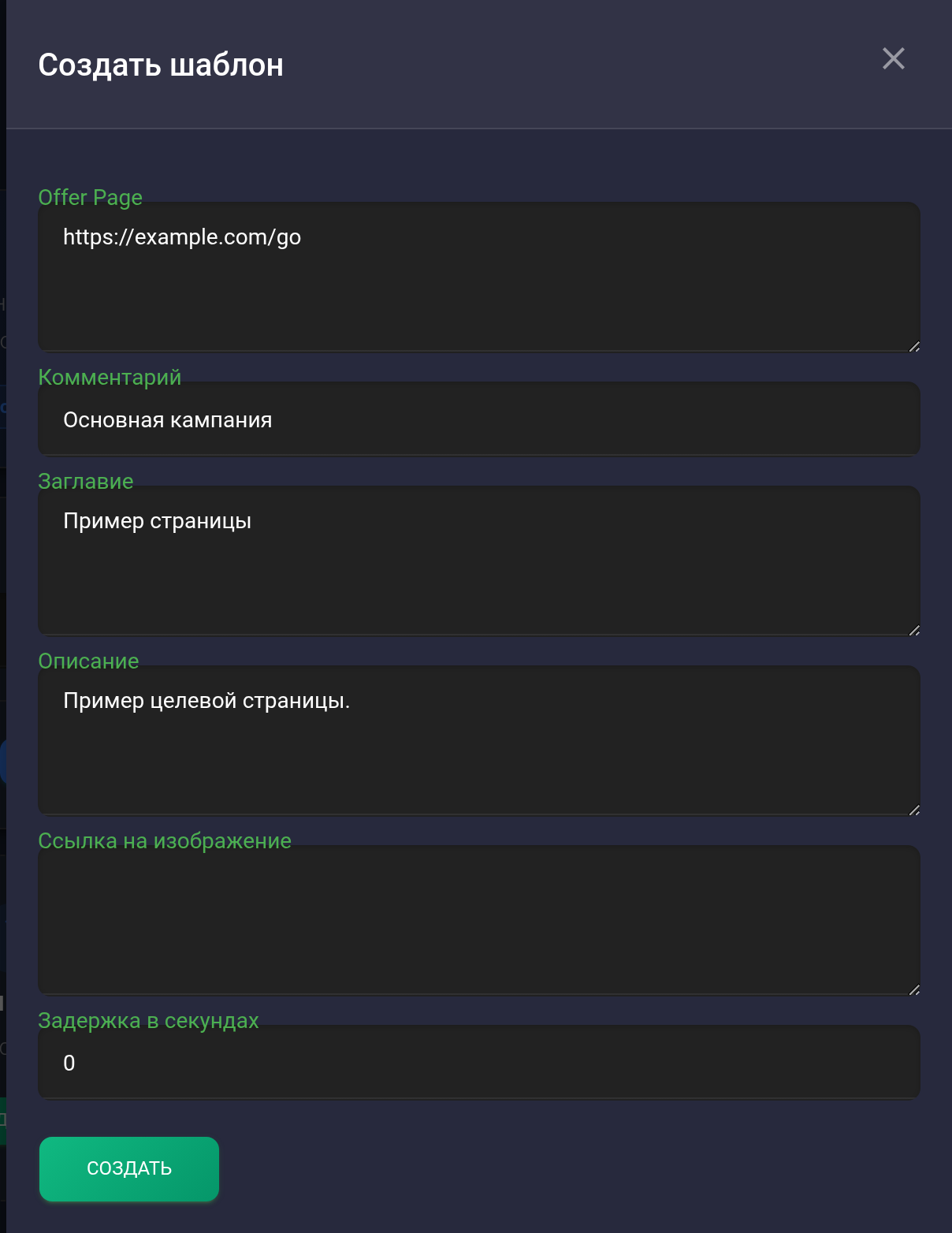
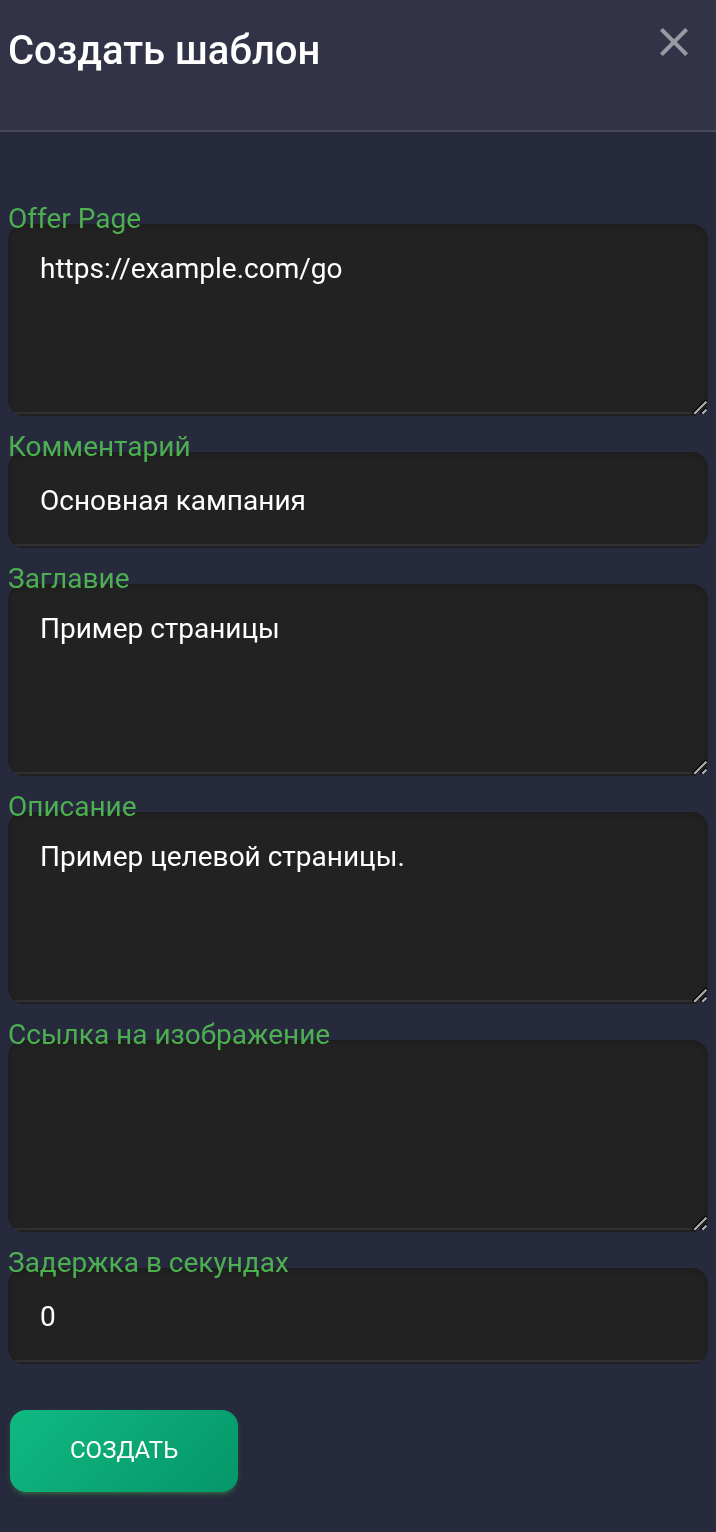
- Нажмите «Создать» один раз. При успехе панель закроется, появится сообщение о создании и обновится библиотека. Если в форме показана ошибка, исправьте указанное поле и повторите сохранение.
Несколько шаблонов и несколько вариантов — разные вещи. Каждая новая строка в Offer Page создаёт отдельный шаблон. При пакетном вводе может сохраниться только часть списка: перед повторной отправкой проверьте созданные карточки. Символ | разделяет варианты внутри одного шаблона для рандомизации; не добавляйте его в этот простой пример. Подробности доступны по кнопке «Описание и синтаксис» в библиотеке.
Проверить и назначить#
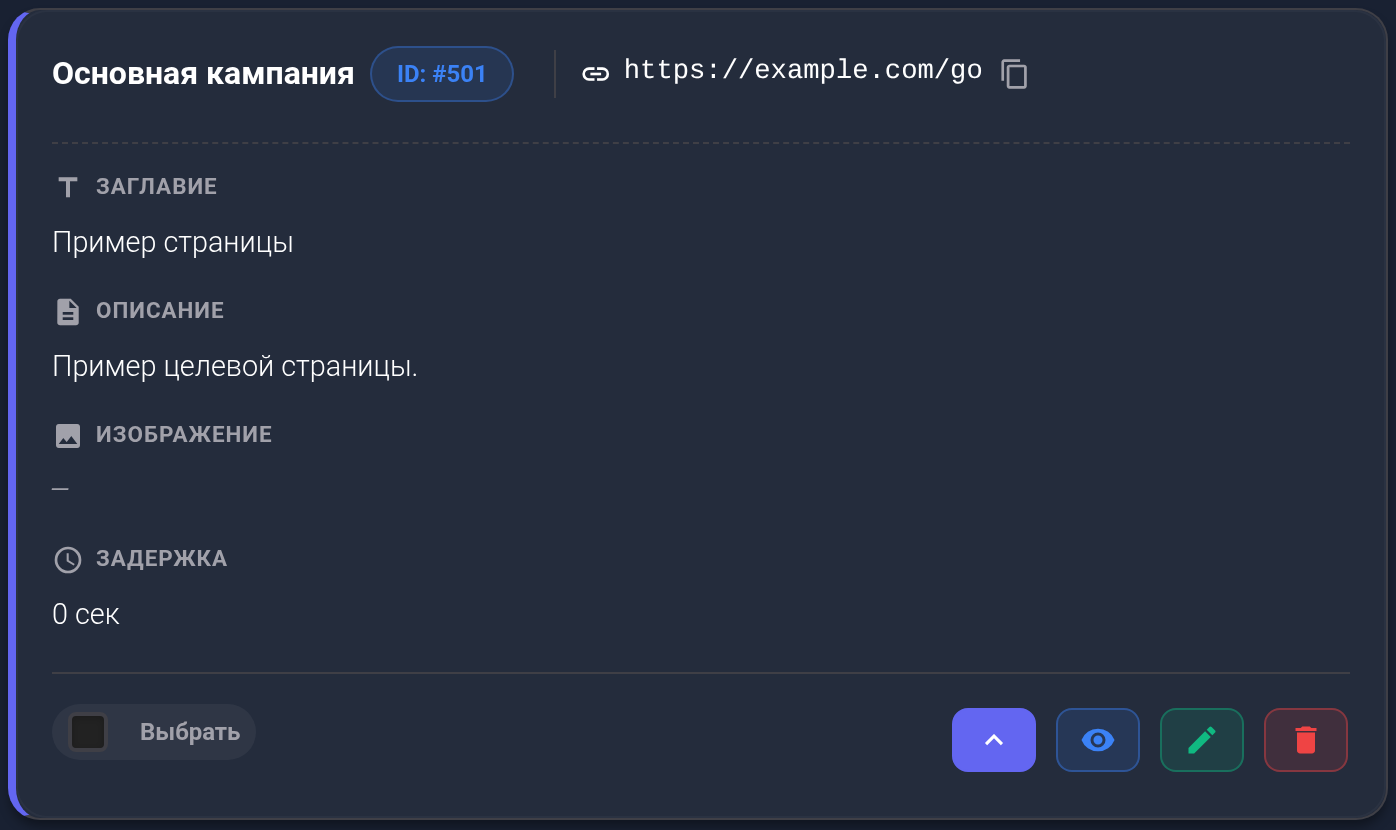
- Найдите созданную карточку по комментарию или ссылке. Если её нет, нажмите «Сбросить», чтобы убрать фильтры. Запомните номер после ID: #: в примере 501.
- Нажмите стрелку вниз «Показать детали» внизу карточки. Проверьте целевой адрес, заглавие, описание, изображение и задержку. Клик по свободному месту карточки только выделяет её для массовых действий.
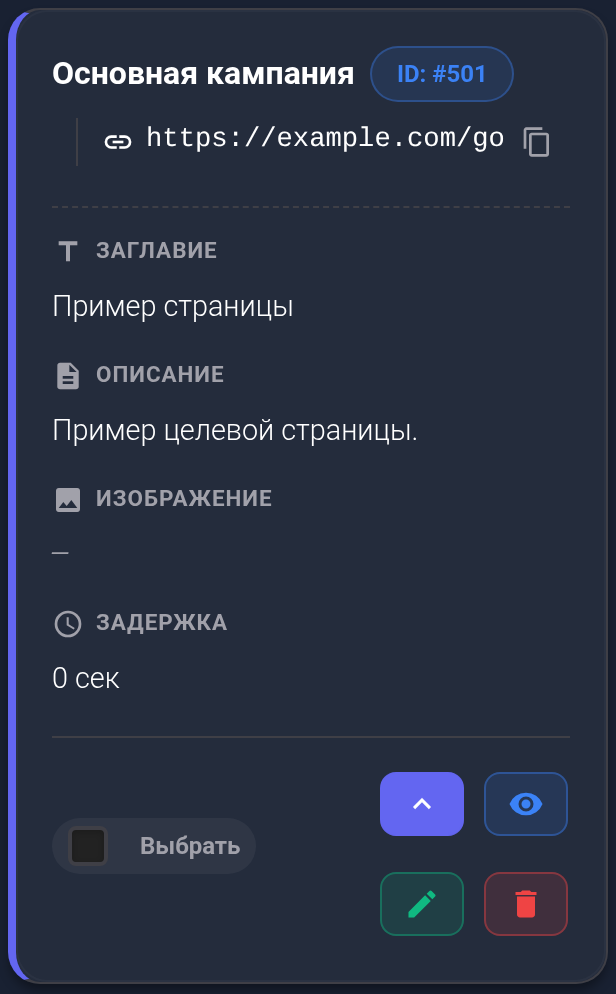
- Нажмите значок глаза «Превью». Сверьте текст, строку «Домен редиректа» с полным адресом назначения и задержку. «Изображение не задано» ожидаемо, если поле изображения пустое.
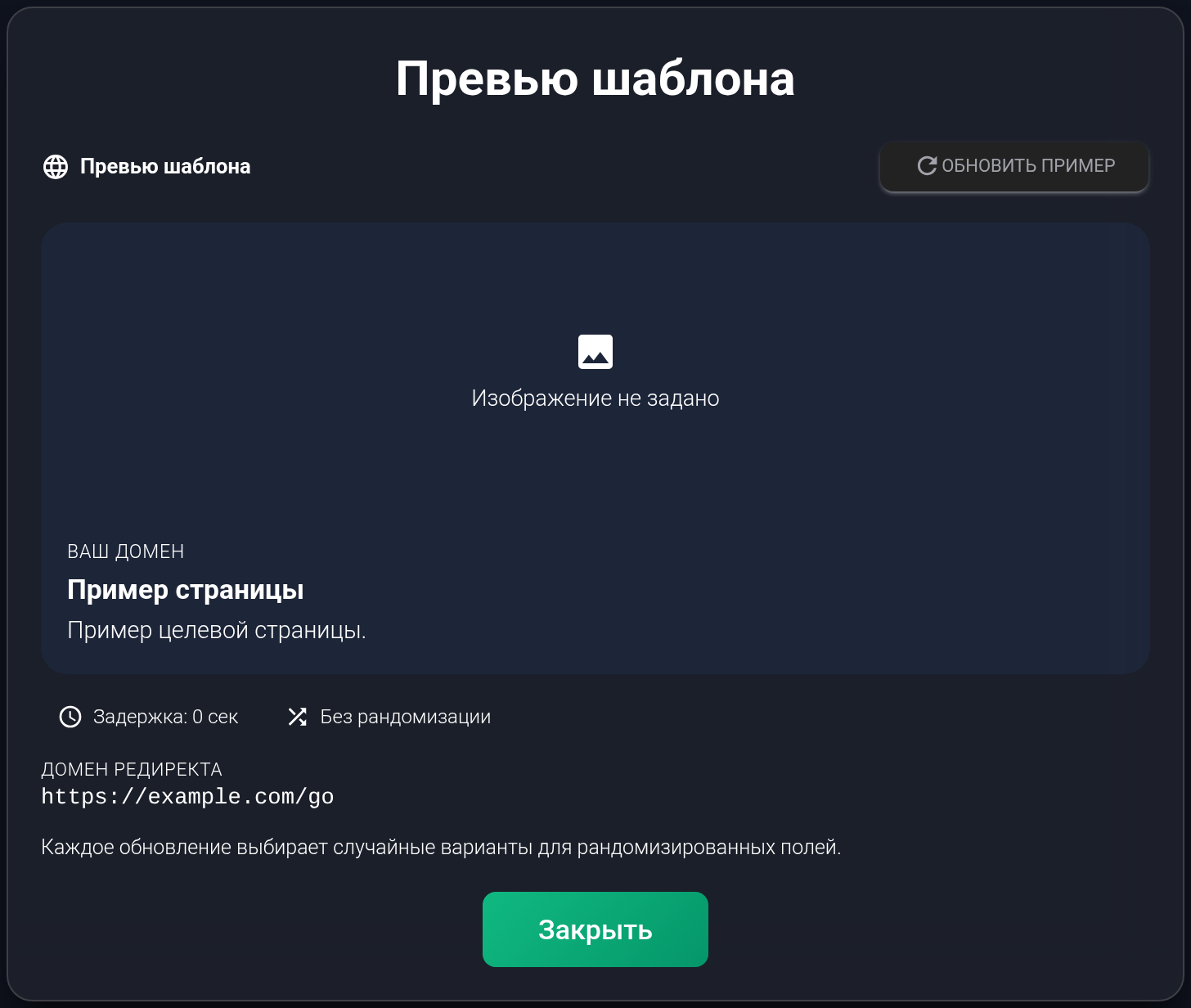
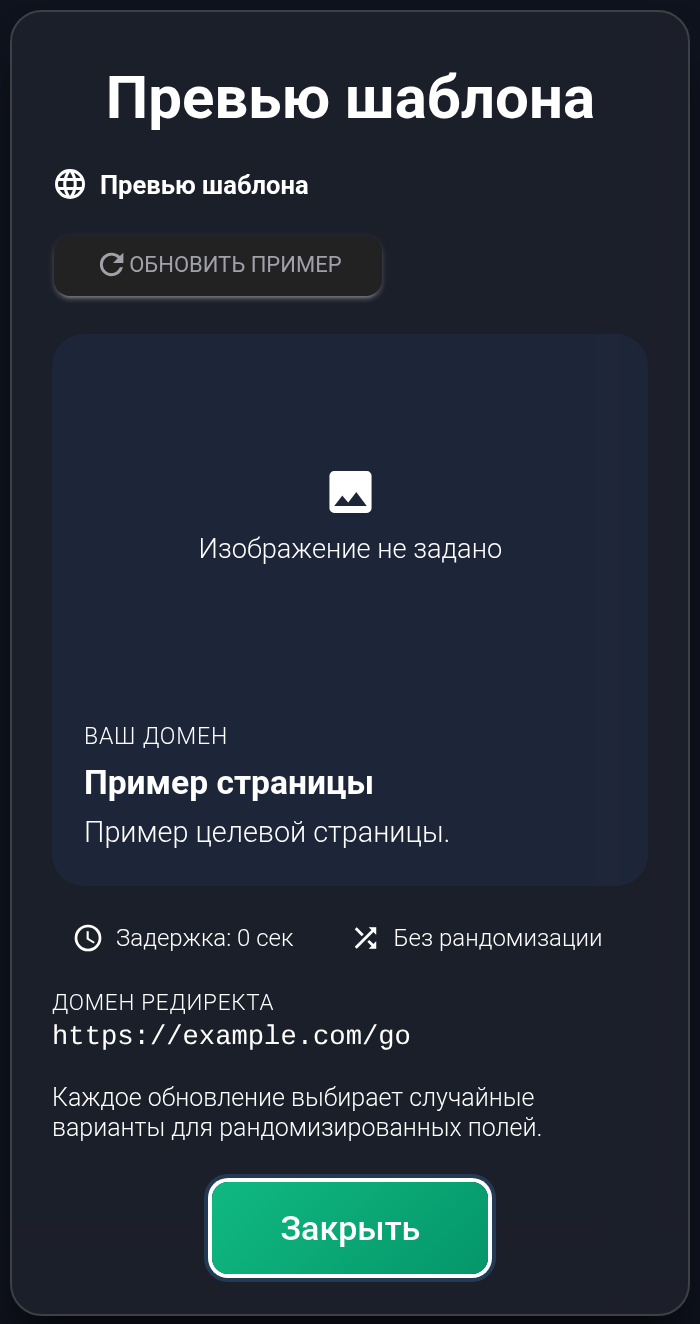
Это пример из сохранённых полей, а не открытая целевая страница. Надпись «ВАШ ДОМЕН» — условное место для имени, а не подтверждение привязки. «Обновить пример» повторно выбирает случайные варианты, если они заданы; кнопка не сохраняет изменения и не проверяет доступность сайта. Вид ссылки в конкретном мессенджере может отличаться от этого примера.
- Закройте превью. В «Тарифы» найдите нужную карточку и нажмите «Настройки». Выберите этот шаблон там, где он должен использоваться: в правиле обработки посещений, во входящей ссылке или в действии по умолчанию. Следуйте соответствующей инструкции и сохраните настройку.
- Откройте реальную ссылку для посетителей и проверьте, что она ведёт на ожидаемую страницу. Само наличие карточки в библиотеке этого не подтверждает.
Исправить сохранённый шаблон#
Нажмите карандаш «Редактировать» на нужной карточке, измените поля и нажмите «Сохранить». После обновления списка снова проверьте детали и превью. Один шаблон может использоваться в нескольких местах: его изменение влияет на все правила и потоки, где выбран этот номер. Если нужна другая цель только для одного сценария, создайте отдельный шаблон и назначьте его там.
Если шаблон не виден или ссылка не открывается#
- Ошибка при сохранении. Проверьте Offer Page и адрес изображения, уберите пробелы внутри адресов и пустые варианты рядом с |. Если результат запроса неизвестен, сначала проверьте библиотеку, чтобы не создать дубликат.
- Карточка не найдена. Сбросьте фильтры, проверьте аккаунт и наличие активного тарифа. Ищите по комментарию или части целевой ссылки.
- Превью выглядит правильно, но переход не работает. Откройте целевой адрес напрямую, затем проверьте номер назначенного шаблона, правило или входящую ссылку и способ перенаправления. Превью не выполняет эти проверки.
- Нужно удалить шаблон. Сначала проверьте его использование. Удаление также удаляет связанные с ним потоки; это не способ временно отключить показ. Проверьте правила и действие по умолчанию, где выбран этот номер.
- Причина неясна. Передайте поддержке номер шаблона и тарифа, входящую и целевую ссылки, время попытки и текст ошибки.