Тариф даёт доступ к обработке посещений на выбранный срок: вы подключаете свои домены и задаёте, куда направлять посетителей. Покупка тарифа не регистрирует домен и не подключает его автоматически.
Эта инструкция — для нового тарифа. Если нужно добавить срок уже существующему, используйте продление на его карточке. Названия, суммы и даты на снимках — пример; актуальные условия смотрите в кабинете.
Выбрать и купить#
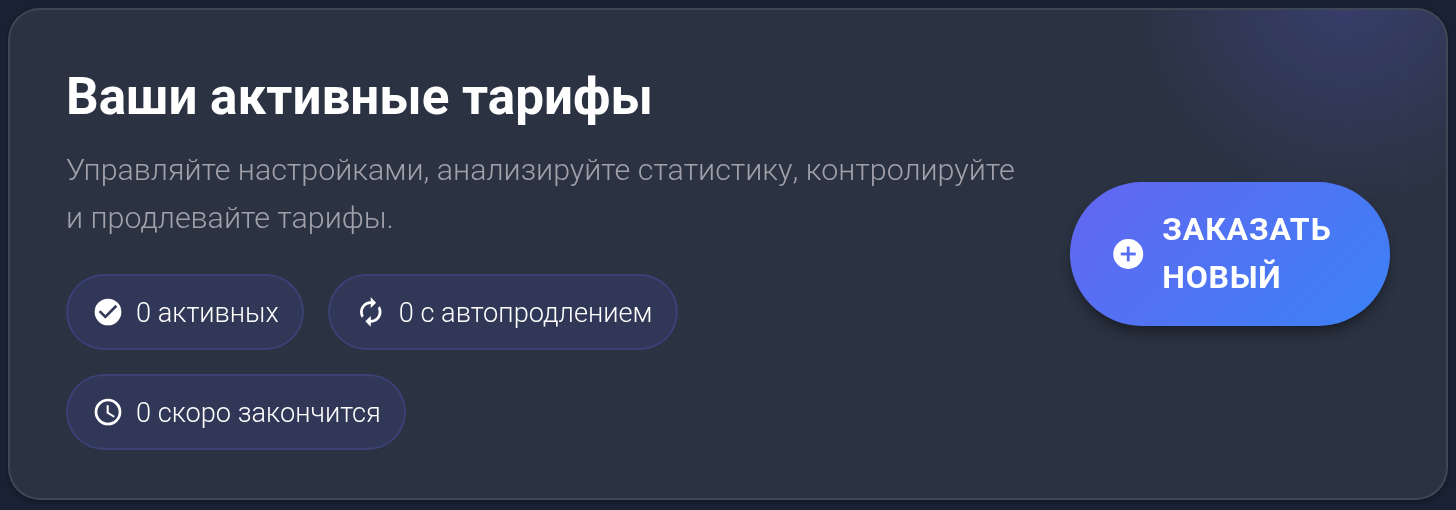
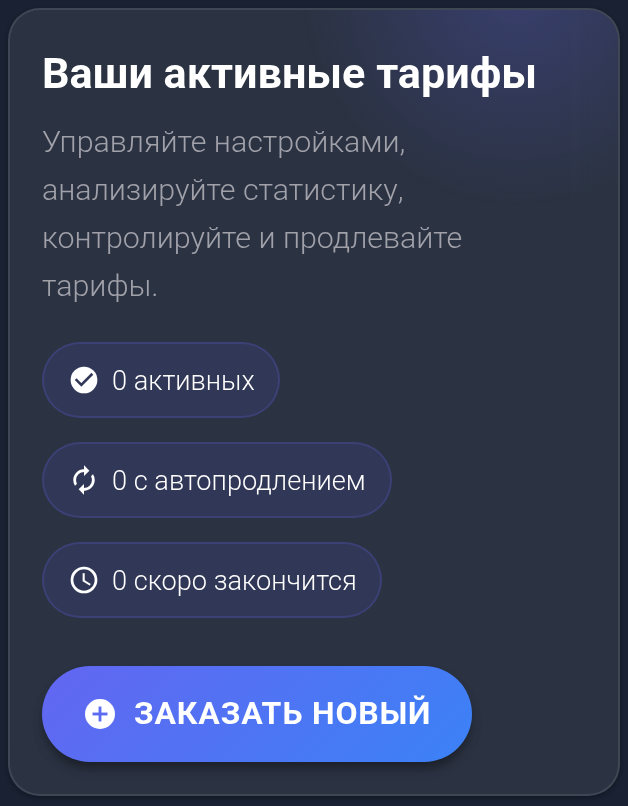
- Откройте «Тарифы» и нажмите «Заказать новый». Если тарифов ещё нет, подойдёт и кнопка «Выбрать тариф» в пустом списке. Откроется страница «Тарифные планы».
Сравнить предложения#
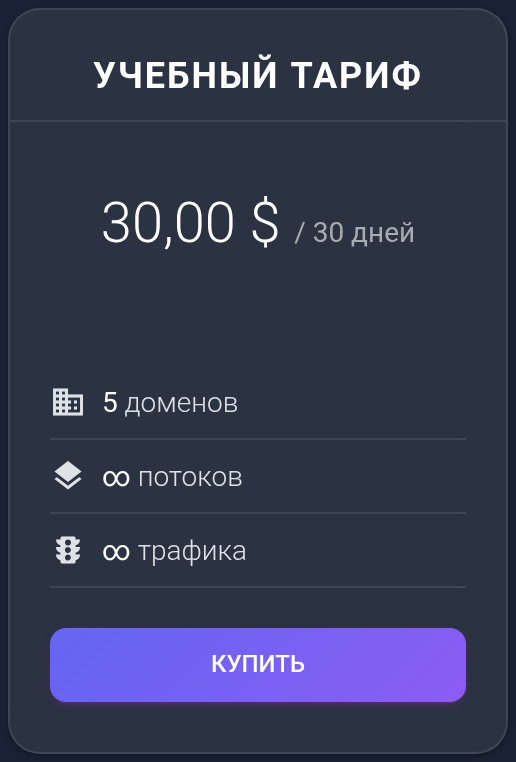
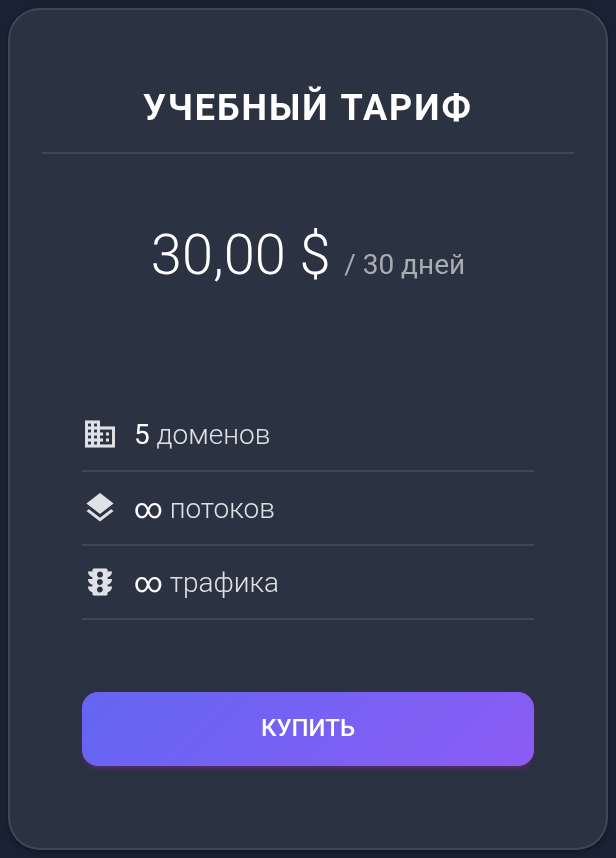
- Посмотрите название, цену, валюту и срок у выбранного предложения. Например, сумма за 30 дней — цена всего указанного периода, а не одного дня. Не сравнивайте только крупную цифру цены у тарифов с разным сроком.
- Проверьте количество доменов в этой карточке: это лимит подключаемых доменов, а не число доменов, которые вам зарегистрируют. «Потоки» — входящие ссылки для посетителей; «трафик» — их посещения. Описание возможностей находится ниже карточек.
Оплата списывается с баланса аккаунта. Если денег не хватает, сначала пополните баланс и дождитесь зачисления, затем снова откройте нужный тариф. Если применён промокод, проверьте, что скидка учтена в цене выбранного предложения.
Подтвердить покупку#
- Нажмите «Купить» на карточке. Откроется «Подтверждение покупки»: сверьте название тарифа, стоимость и валюту. Предупреждение в этом окне означает, что будет создана новая услуга, а сумма будет списана с баланса. Это не продление имеющегося тарифа.
- Если выбрали не тот вариант или сумма не подходит, нажмите «Отмена». Само открытие этого окна не выполняет покупку.
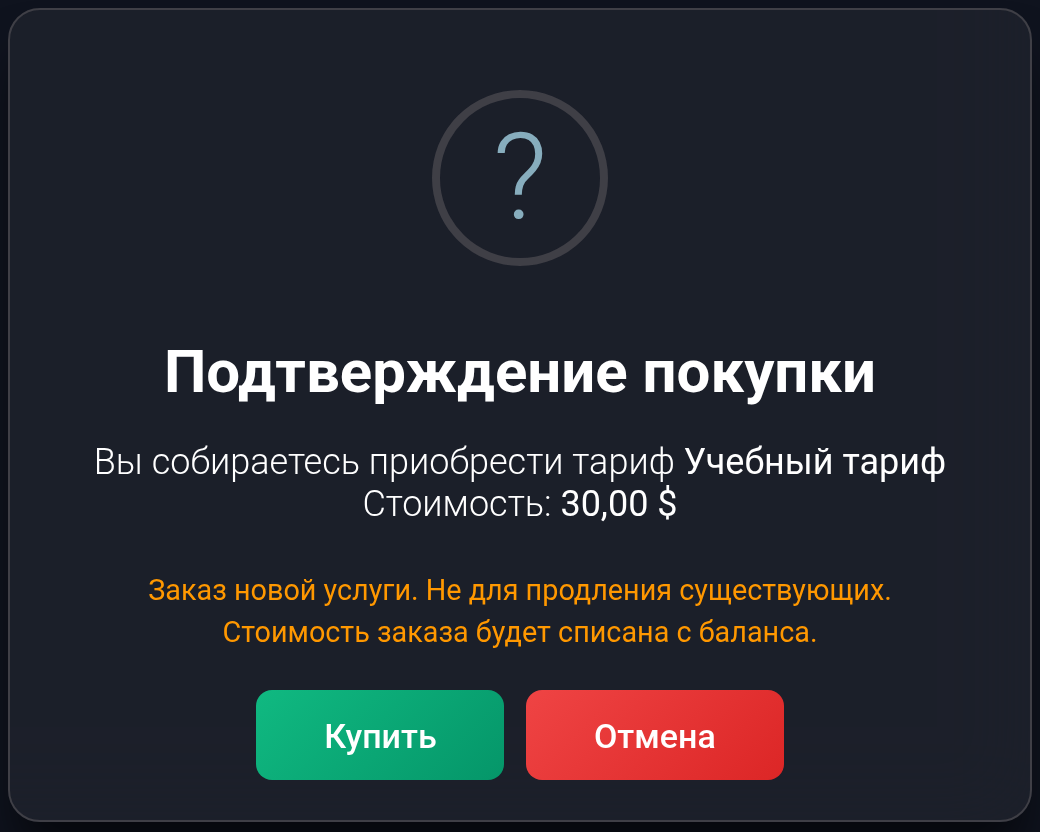
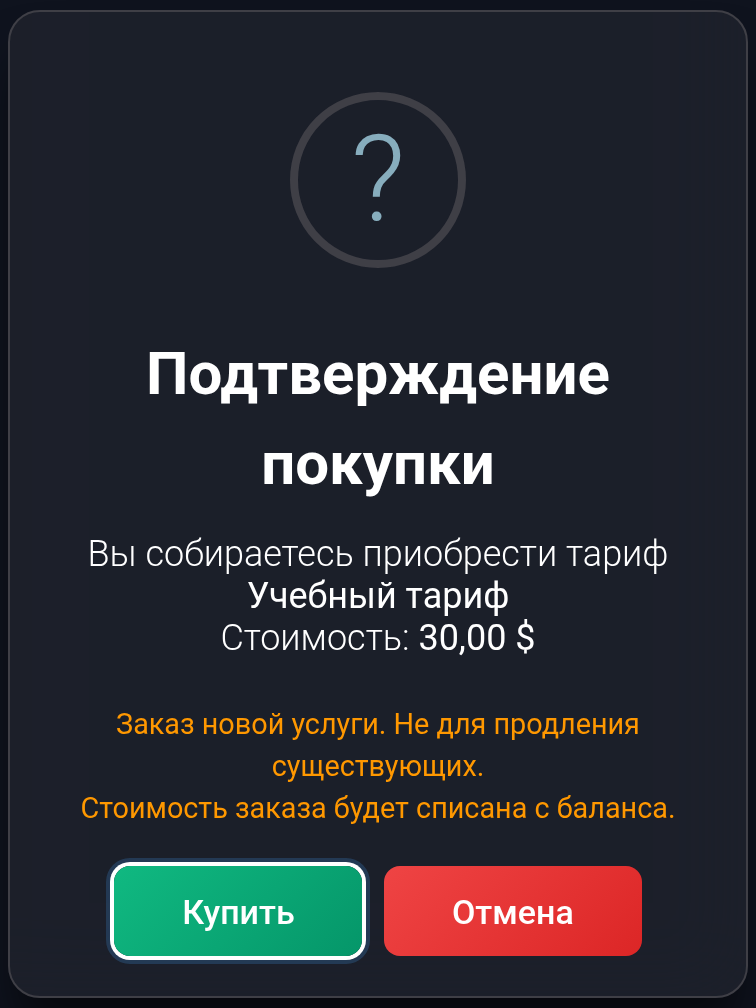
- Если всё верно, нажмите «Купить» в окне подтверждения один раз и дождитесь перехода на страницу результата. Не открывайте ссылку покупки повторно и не повторяйте действие из-за долгой загрузки, пока не проверите результат ниже.
Результат#
- После успешной покупки появится страница «Платеж успешно завершен». На ней указаны номер заказа, сумма и дата. Кнопка «Перейти к истории операций» открывает список операций; для просмотра тарифа отдельно откройте «Тарифы» через меню кабинета.
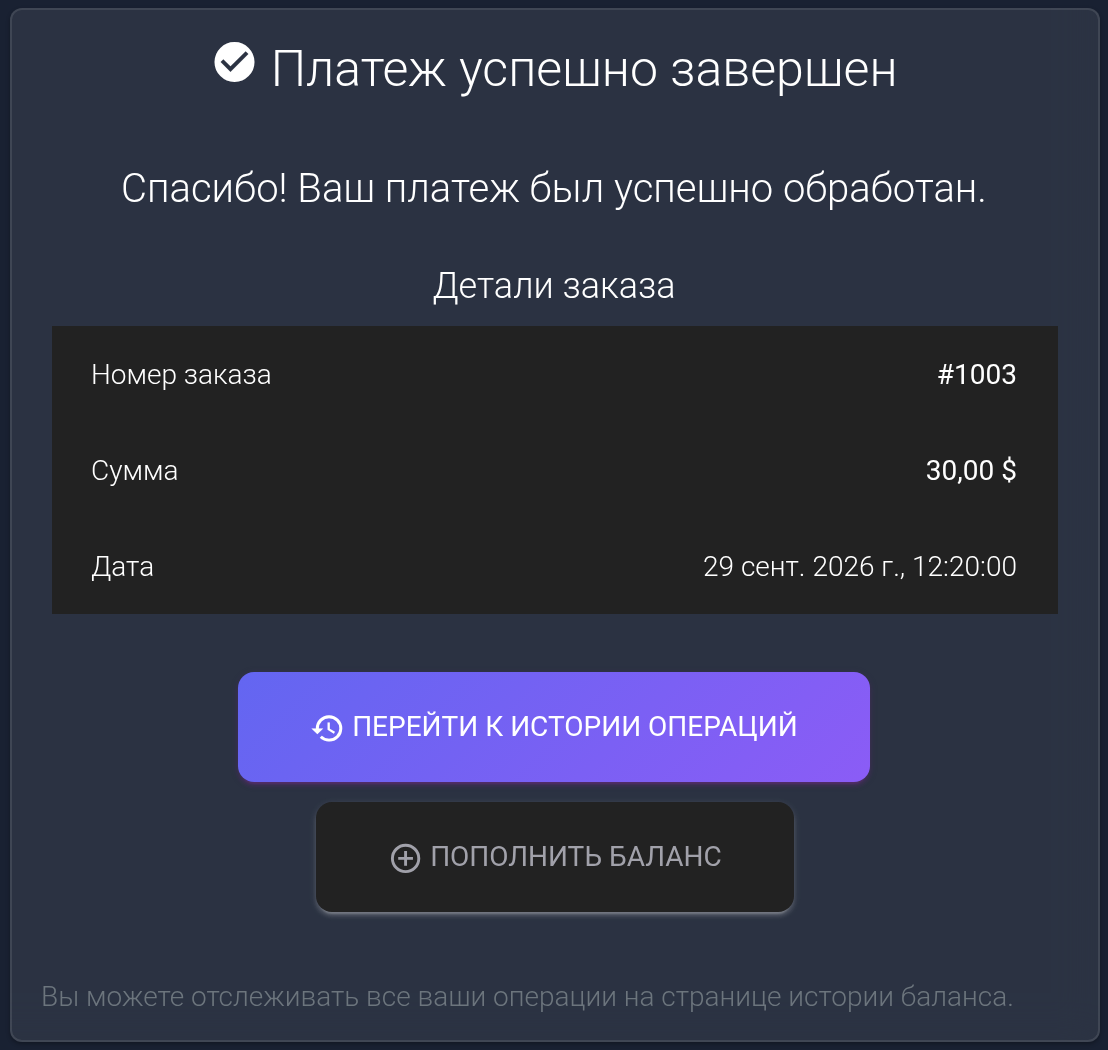
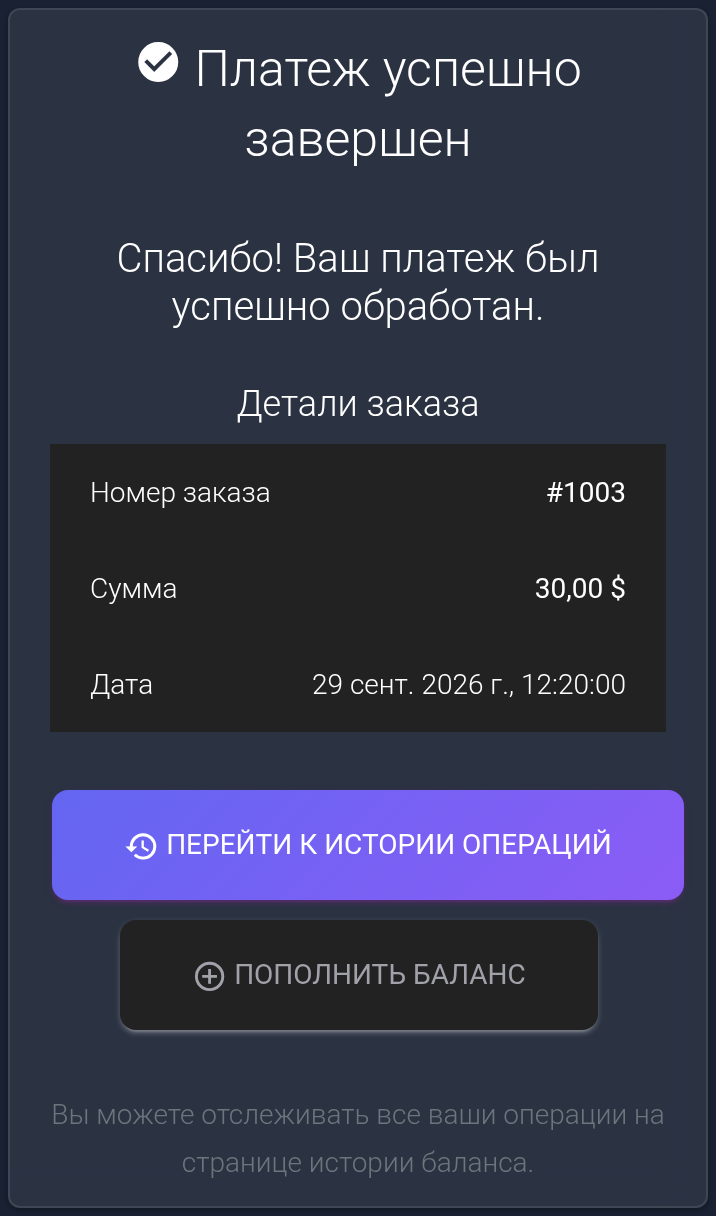
- Найдите новую карточку и проверьте название, её номер #, статус «Активен» и дату «Оплачено до». Номер # на карточке относится к тарифу; номер заказа ищите на странице оплаты или в истории операций. Срок нового платного тарифа начинается после покупки, а не после подключения первого домена.


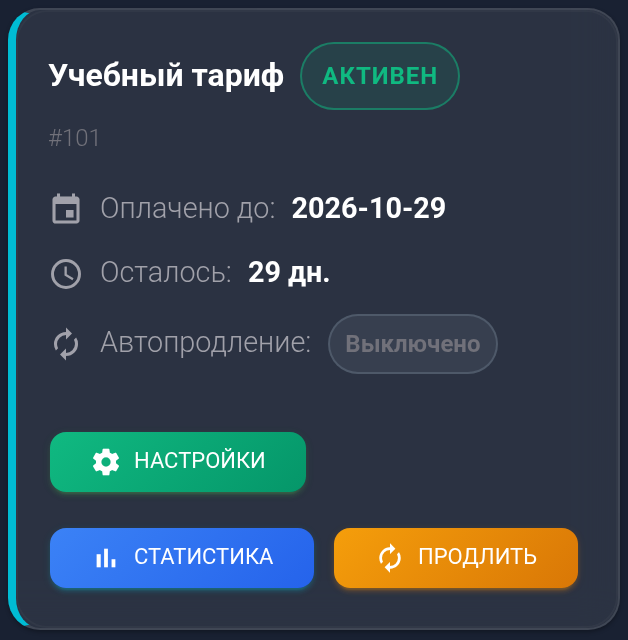
Строка «Автопродление» показывает, включено ли дальнейшее автоматическое продление; сам статус «Активен» этого не означает. Как работает продление и где его настроить, описано в отдельной статье.
Нажмите «Настройки», чтобы подключить домен и задать правила обработки посещений. Активная карточка подтверждает состояние тарифа; работу домена и переходов нужно проверить после настройки.
Если покупка не завершилась#
- Появилась ошибка оплаты. Прочитайте причину. При нехватке средств пополните баланс и дождитесь зачисления; перед новой попыткой проверьте список тарифов и историю операций.
- Страница зависла или закрылась. Откройте «Тарифы» и историю через меню, без повторного перехода по ссылке покупки. Новая активная карточка и запись об оплате помогают установить результат.
- Списание есть, а активного тарифа нет; виден «В ожидании» или непонятная ошибка. Не покупайте ещё один тариф для исправления ситуации. Обратитесь в поддержку и передайте название тарифа, номер заказа или карточки, если они есть, сумму, время и текст ошибки либо снимок экрана.