Привязка к тарифу указывает, какие настройки KEHR обрабатывают посещения домена. Она не покупает доменное имя и не подключает домен автоматически после регистрации. Для защиты уже работающего PHP-сайта используется другой способ подключения, без смены DNS.
Перед началом откройте «Тарифы», проверьте статус «Активен» и запишите номер нужной карточки после #. В примере ниже это 101. Домен и номера на снимках учебные — используйте свои.
Для ручного добавления домен уже должен быть настроен для работы с KEHR. Если подключение ещё не выполнено, сначала разберитесь с IP сервера и DNS-записями. Одного зарегистрированного имени или открывающегося обычного сайта недостаточно. Не меняйте DNS работающего сайта, если ваша задача — подключить PHP-защиту.
Добавить адрес#
- Откройте «Домены». Это список для работы с тарифами; регистрация доменных имён находится в другом разделе. Найдите свой адрес через поиск. Если карточка уже есть, повторно добавлять его не нужно — переходите к выбору тарифа ниже.
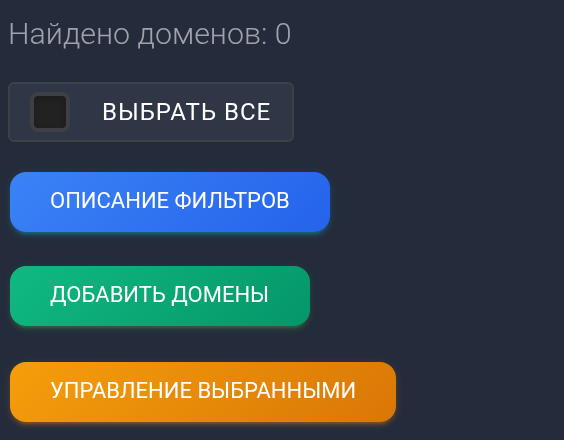
- Если карточки нет, нажмите «Добавить домены». Откроется боковая панель с полем ввода.

- Введите только имя, например example.com: без https://, порта, пути и параметров. Несколько адресов вводите по одному в строке, до 20 за раз, как указано в форме. Для отдельного поддомена укажите полный адрес, например promo.example.com.
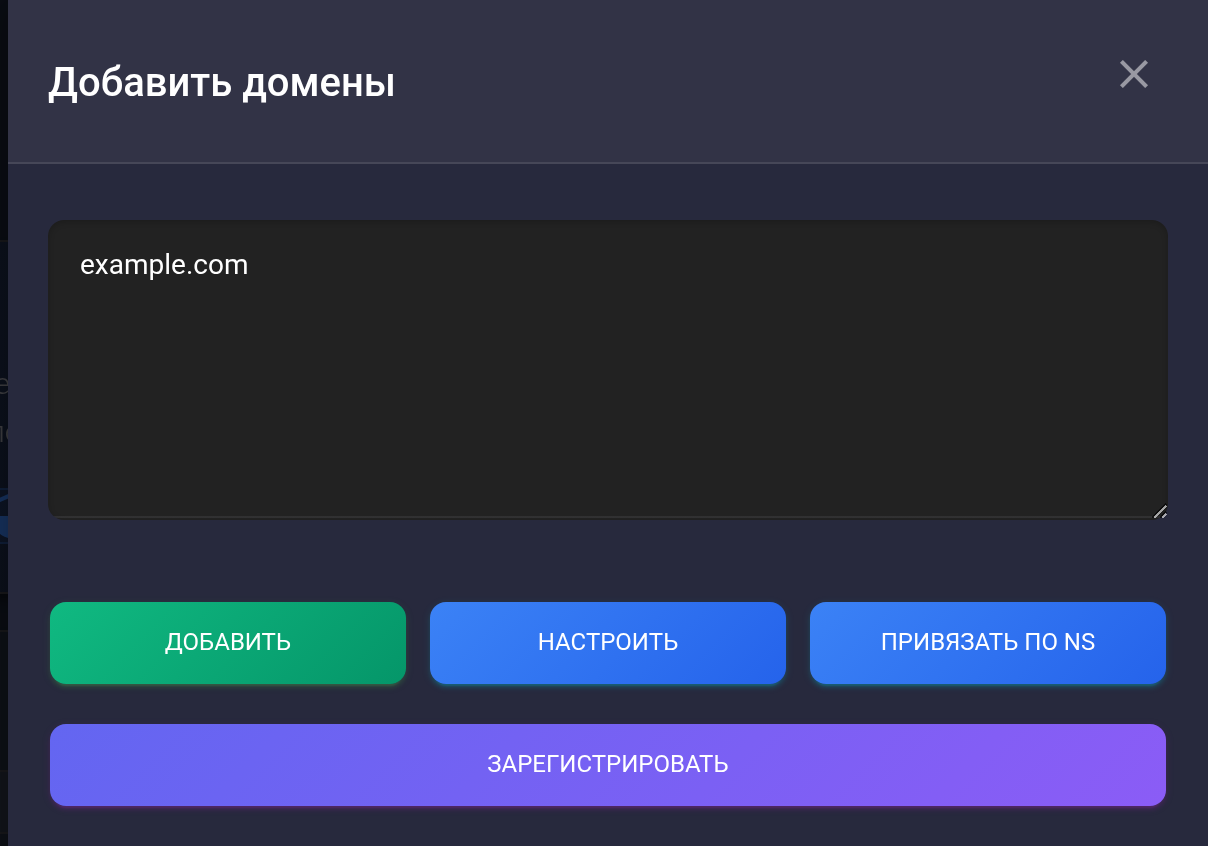
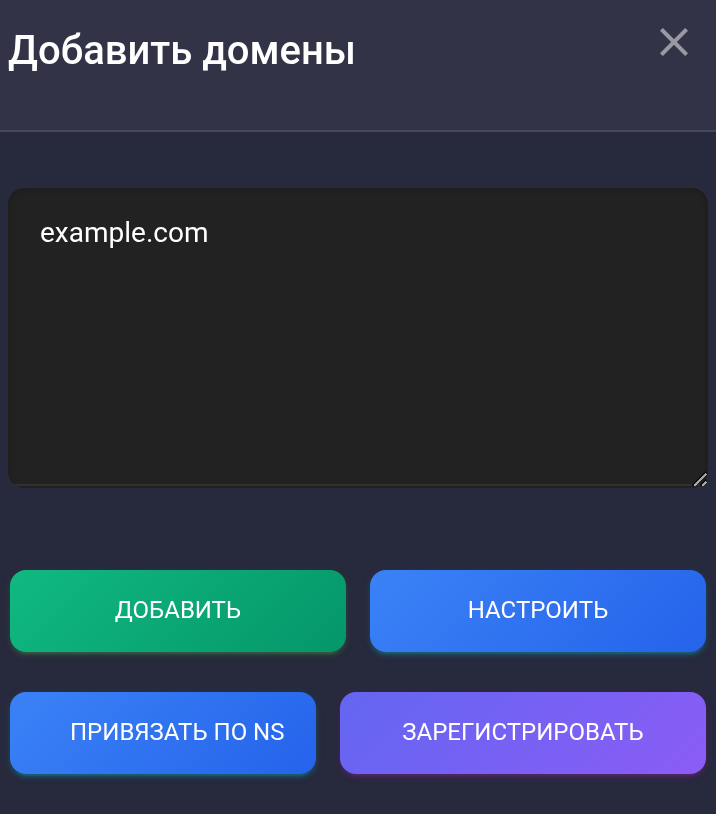
Кнопка «Добавить» отправляет введённые адреса на проверку. «Настроить» открывает подсказку по подключению, «Привязать по NS» — отдельный сценарий, а «Зарегистрировать» ведёт к покупке доменного имени. Для этого шага нужна именно «Добавить».
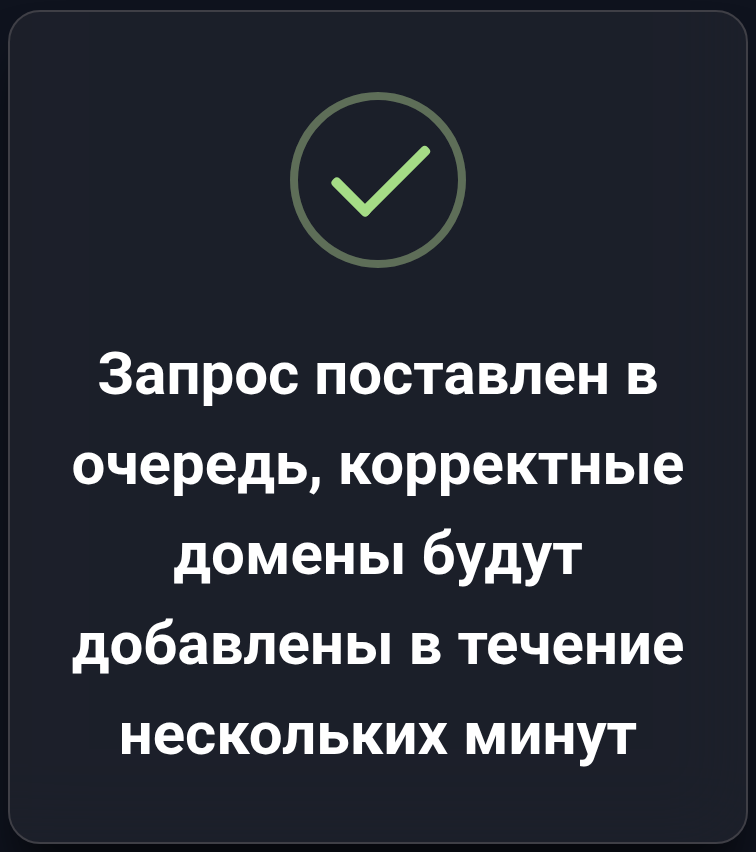
- Нажмите «Добавить» один раз. Сообщение о постановке в очередь означает, что запрос принят, а не что каждый домен уже добавлен. Страница автоматически обновится; если карточки пока нет, подождите несколько минут и обновите список снова.

Выбрать тариф в карточке#
Если домен уже закреплён за другим тарифом, сначала проверьте его использование. При переназначении связанные с этим доменом входящие ссылки прежнего тарифа удаляются; возврат прежнего выбора не восстанавливает их автоматически. Для продления услуги используйте «Продлить» в тарифах.
- В карточке нужного домена откройте список тарифа рядом с датой добавления; на телефоне он расположен ниже даты. «Свободен» здесь означает «не назначен тарифу», а не доступность имени для регистрации.
- Выберите номер, который записали в начале. В списке показаны номер тарифа и комментарий к нему, например «101 — Рабочий домен». Это не обязательно название пакета из каталога. Если комментарий не заполнен, ориентируйтесь на номер.
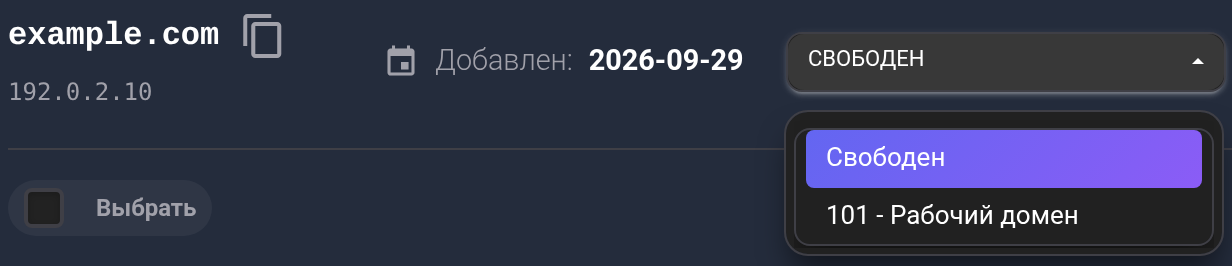
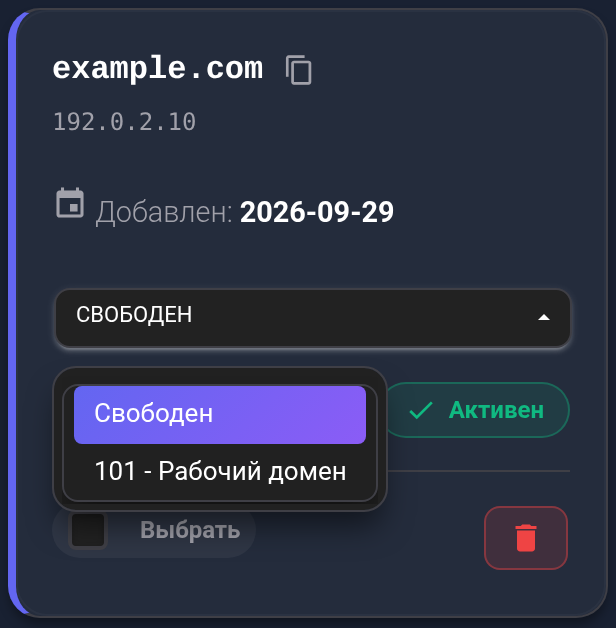
- Выбор сохраняется сразу, отдельной кнопки «Сохранить» нет. Дождитесь окончания запроса и сообщения «Тариф изменен», затем обновите страницу. Убедитесь, что в карточке осталось нужное число 101 или номер вашего тарифа. При ошибке не переключайте список многократно — сначала прочитайте раздел ниже.

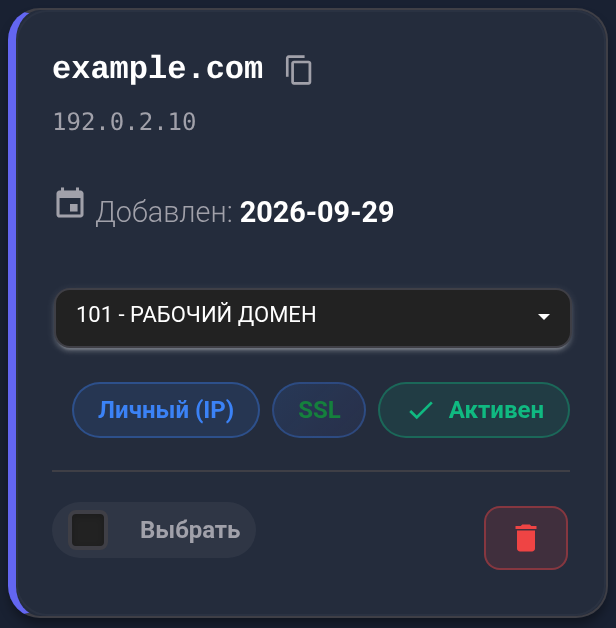
Проверить привязку и работу адреса#
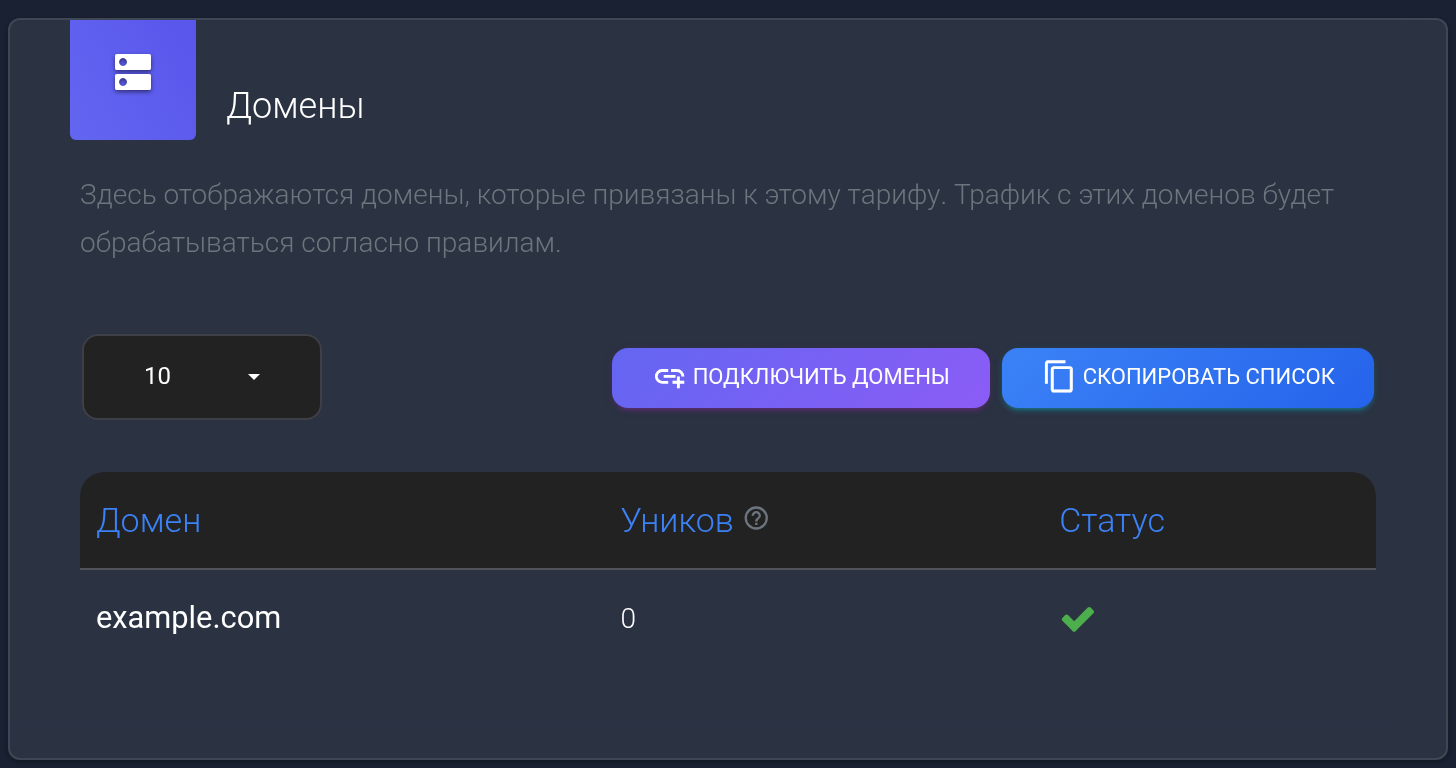
- Вернитесь в «Тарифы» и откройте «Настройки» карточки с тем же номером. В начальном разделе информации о тарифе найдите список «Домены» и свой адрес. При большом списке проверьте следующие страницы.

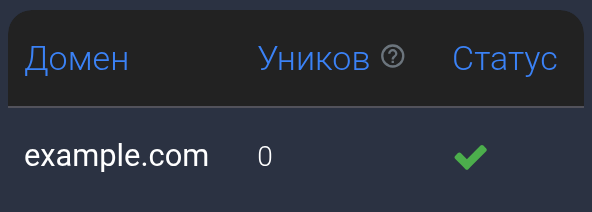
- Настройте нужные входящие ссылки и правила обработки посещений. Откройте именно ту ссылку, которой будут пользоваться посетители, и проверьте ожидаемую страницу или переход. Наличие домена в списке тарифа само по себе не проверяет DNS, сертификат и конечную страницу.
Если адрес не появился или не работает#
- Нет карточки после добавления. Нажмите «Сбросить», чтобы убрать фильтры, затем найдите точное имя. Проверьте написание и подключение домена к KEHR. Запрос из очереди может не добавить адрес, который не прошёл проверку; не отправляйте один список снова и снова.
- Нужного тарифа нет в списке или выбор не сохранился. Проверьте номер, активность тарифа и лимит доменов. После ошибки обновите страницу и посмотрите сохранённое значение: одно краткое сообщение не заменяет эту проверку.
- Привязка есть, а адрес не открывается или ведёт не туда. Проверьте IP и DNS, дождитесь обновления изменённых записей, затем проверьте выбранную входящую ссылку и правила. «Активен» в карточке домена и индикатор SSL — отдельные сведения, они не подтверждают весь путь посетителя.
- Причина неясна. Передайте поддержке домен, номер тарифа, время попытки и текст ошибки или снимок экрана. Укажите, на каком шаге остановились: добавление, выбор тарифа или открытие ссылки.