IP-адрес в этом разделе — адрес сервера, на который KEHR может направить домен тарифа. Сначала сервер подключают к кабинету, затем при необходимости выбирают домены для переноса. Для подключения PHP-сайта к защите добавлять его сервер сюда не требуется.
Ниже показан учебный сервер 192.0.2.10 и домен example.com. Это примеры: в своём кабинете используйте свои адреса и персональную команду.
Добавить свой сервер#
- Откройте раздел «IP» и нажмите «Добавить IP». Появится окно «Порядок настройки сервера».


- Прочитайте требования в окне. Нужен отдельный VPS (виртуальный сервер) или выделенный сервер с чистой установкой поддерживаемой системы: CentOS, Ubuntu или Debian. Для запуска команды нужен SSH — защищённый вход на сервер. Если вы не управляете сервером самостоятельно, поручите этот шаг его администратору.
Перед установкой: скрипт KEHR останавливает существующие веб-серверы и межсетевой экран и настраивает HAProxy. Не запускайте его на сервере, который уже обслуживает рабочий сайт. Команда содержит ключ вашего аккаунта: возьмите свою команду из открытого окна, не публикуйте её и передайте администратору только по защищённому каналу. Ключ на учебном снимке не работает.
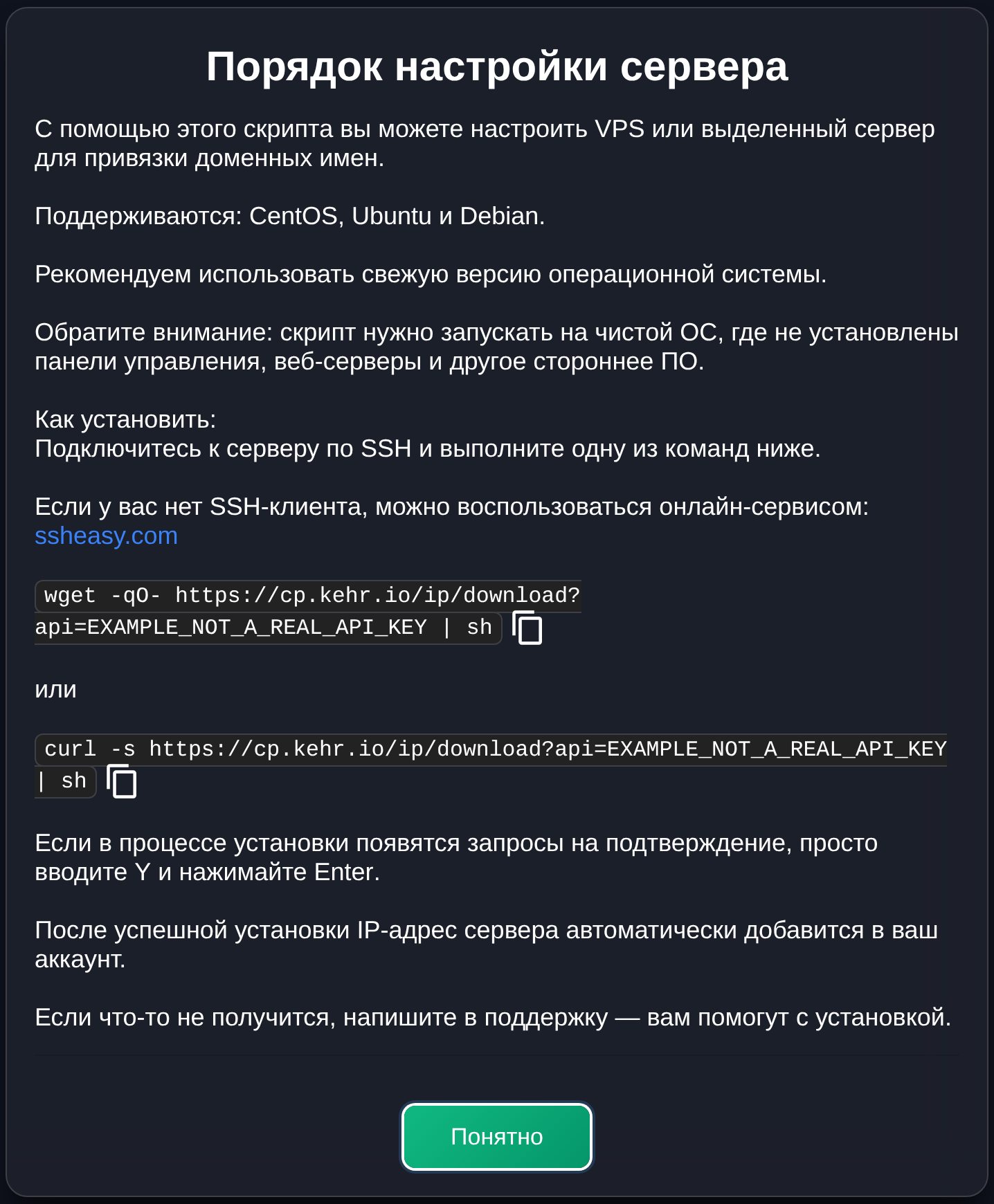
- Администратор подключается к подготовленному серверу по SSH и выполняет одну из команд из вашего окна. Дождитесь результата установки. Если установщик сообщил об ошибке, сохраните текст ошибки без ключа и попросите администратора её проверить.
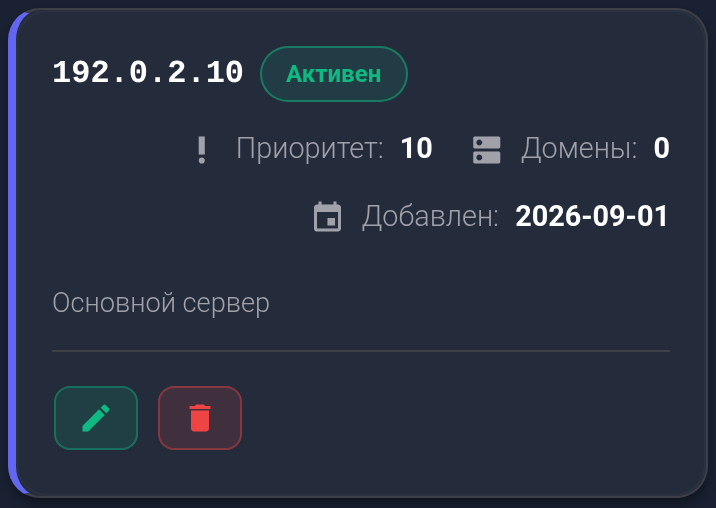
- Обновите список IP. Найдите карточку адреса сервера и проверьте её статус. «Активен» означает, что адрес отвечает проверке KEHR; это ещё не подтверждает работу домена. Если IP уже выдан и показан карточкой, начинайте со следующего раздела.

Привязать домены#
Сначала добавьте домен к тарифу. В форме IP доступны только ваши домены тарифа, для которых KEHR допускает перенос. Домен с ручными DNS-записями или незавершённой настройкой может не появиться в списке.
- На карточке нужного активного IP нажмите значок карандаша. Откроется форма «Редактирование IP». Поля «IP» и «Статус» здесь показаны для проверки, изменить их этой формой нельзя.
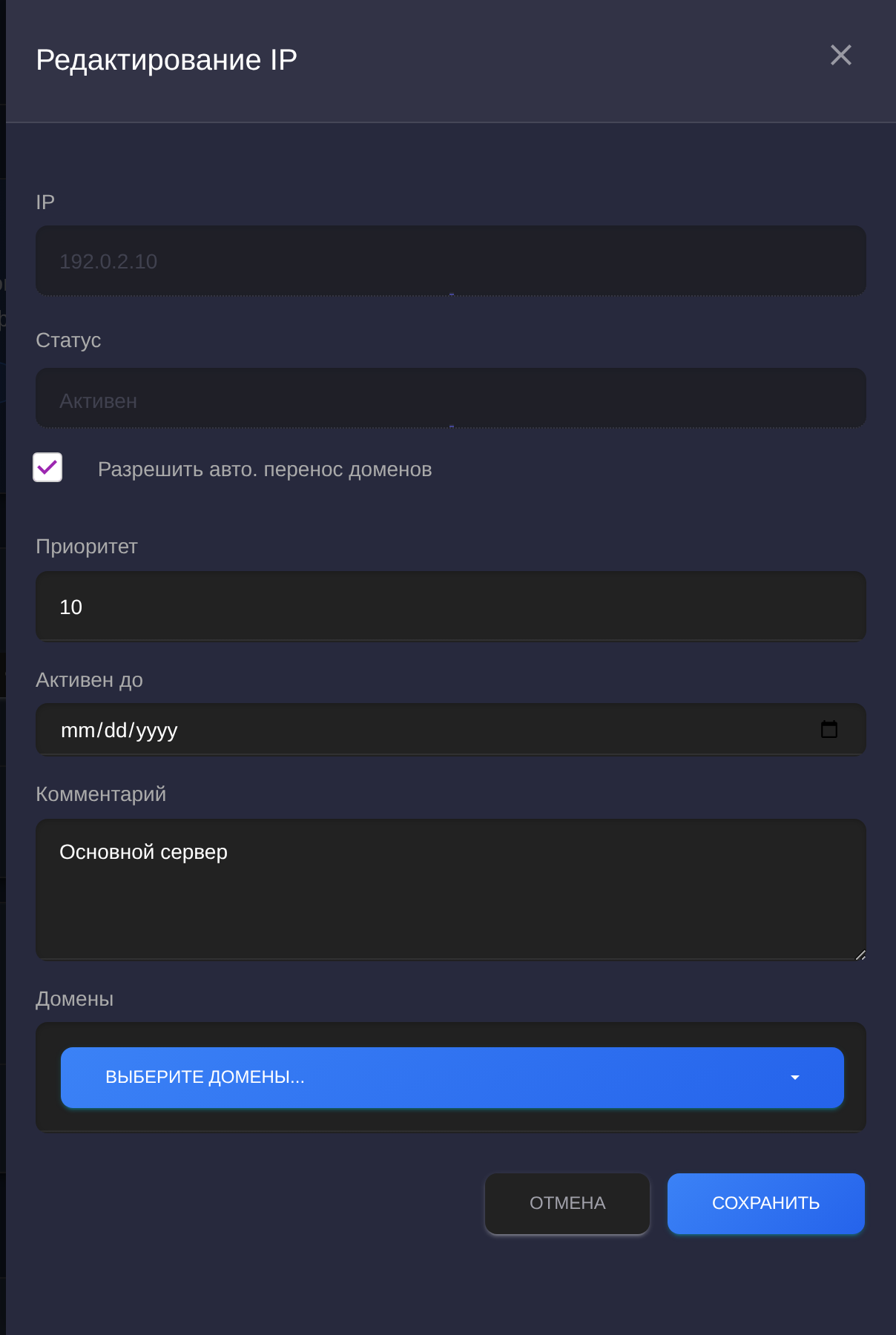
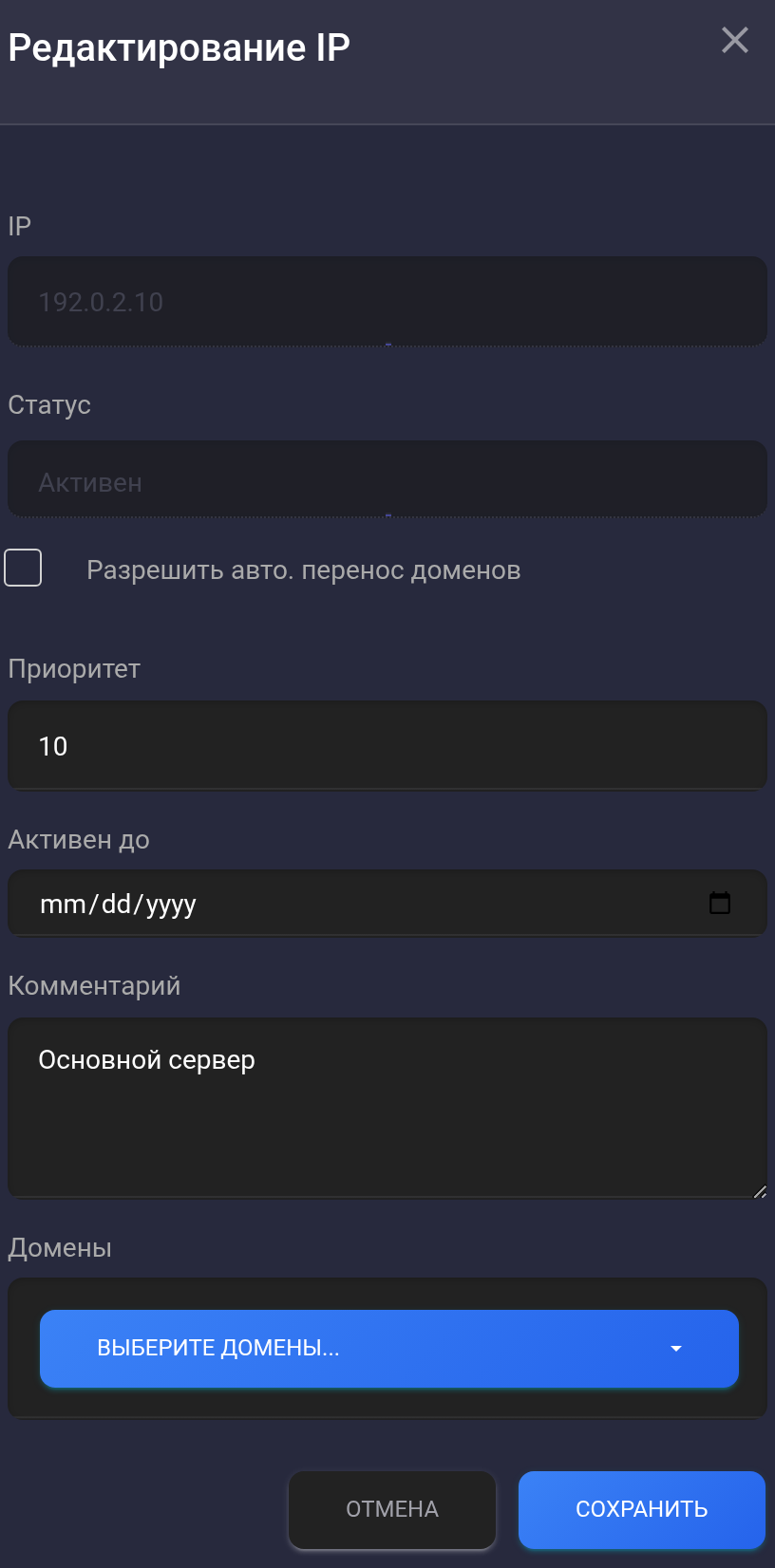
В форме можно задать внутренний комментарий и дату «Активен до», если для адреса известен срок. Эта дата не продлевает аренду сервера. Приоритет нужен для выбора запасного IP при автоматическом переносе: меньшее число выбирается раньше. Галочка «Разрешить авто. перенос доменов» относится к случаю, когда этот IP станет недоступен; само сохранение галочки не переносит домены.
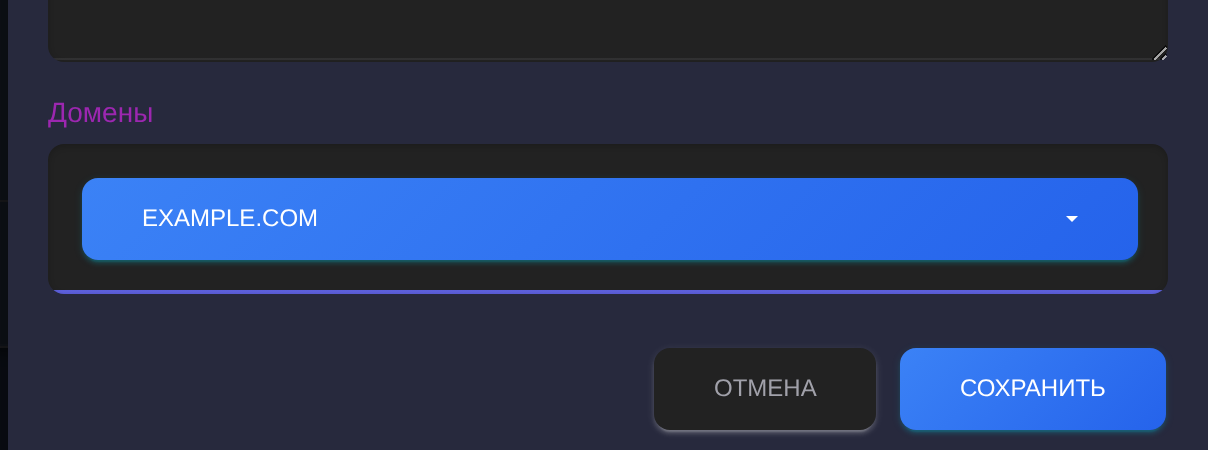
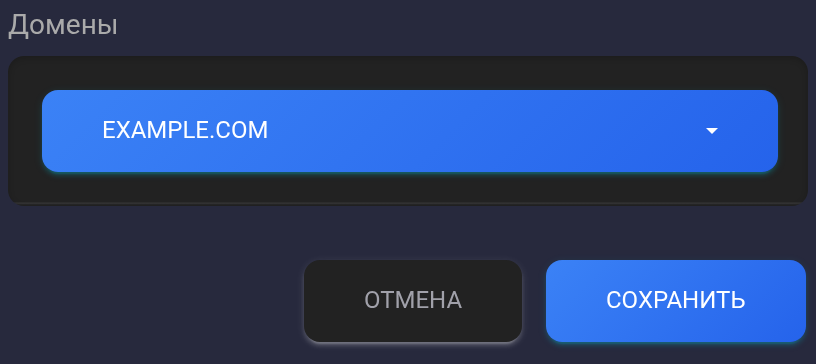
- В поле «Домены» выберите нужный домен, в примере — example.com. Поле показывается только у активного IP. Если нужного имени нет, проверьте его добавление к тарифу и способ управления DNS; не выбирайте похожий домен вместо него.
- Нажмите «Сохранить» один раз. Сообщение «IP успешно обновлен» означает сохранение настроек и постановку выбранного переноса в очередь, а не готовый результат. Если сверху показан счётчик задач «Перенос доменов», дождитесь его завершения и обновите страницу.
После выполнения проверьте адрес домена в DNS и откройте его настоящую ссылку в браузере. DNS-запись A или AAAA указывает, на какой IP направлен домен. Число «Домены» на карточке может обновиться позже отдельной проверкой KEHR; оно само по себе не доказывает, что сайт открылся. На учебном снимке ниже показана карточка после обновления счётчика до 1.

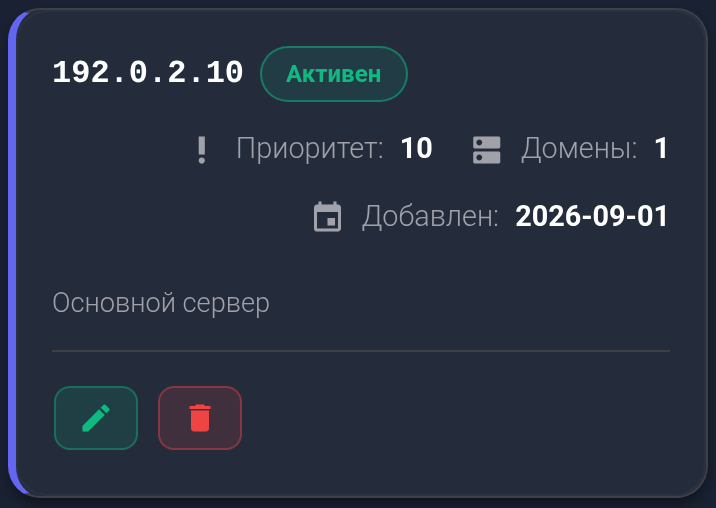
Снятие галочки с домена в форме IP не отвязывает уже направленный домен. Для изменения адреса выберите другой подходящий IP и проверьте результат переноса; если DNS настроен вручную, измените нужные записи у своего DNS-провайдера.
Если адрес недоступен#
- IP не появился после установки. Проверьте сообщение установщика, обновите список и убедитесь, что сервер отвечает. Не отправляйте в поддержку персональную команду или ключ; достаточно IP без секретов и текста ошибки.
- Домен не появился в выборе. Убедитесь, что он добавлен к тарифу, принадлежит вашему аккаунту и поддерживает перенос в текущей настройке DNS. Дождитесь окончания уже запущенной операции.
- IP недоступен или заблокирован. Проверьте статус карточки и сам сервер. Автоматический перенос требует включённой галочки, другого активного IP в аккаунте и возможности управлять адресом домена. Ручные DNS-записи может понадобиться менять самостоятельно. Запасной IP с меньшим приоритетом выбирается первым.
- Перенос не виден сразу. Подождите выполнения задачи и обновления DNS. Повторная попытка для того же домена в течение 15 минут может быть пропущена системой, даже если настройки IP сохранились. Если результат неизвестен, сначала проверьте текущий адрес домена.
- Нужно удалить IP. Сначала переведите связанные домены на другой адрес и проверьте их работу. Удаление карточки не исправляет DNS автоматически. Если проблему не удаётся решить, передайте поддержке IP, домен, время попытки и текст ошибки без ключа.