NS-серверы указывают, у какого провайдера находятся DNS-записи домена. Эти записи связывают имя с сайтом, почтой и другими сервисами. При смене NS вы меняете место, откуда интернет получает эти настройки. Набор записей домена называют DNS-зоной.
Если нужно только направить домен на другой сервер сайта, начните с редактирования DNS-записи: смена NS для этого часто не требуется.
Какой вариант выбрать#
- NSDrive — DNS-записи редактируются в KEHR. Подходит, если хотите управлять доменом и DNS в одном кабинете.
- Cloudflare — подключение через интеграцию KEHR. Записи и доступные настройки Cloudflare для домена открываются в KEHR.
- «Свои NS-серверы» — DNS ведёт внешний провайдер или хостинг. В KEHR вы указываете выданные им NS, а сами записи редактируете в его кабинете.
Если домен уже настроен в вашем личном аккаунте Cloudflare, выберите «Свои NS-серверы» и возьмите NS именно этого домена из своего аккаунта. Пункт «Cloudflare» в списке KEHR не подключает ваш личный аккаунт. Не копируйте NS от другого домена или из учебного примера.
Подготовьте записи сайта и почты#
- Сохраните текущие NS и полный список DNS-записей у нынешнего провайдера: тип, имя, значение и остальные параметры. Обычно для сайта нужны A, AAAA или CNAME, для почты — MX и TXT. Сохраните также записи поддоменов и подтверждений сервисов.
- Для перехода на свои NS заранее добавьте домен и нужные записи у внешнего провайдера. Получите его адреса NS. Старая и новая зоны должны содержать необходимые настройки сайта и почты.
- При переходе на управляемый NSDrive или Cloudflare в KEHR не рассчитывайте на автоматический перенос записей. Подключение новой зоны и отправка смены NS начинаются после «Сохранить»; отдельного шага предварительной подготовки новой зоны в этом окне нет. Если сайт или почта уже работают и перерыв недопустим, заранее согласуйте перенос с поддержкой.
Если у домена включён DNSSEC — защита подлинности DNS-ответов, — согласуйте и его перенос. Несогласованная смена NS при включённой защите может сделать домен недоступным. Старые DNS-записи не удаляйте до проверки результата.
Поменять NS у зарегистрированного домена#
- Откройте «Мои домены», найдите имя и проверьте статус и срок регистрации. Для заблокированного домена сначала обратитесь в поддержку.
- Нажмите «Управление» у этого имени. В заголовке окна проверьте, что выбран нужный домен.

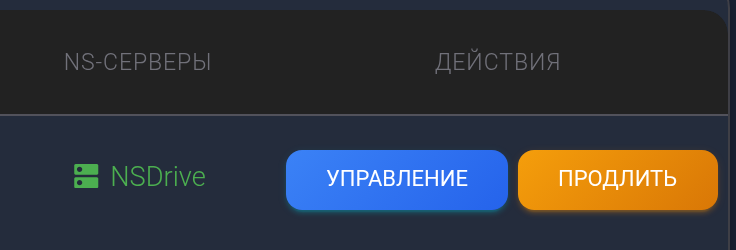
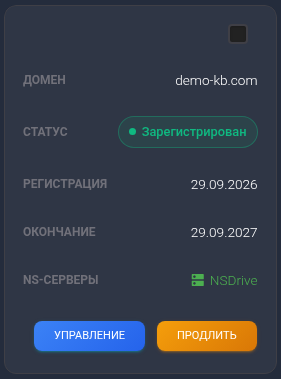
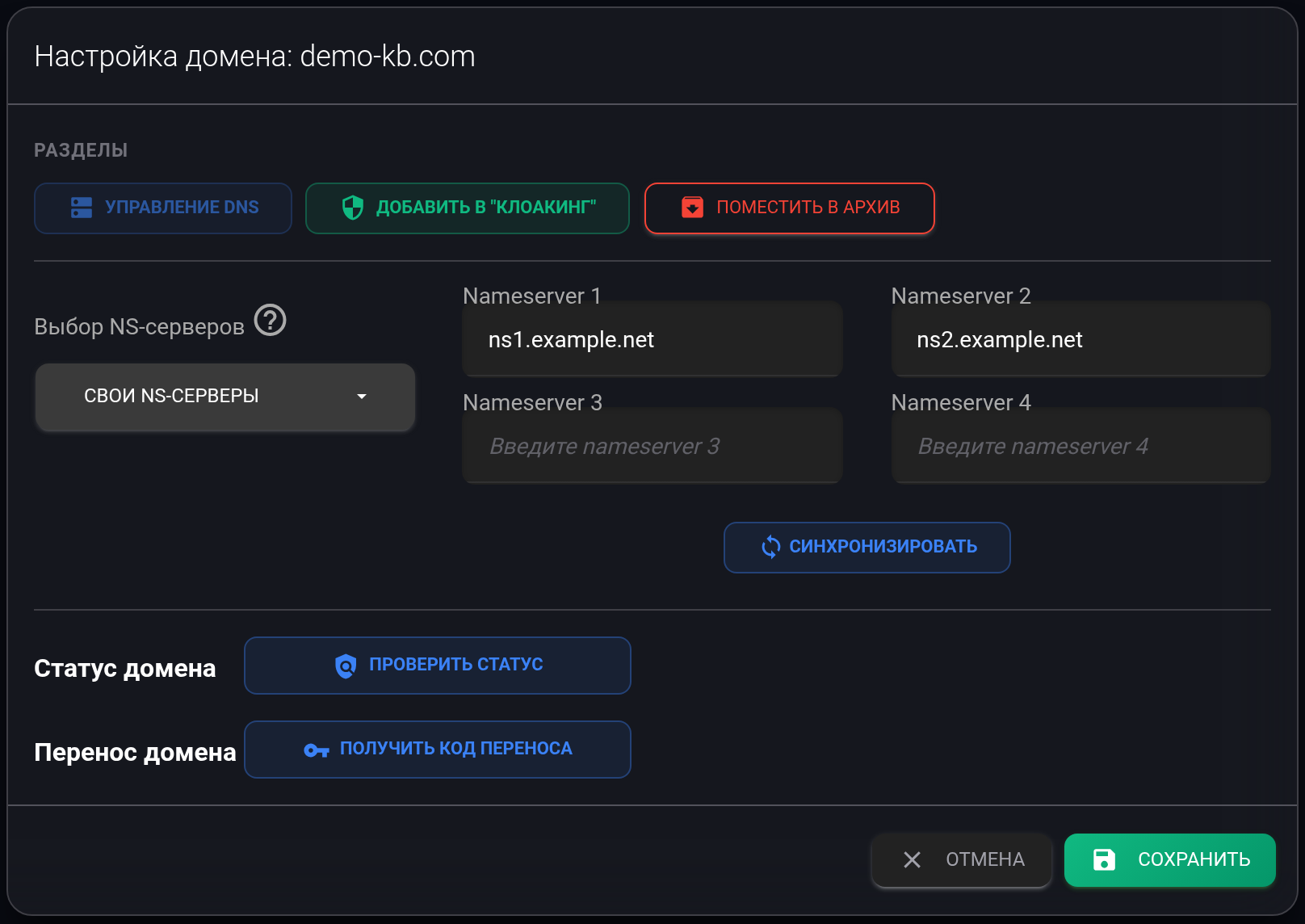
Учебный пример зарегистрированного домена. Проверьте имя, срок регистрации и провайдера; «Управление» открывает настройки этого домена.
- В поле «Выбор NS-серверов» выберите NSDrive, Cloudflare или «Свои NS-серверы».
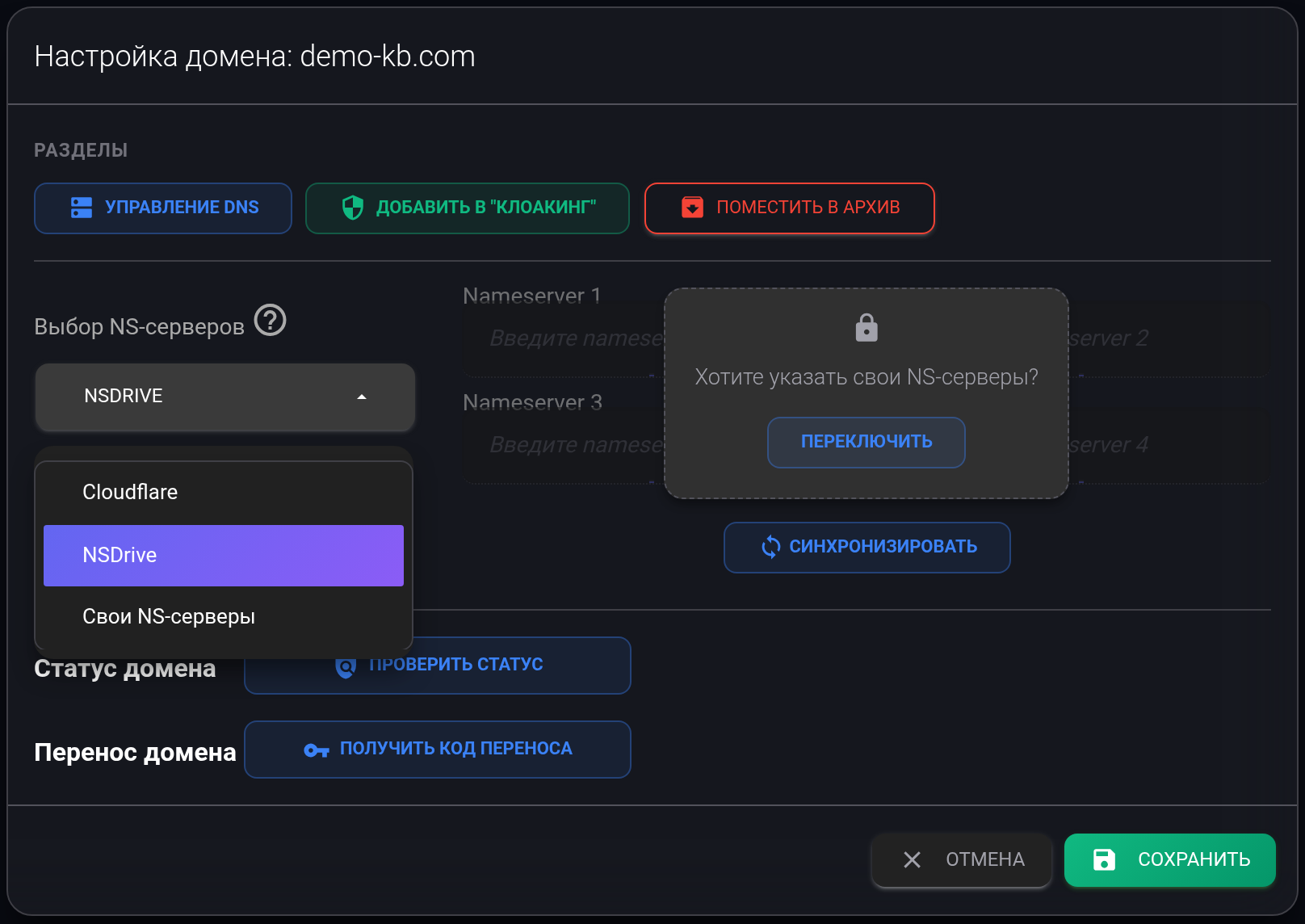
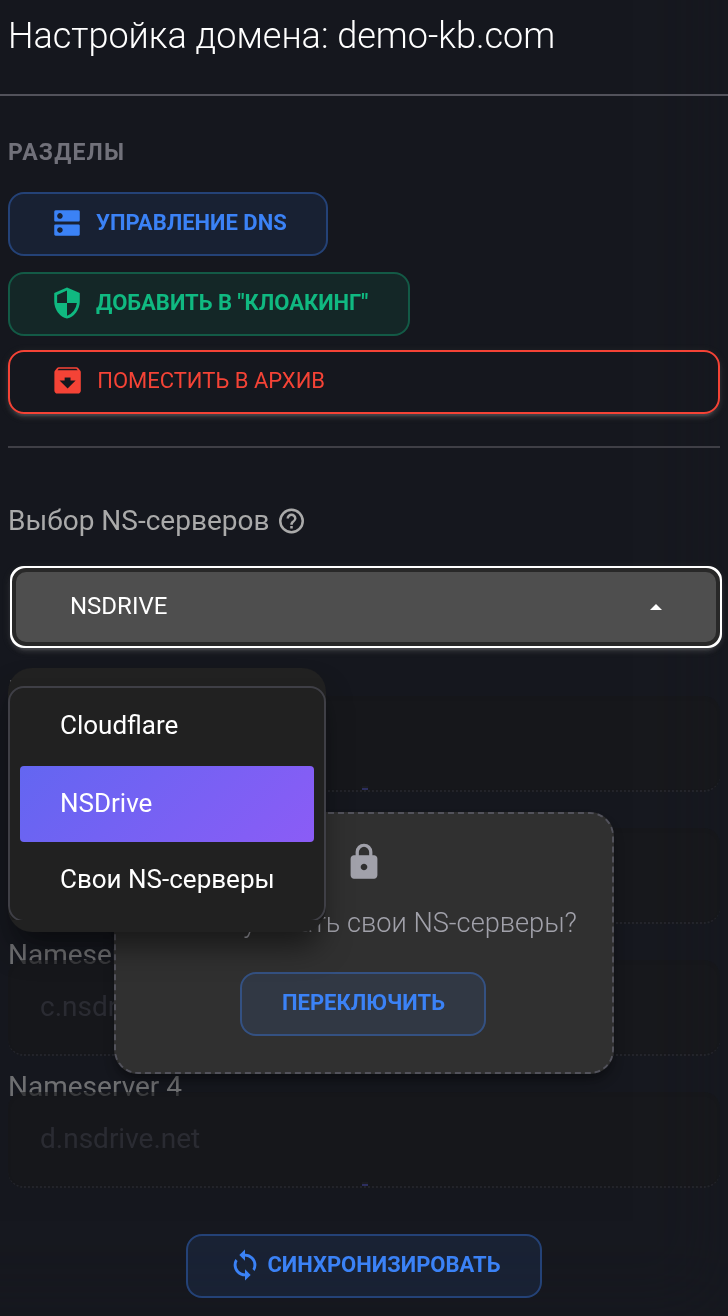
Для NSDrive и Cloudflare поля Nameserver заблокированы: адреса назначает интеграция. До сохранения в них могут оставаться прежние NS. Сам выбор нового варианта в списке ещё не меняет настройки домена.
- Для «Своих NS-серверов» заполните Nameserver 1 и Nameserver 2 адресами провайдера. Если он выдал ещё адреса, используйте Nameserver 3 и 4; иначе очистите эти поля. При переключении на свои NS прежние адреса не исчезают автоматически: замените весь список, чтобы не смешать старого и нового провайдера. В каждое поле вводится одно имя сервера, например
ns1.example.net. Обычный IP-адрес или адрес страницы видаhttps://…сюда не подходит.
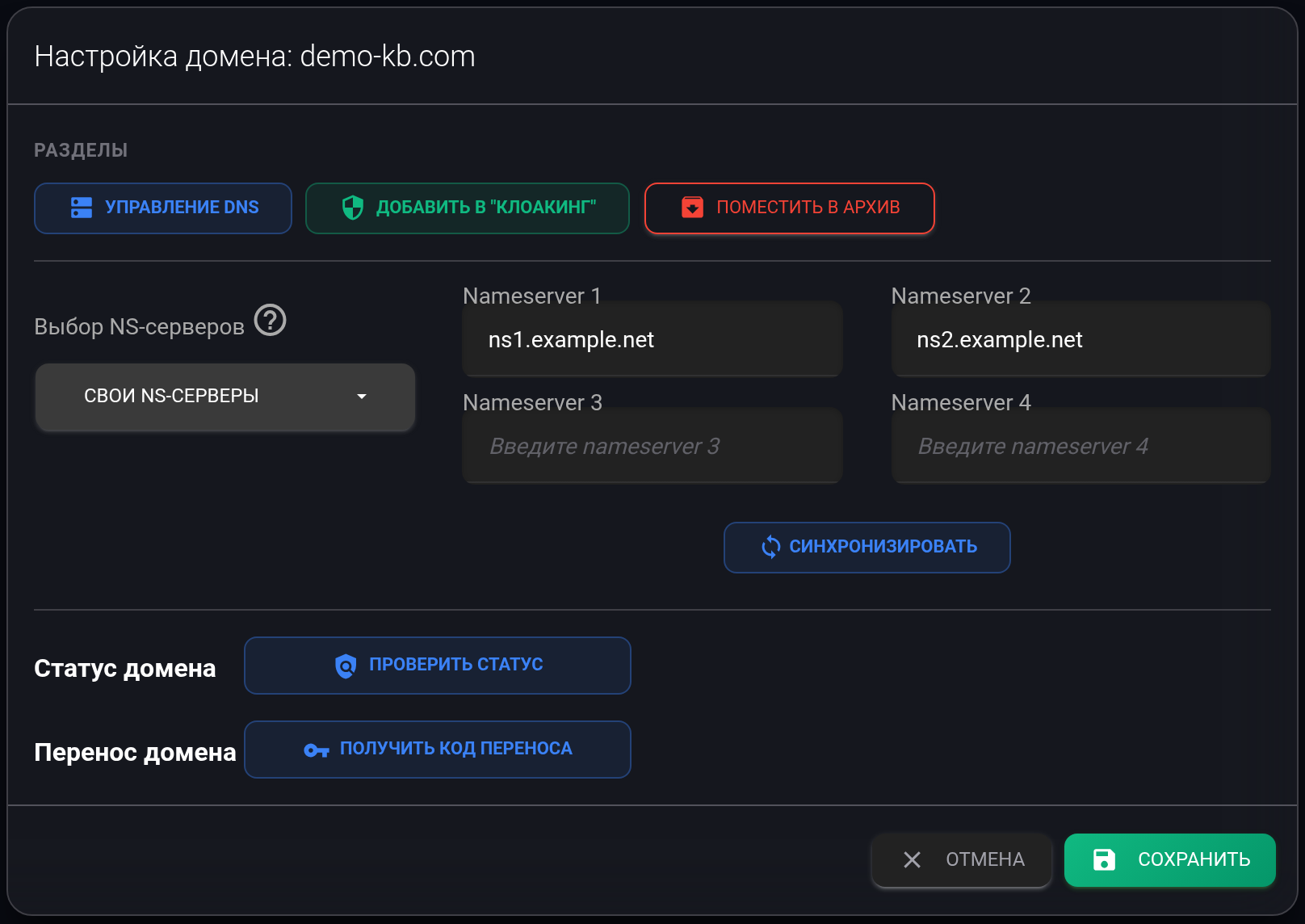
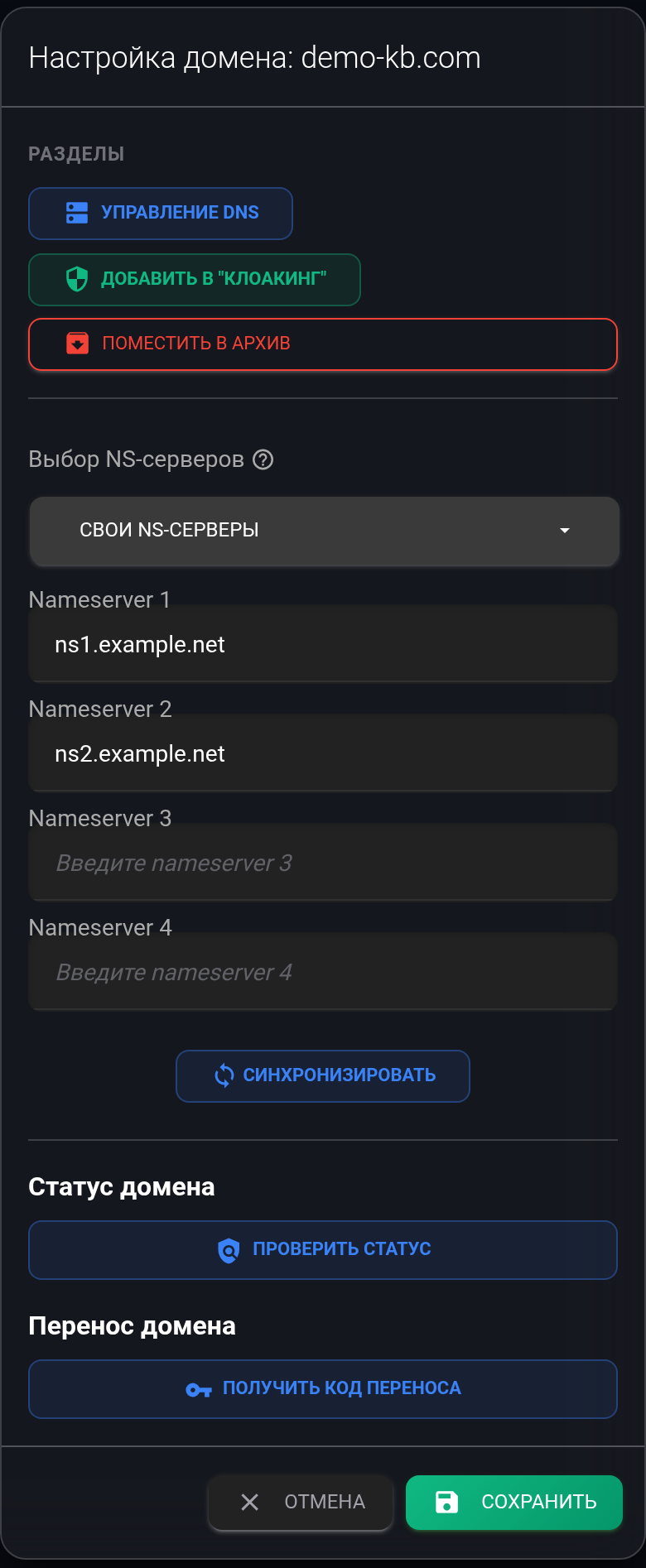
Учебный пример с двумя NS. Замените их адресами своего провайдера; вводить example.net для рабочего домена не нужно.
- Проверьте выбранный вариант и все заполненные поля. Нажмите «Сохранить» внизу окна и дождитесь ответа. «Отмена» закрывает окно без сохранения нового выбора.
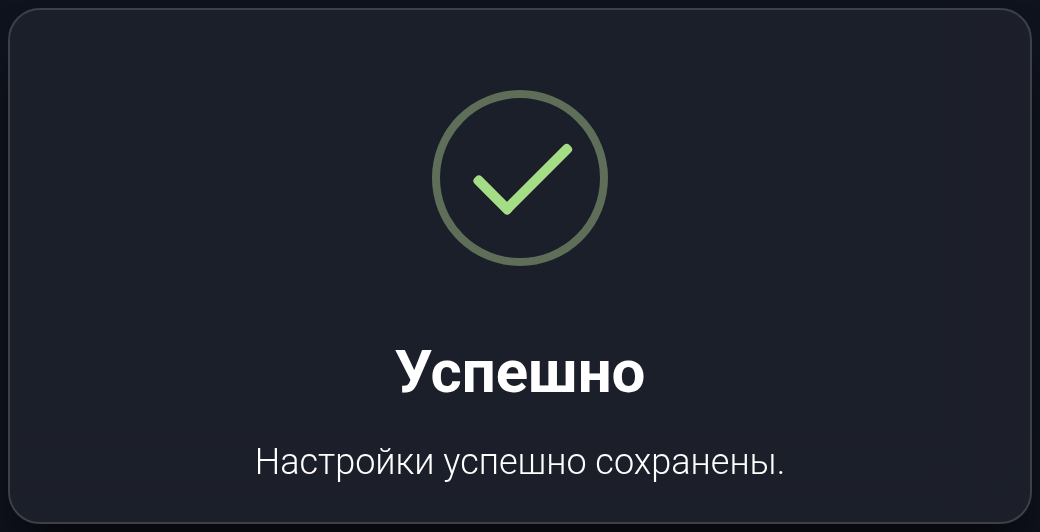
Сообщение «Настройки успешно сохранены» подтверждает сохранение выбора в KEHR. Применение NS у регистратора выполняется отдельно, в фоне. Сообщение не подтверждает, что новые настройки уже видны всем посетителям.
Если появилась ошибка, прочитайте её и исправьте указанные поля. При ошибке связи сначала заново откройте «Управление» и проверьте сохранённое состояние: ответ мог потеряться после сохранения. Если результат неясен, отправьте поддержке домен, время и текст ошибки.
Проверьте сохранённый выбор#
- После обновления списка посмотрите колонку «NS-серверы»: она показывает название провайдера — NSDrive, Cloudflare или «Свои NS». Это не проверка фактических NS в интернете.
- Снова откройте «Управление». Проверьте сохранённый вариант и адреса Nameserver. Для своих NS сравните их с данными внешнего провайдера; для управляемого варианта смотрите назначенные адреса после сохранения.
- Проверьте работу сайта и почты. Изменения распространяются не сразу: сохранённые настройки в KEHR и ответы DNS у разных пользователей некоторое время могут различаться.
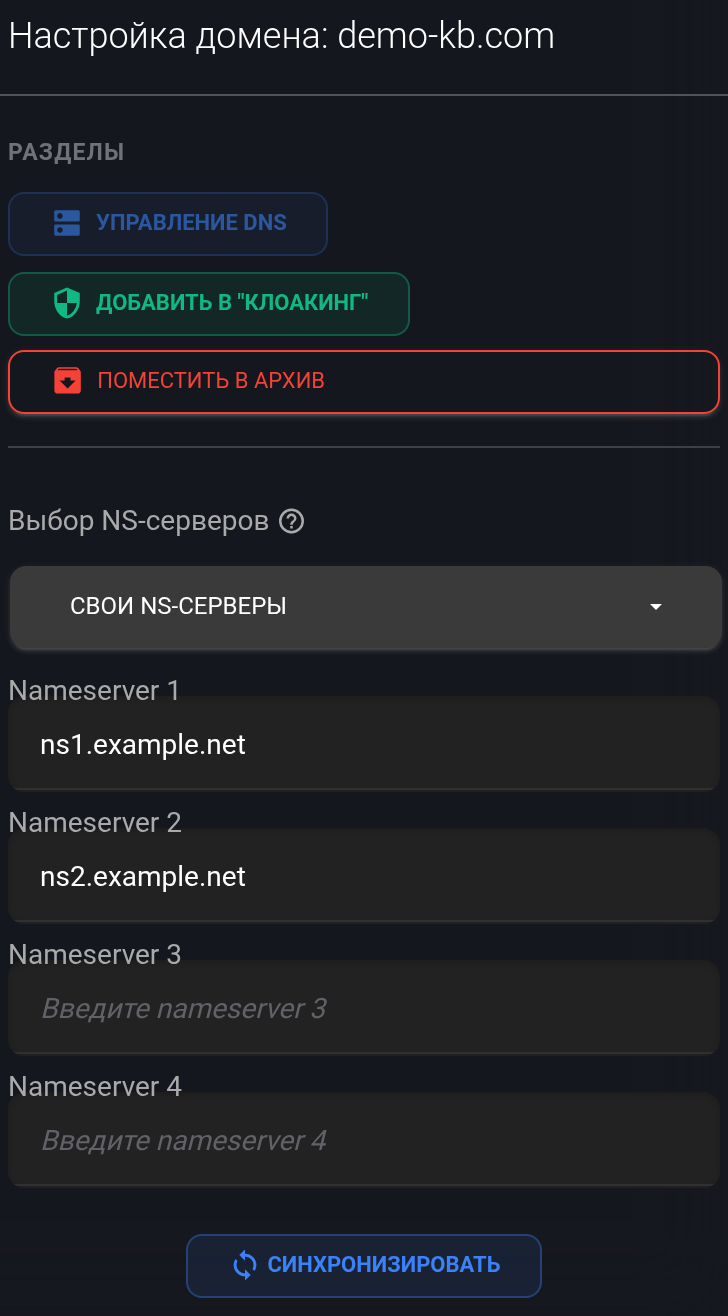
Повторно открытые настройки после сохранения своих NS. Кнопка «Управление DNS» недоступна: записи теперь нужно редактировать у внешнего провайдера.
При NSDrive и Cloudflare записи открываются через кнопку «Управление DNS» в «Управлении». Для сохранённого Cloudflare также доступна кнопка Cloudflare. До сохранения нового выбора эти кнопки относятся к прежнему провайдеру.
Если сайт или почта пропали после смены#
- Сравните NS в повторно открытом «Управлении» с адресами, выданными провайдером для этого домена.
- Проверьте DNS-записи у нового провайдера по сохранённой копии: адрес сайта, поддомены, MX и TXT для почты. Смена NS сама эти записи не переносит.
- Если записи верны, а результат долго не меняется, обратитесь в поддержку с доменом, выбранным провайдером, новыми NS, временем изменения и точным описанием проблемы. При использовании DNSSEC сообщите об этом.
Когда нужна «Синхронизация»#
Кнопка «Синхронизировать» в «Управлении» повторно ставит отправку сохранённых NS регистратору в очередь. Используйте её, когда сохранённые адреса правильные, но требуется повторная отправка, например по рекомендации поддержки. Она не сохраняет новые значения, которые вы только что набрали в полях, и не переносит DNS-записи.
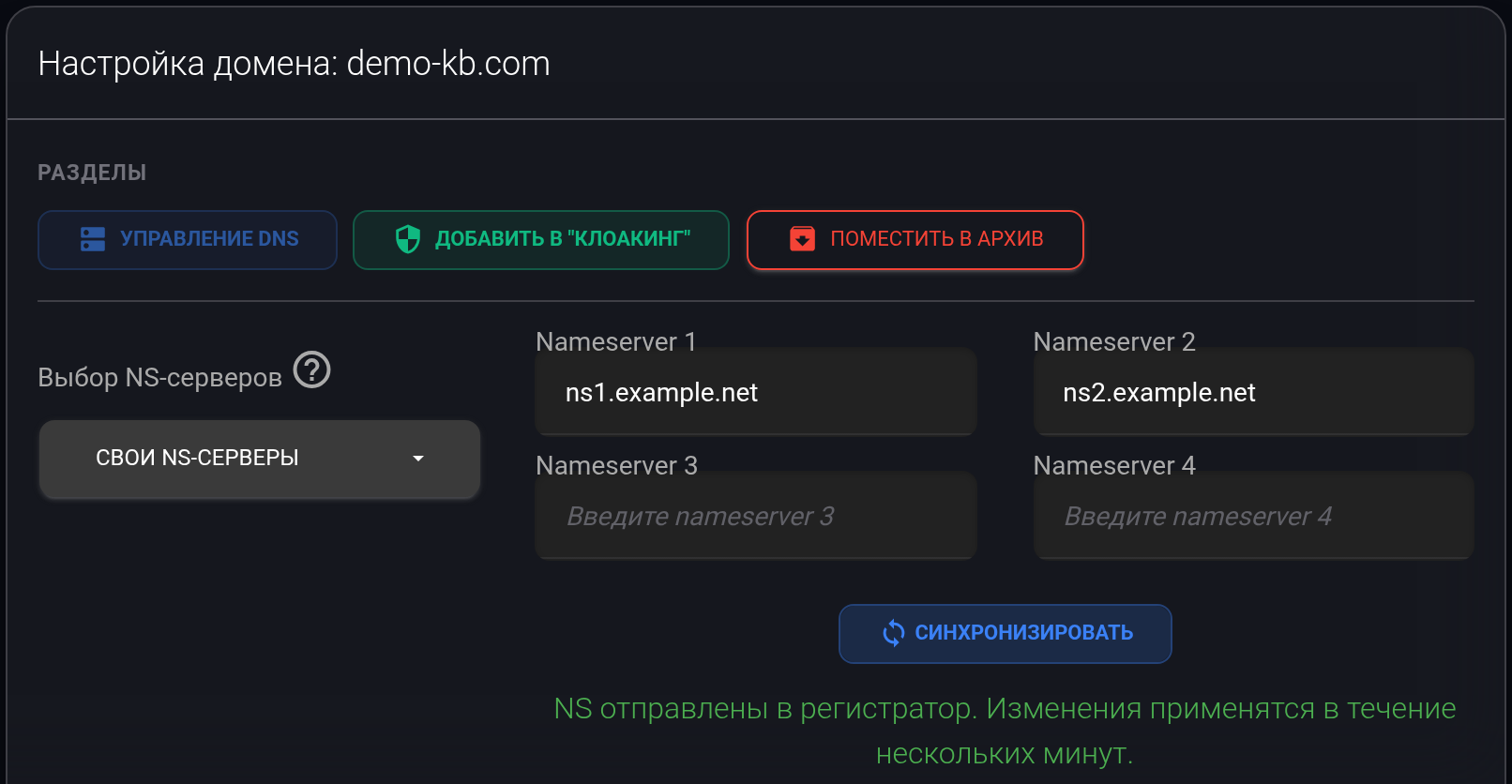
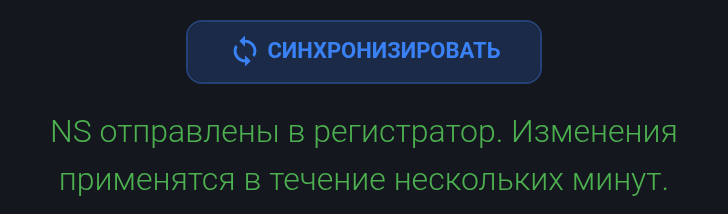
Надпись об отправке — ответ на постановку операции, а не проверка завершённой смены. Указание «в течение нескольких минут» в интерфейсе не является точным сроком: возможны задержки обработки и обновления DNS. Повтор доступен раз в 15 минут; при ограничении окно покажет, сколько осталось ждать. Частые нажатия не ускорят изменение.
Эта инструкция меняет один существующий домен. Для будущих покупок используйте отдельные настройки NS новых доменов; для нескольких существующих — массовую смену NS.