Архив помогает убрать ненужные домены из основного списка. Он не удаляет домен и не отменяет его регистрацию: срок действия и настройки DNS сохраняются, деньги за покупку не возвращаются.
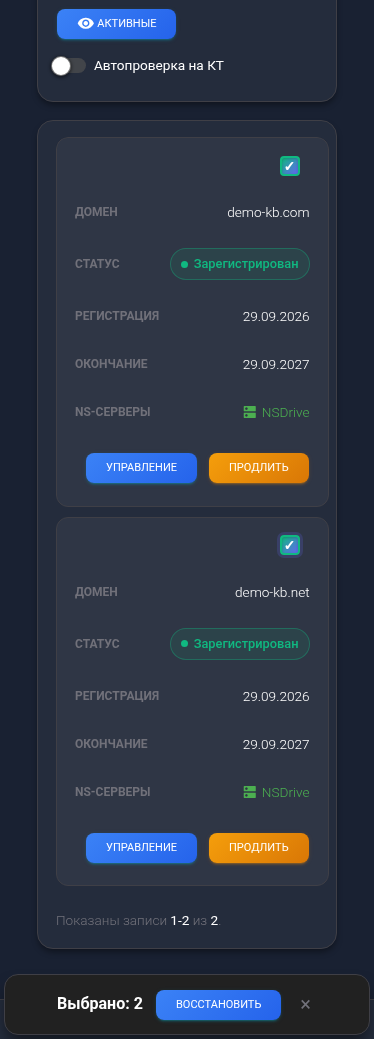
Массовые действия позволяют архивировать, восстанавливать или менять настройки нескольких доменов за один раз. В примерах ниже используются два домена: demo-kb.com и demo-kb.net.
Уберите или верните одно имя#
- Откройте «Мои домены», найдите нужный домен и нажмите «Управление» в его строке или карточке.
- В верхней части окна нажмите «Поместить в архив». Действие выполняется сразу, без отдельного подтверждения. После возврата к списку домен исчезнет из активных.

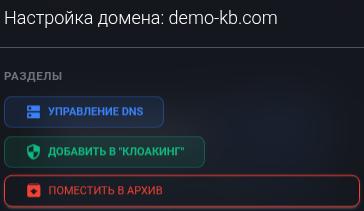
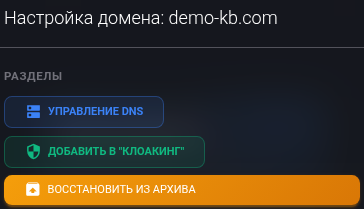
Чтобы вернуть этот домен, нажмите «Архив» над списком, найдите его, снова откройте «Управление» и нажмите «Восстановить из архива». Это тоже выполняется одним нажатием; откроется обычный список доменов.

Кнопка «Активные» показывает домены, которые не находятся в архиве. Само присутствие в этом списке не подтверждает успешную регистрацию или действующий срок — проверяйте статус и дату окончания.
Выберите несколько доменов#
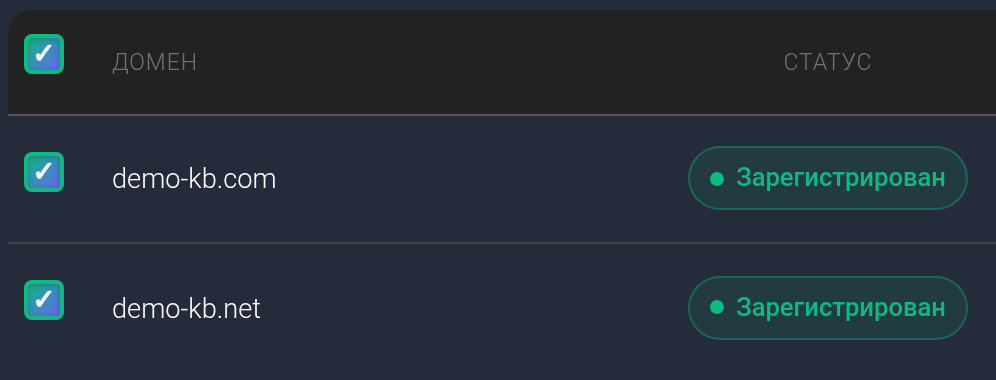
- В активном списке поставьте галочки у нужных доменов. На компьютере галочка в заголовке таблицы выбирает строки текущей страницы, а не все домены аккаунта.
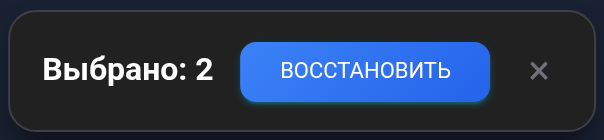
- Проверьте сами имена и количество в нижней панели. Для двух доменов должно быть «Выбрано: 2». Крестик в панели снимает выделение.
- Выберите действие: «Архивировать», «Сменить NS» или «Изменить DNS». После смены фильтра, страницы или обновления списка проверьте галочки заново — прежнее выделение не сохраняется.
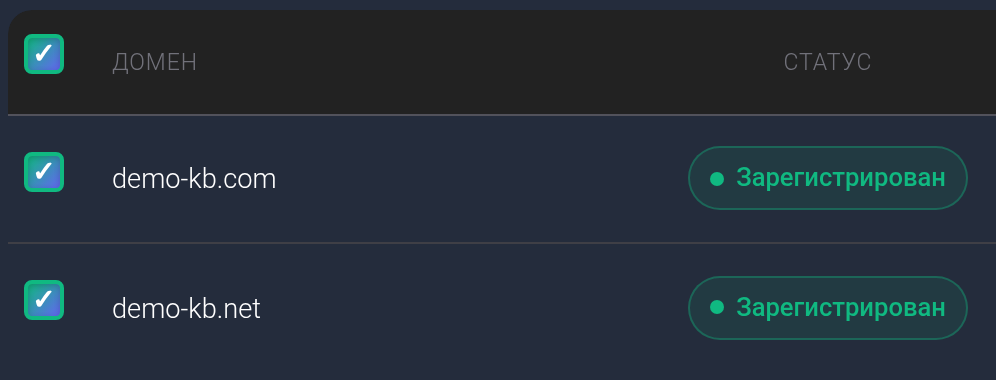

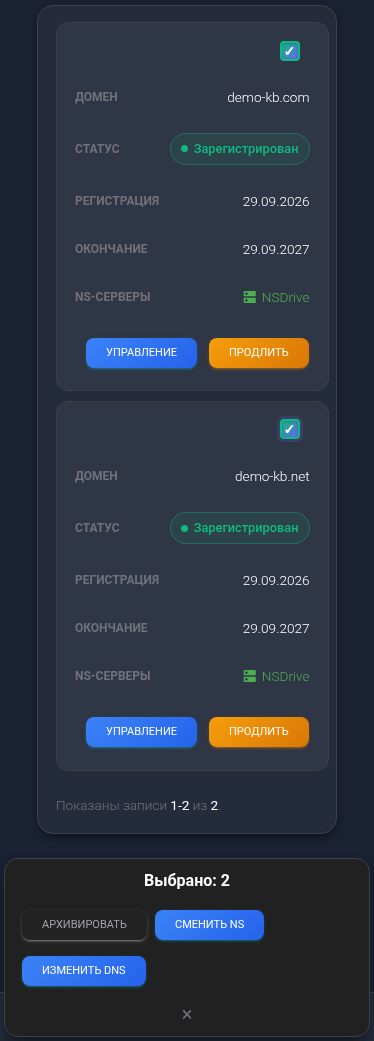
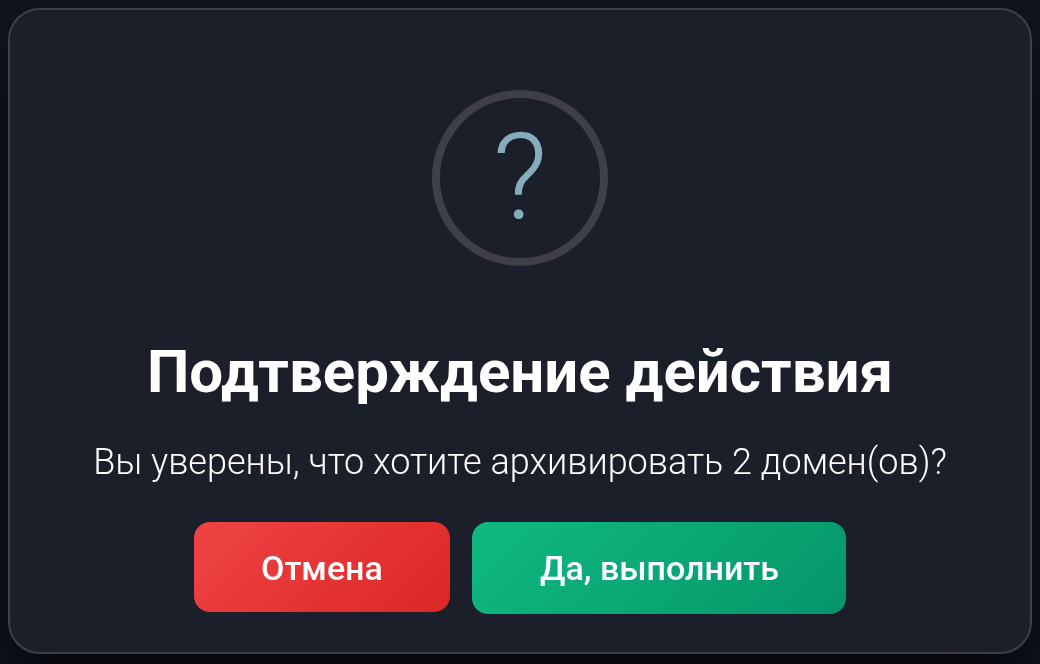
Для перемещения в архив нажмите «Архивировать». В окне подтверждения ещё раз проверьте количество и нажмите «Да, выполнить»; «Отмена» закрывает окно без изменений. После сообщения об успехе список обновится.
Верните несколько имён#
- Нажмите «Архив» над списком. Если нужных имён не видно, проверьте поиск и фильтры.
- Отметьте нужные домены. В нижней панели вместо действий с NS и DNS появится «Восстановить».
- Нажмите «Восстановить», проверьте количество и подтвердите кнопкой «Да, выполнить».
- После успеха нажмите «Активные» и убедитесь, что домены снова видны. Восстановление из архива не продлевает регистрацию и не меняет DNS.

Поменяйте NS у нескольких доменов#
NS указывают, какой сервис обслуживает DNS домена. Перед сменой получите нужные NS у хостинга или DNS-провайдера и подготовьте там записи сайта и почты. Смена NS сама по себе не означает, что прежние записи перенесены.
- Выделите домены в активном списке и нажмите «Сменить NS».
- Проверьте количество в форме. Для режима «Свои NS» введите от двух до четырёх адресов серверов, например
ns1.example.netиns2.example.net. Это образец: используйте реальные NS своего провайдера, а не адрес сайта или IP. - Если хотите подключить управляемый DNS, выберите режим «Cloudflare» или «NSDrive» — поля своих NS скроются, сервис назначит NS выбранного провайдера.
- Проверьте настройки и нажмите «Запустить». Отдельного подтверждения после этой кнопки нет. До запуска можно выйти через «Отмена».
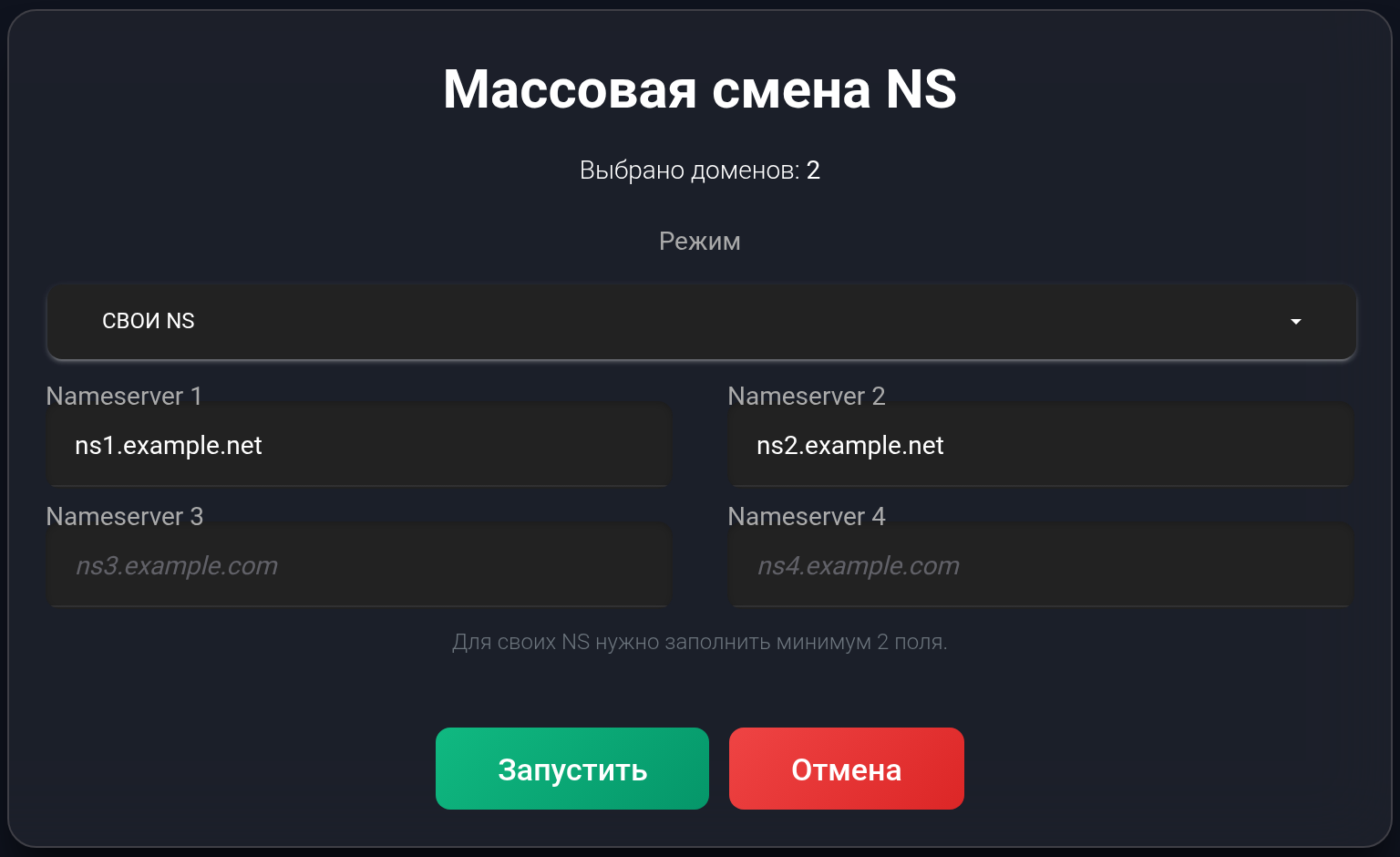
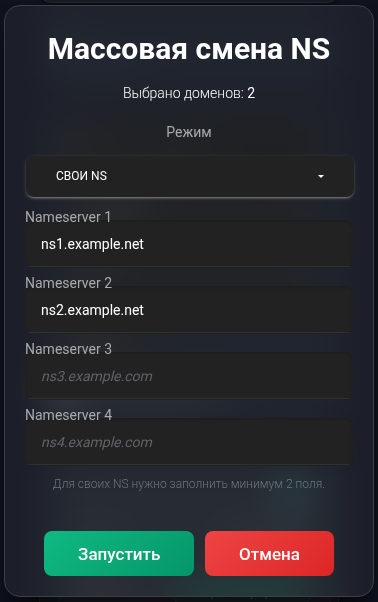
У всех выбранных доменов будет общий режим; для «Своих NS» — один введённый вами список серверов. При выборе управляемого провайдера его NS назначаются каждому домену отдельно. Если нужны разные настройки, разделите домены на группы. Подробнее о режимах — в статье «Выбор DNS-провайдера».
Поменяйте DNS-запись у нескольких доменов#
Выбранные домены должны использовать одного управляемого провайдера: все NSDrive или все Cloudflare. Для смеси провайдеров или своих NS форма не откроется. Разделите домены по провайдеру; при своих NS меняйте записи в панели соответствующего DNS-сервиса.
- Выделите нужные домены и нажмите «Изменить DNS». Вверху формы проверьте количество и провайдера.
- Выберите тип записи и имя. Например, тип «A» и имя
@задают IP-адрес основного домена; имяwwwотносится к поддоменуwwwкаждого выбранного домена. - Введите значение, полученное от хостинга. На скриншоте
192.0.2.42— только пример, не адрес для настройки вашего сайта. Одно значение будет применено ко всем выбранным доменам. - Укажите TTL — время хранения ответа DNS в кеше, в секундах. По умолчанию это
3600. Для основного домена у A, AAAA и CNAME доступен флажок «Также создать www запись»; включайте его, только если нужно изменить иwww. - Проверьте существующие записи и нажмите «Запустить». Если запись с таким типом и именем уже есть, операция изменит все совпадающие записи; если нет — создаст запись. Дополнительного подтверждения не будет.
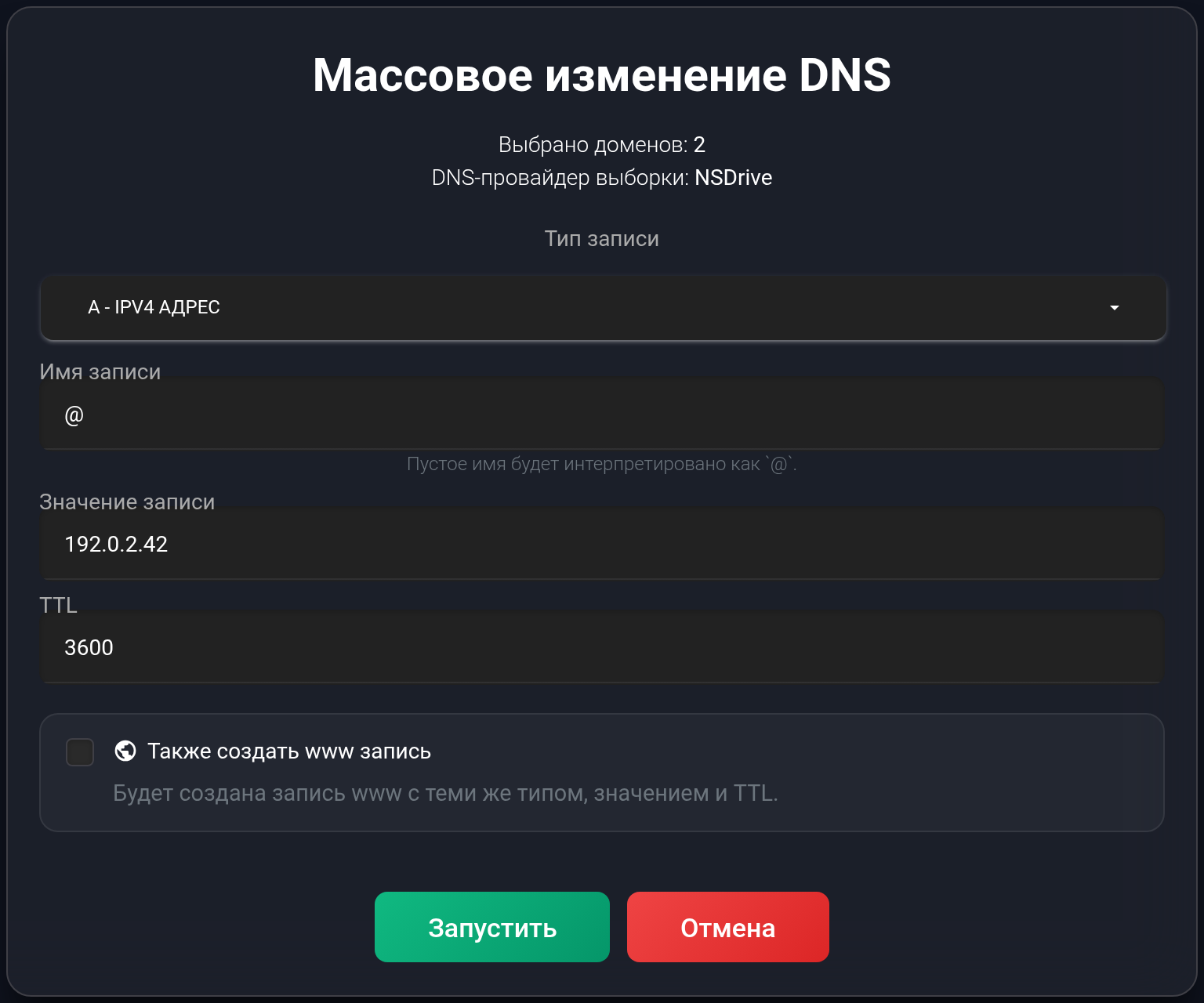
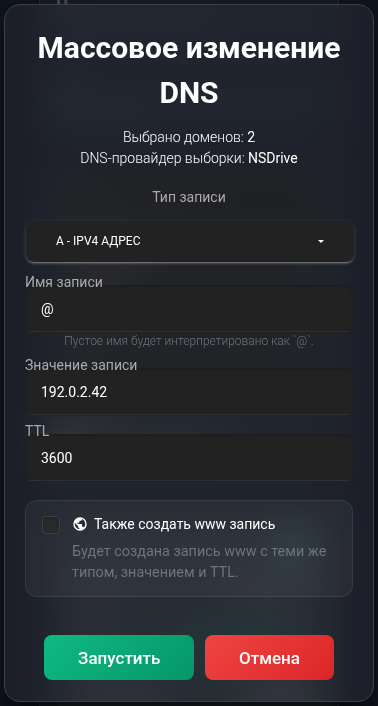
В форме Cloudflare у A, AAAA и CNAME также есть проксирование, включённое по умолчанию. Для MX и SRV заполняются дополнительные поля; SRV в этой массовой форме доступен только для NSDrive. Если не уверены в типе или значении, сначала разберите один домен по статье «Управление DNS-записями» и только затем повторяйте настройку массово.
Проверьте результат смены NS или DNS#
После запуска открывается окно результатов, а над списком появляется карточка операции. Обработка идёт в фоне; состояние обновляется автоматически. Закрытие окна или скрытие карточки не отменяет запущенную работу.
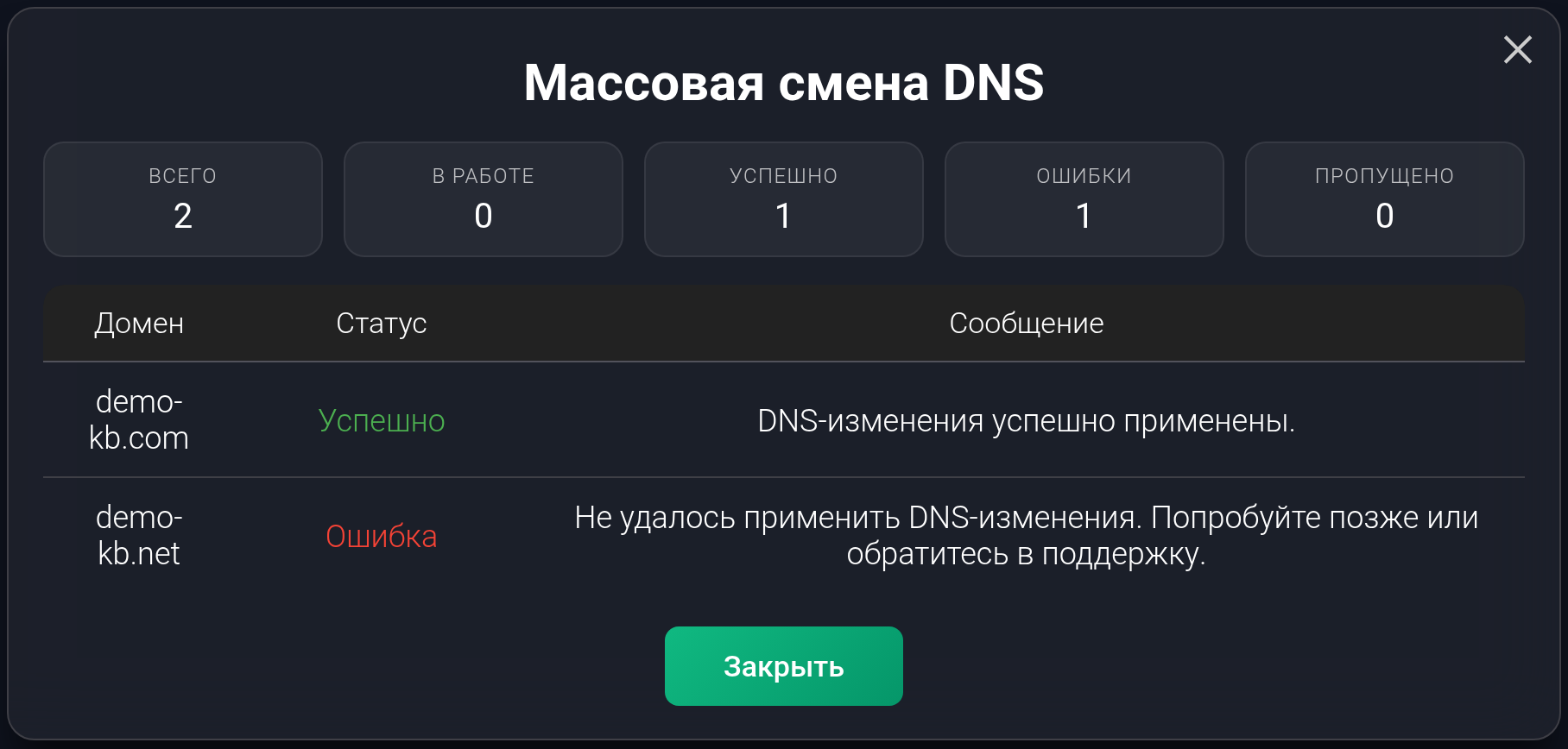
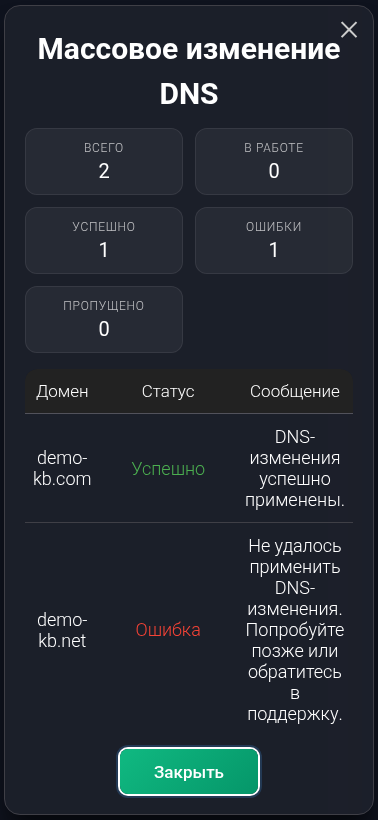
В примере изменение у demo-kb.com выполнено, а у demo-kb.net — ошибка. Сообщение предлагает повторить попытку позже или обратиться в поддержку. Результат относится к каждому домену отдельно.
- «В очереди», «В обработке», «Повторная попытка»: окончательного результата ещё нет. Дождитесь завершения; сервис может повторить временно неудавшийся запрос сам.
- «Успешно»: действие для этого домена выполнено. Откройте его управление и проверьте NS или DNS-записи. Обновление DNS в интернете может занять дополнительное время.
- «Ошибка» или «Пропущено»: прочитайте сообщение напротив конкретного домена. Исправьте указанную причину и проверьте фактические настройки перед повтором.
Ошибка не означает, что ничего не изменилось. Часть доменов могла обработаться успешно; даже у одного домена основная запись могла измениться, а дополнительная www — нет. Повторяйте действие только для нерешённых случаев после проверки.
Если окно пропало или ответ оборвался, сначала обновите «Мои домены», посмотрите карточку операции и текущие настройки. Не запускайте ту же массовую операцию вслепую. Если причина непонятна, передайте поддержке имена доменов, выбранное действие и текст ошибки.