Откройте «Мои домены» и найдите нужное имя. Рядом могут быть несколько разных отметок:
- «Статус» и «Окончание» — состояние регистрации и дата, до которой зарегистрирован домен.
- КТ — отметка о том, что Google считает адрес опасным. Она не связана со сроком регистрации.
- Красный треугольник — история жалоб. Число рядом — количество новых жалоб.
- Зелёная «М» — для домена есть запись мониторинга. Это не подтверждение, что сайт сейчас работает.

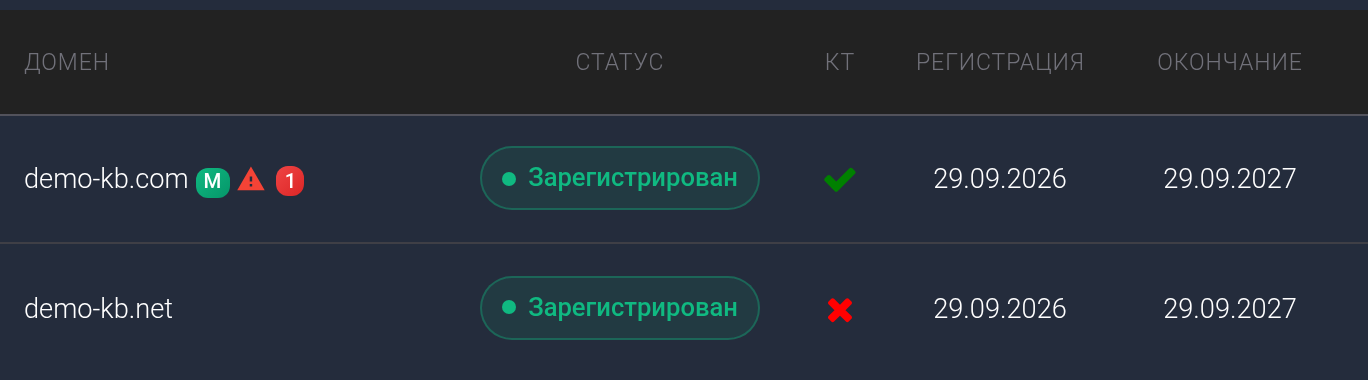
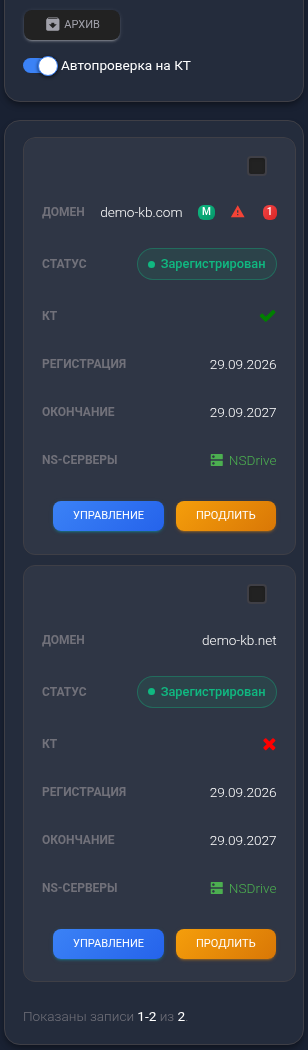
Учебный пример: отметки регистрации, КТ, жалоб и мониторинга относятся к разным проверкам. Их значения могут различаться у одного домена.
Проверьте регистрацию и блокировку#
Сначала прочитайте «Статус» и «Окончание». Если дата уже прошла, проверьте возможность продления, даже если в строке ещё написано «Зарегистрирован». Ожидание регистрации — отдельный случай: проверьте состояние заказа и домена.
- У нужного домена нажмите «Управление».
- Найдите блок «Статус домена» и нажмите «Проверить статус». Эта проверка доступна для домена со статусом «Зарегистрирован». Надпись «только для активного домена» здесь не означает любой домен вне архива.
- Дождитесь результата в этом же блоке. Для запуска проверки не нужно нажимать «Сохранить» или менять настройки.
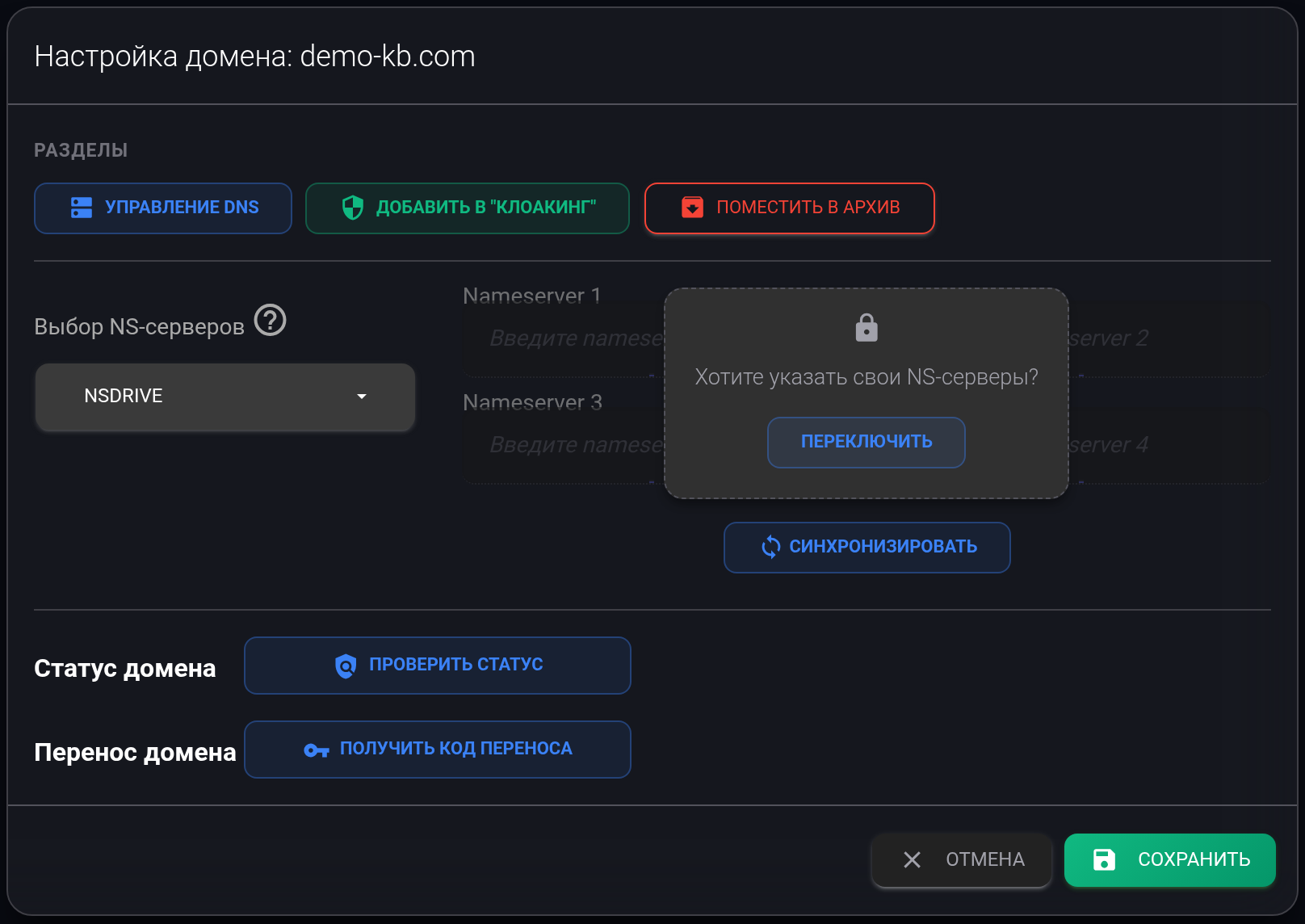
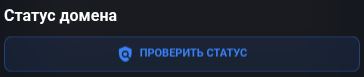
Кнопка проверки находится в окне управления выбранным доменом.
«Домен не заблокирован»#
Проверка не нашла приостановку домена со стороны регистратора или реестра — организаций, обслуживающих регистрацию. Это не проверка Google, хостинга или правильности DNS. Сайт всё равно может не открываться по другой причине.
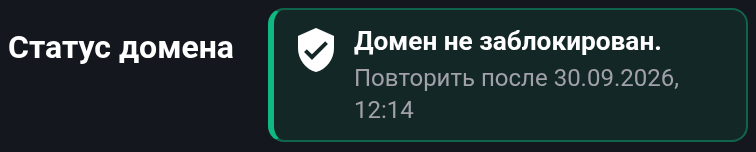
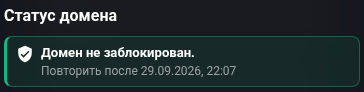
После ответа кнопка временно заменяется результатом и строкой «Повторить после…». Повторная проверка доступна через 30 минут; ориентируйтесь на время в своём окне. Обновление страницы не сокращает ожидание.
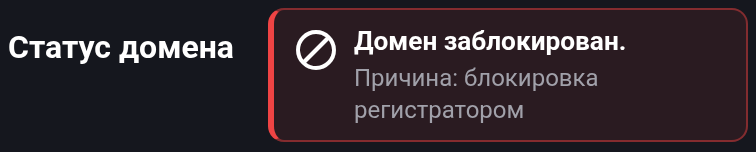
«Домен заблокирован»#
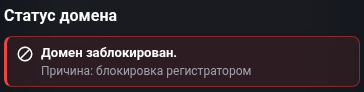
Прочитайте строку «Причина»: блокировка регистратором или реестром. Сохраните этот результат и обратитесь в поддержку с именем домена. Проверка сама не снимает ограничение. После обнаружения такой блокировки KEHR меняет статус домена на «Заблокирован»; «Сохранить» в окне управления становится недоступно.

Ошибка или долгое ожидание#
«Проверка не удалась» означает, что результат получить не удалось. По этому сообщению нельзя решить, заблокирован домен или нет. Повторите после указанного времени; если ошибка повторяется, отправьте поддержке домен, время и снимок сообщения.
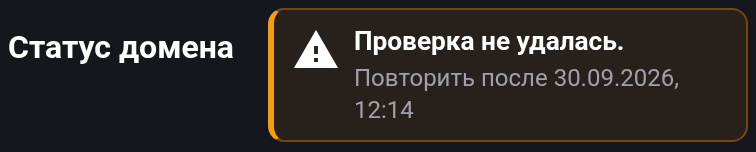
Пока написано «Проверяем статус…», дождитесь ответа. Если появилось «Проверка затянулась. Откройте настройки позже», закройте окно и вернитесь позже. Не считайте отсутствие ответа успешной проверкой.
Проверьте отметку КТ#
- На странице «Мои домены» найдите переключатель «Автопроверка на КТ» возле фильтров и включите его.
- После обновления списка появится колонка «КТ». Настройка относится к аккаунту, а не только к выбранной строке. Само включение не запускает мгновенную проверку всех адресов.
- Посмотрите отметку у нужного домена: зелёная галочка с подсказкой «ОК» или красный крестик «КТ».
Переключатель и обе отметки КТ показаны на снимках в начале статьи.
Красный крестик означает сохранённую отметку Google Safe Browsing об опасном адресе. Если браузер тоже показывает предупреждение, не отключайте защиту ради открытия сайта. Проверьте проблему с тем, кто обслуживает сайт; затем обратитесь в поддержку KEHR, если нужно уточнить отметку.
Зелёная галочка означает, что в KEHR нет сохранённой отметки КТ. Она не гарантирует свежую успешную проверку или безопасность сайта. Исправление сайта и обновление страницы не снимают красную отметку автоматически; выключение и включение переключателя тоже не является способом её сброса.
Прочитайте жалобу#
- Нажмите красный треугольник рядом с именем. Кружок с числом сам окно не открывает. Треугольник может оставаться и после обработки всех жалоб: он ведёт ко всей истории.
- В окне «История абуз» найдите обращение по теме и дате. «Абуза» здесь означает жалобу на домен или сайт.
- Нажмите строку, чтобы раскрыть отправителя и текст. Прочитайте, какой адрес и какая проблема указаны.
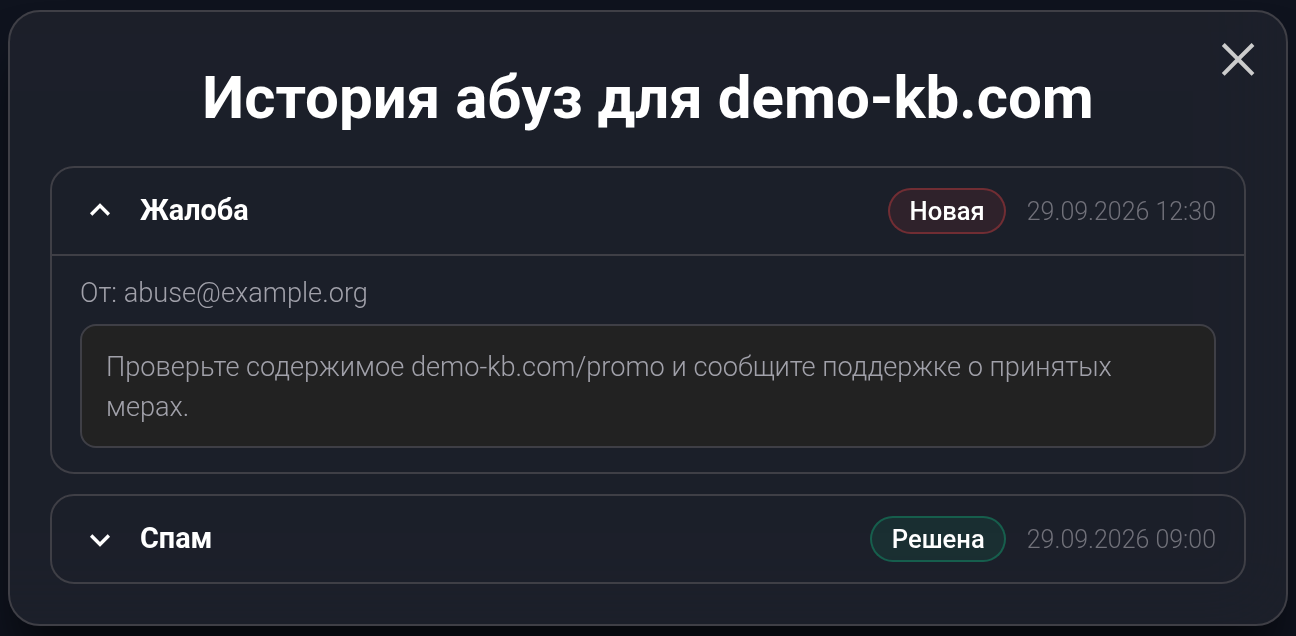
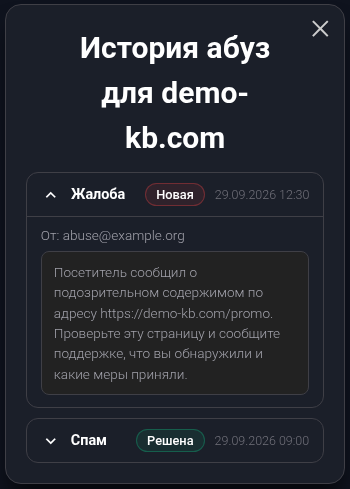
Учебный пример: новая жалоба раскрыта, решённая остаётся в истории. Число рядом с доменом учитывает только новые жалобы.
Статусы «Новая», «В работе», «Решена» и «Игнор» относятся к обработке обращения. «Решена» не подтверждает автоматическое снятие блокировки домена. В этом окне нет кнопки ответа или смены статуса. Если нужен ответ или пояснение, напишите в поддержку: укажите домен, тему, дату жалобы и что уже исправлено. Простое открытие сообщения не решает жалобу.
Проверьте мониторинг#
Зелёная «М», показанная на снимках в начале статьи, означает наличие записи мониторинга. Она может сохраняться при приостановленной или неоплаченной услуге. По одной букве нельзя определить, включены ли проверки и когда сайт успешно отвечал в последний раз.
Мониторинг проверяет ответ сайта и, при соответствующей настройке, SSL-сертификат для HTTPS. Это не просмотр всех страниц человеком. Чтобы проверить сайт сейчас, откройте его обычный HTTPS-адрес: должна появиться ожидаемая страница без предупреждения о сертификате. Не обходите предупреждения браузера.
«М» не является кнопкой. Для уточнения состояния и параметров мониторинга обратитесь в поддержку с именем домена. Для уведомлений нужен привязанный Telegram-бот; одна привязка не включает мониторинг.
Если сайт не открывается#
- Проверьте срок регистрации и результат «Проверить статус».
- Если браузер сообщает об опасном сайте, сохраните текст предупреждения и посмотрите КТ и жалобы.
- Если срок в порядке и блокировка не найдена, проверьте DNS-записи и NS, затем обратитесь к тому, кто обслуживает хостинг. Регистрация домена сама по себе не гарантирует работу сайта.
Для поддержки подготовьте домен, точный адрес проблемной страницы, время проверки с часовым поясом, текст ошибки или снимок экрана. Добавьте видимый статус и результат проверки. Это поможет отличить проблему регистрации от проблемы сайта.