Домен — имя, по которому открывают сайт. Оно состоит из выбранной части и зоны: например, в demo-kb.com имя — demo-kb, зона — .com. После успешной регистрации имя закрепляется за вами на оплаченный срок; настройка самого сайта выполняется отдельно.
Ниже показан учебный пример. Имена, статусы и цены на снимках демонстрационные: для своей покупки проверяйте текущую доступность и стоимость в KEHR.
1. Введите имя и выберите зону#
- Откройте «Регистратор» → «Регистрация Доменов».
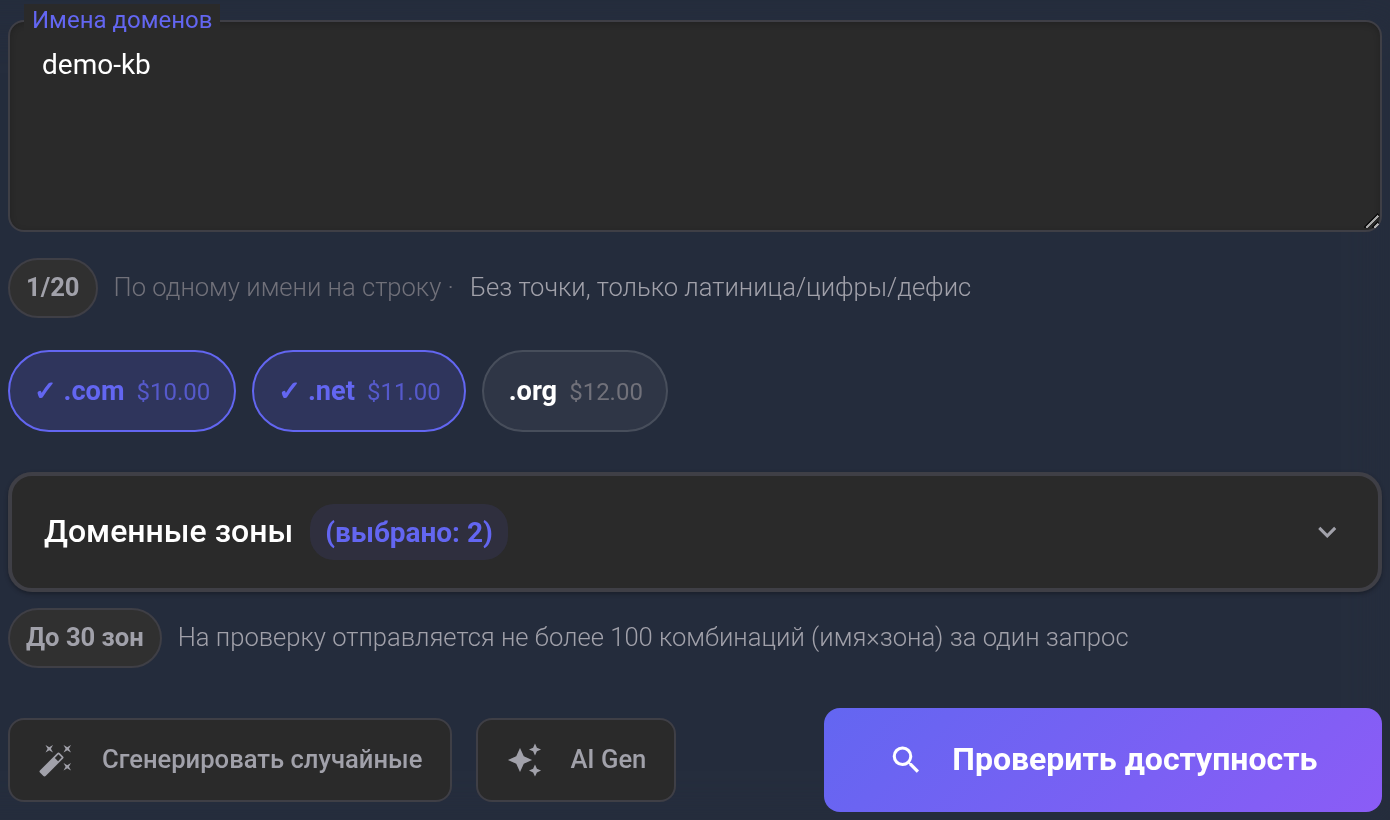
- В поле «Имена доменов» введите выбранную часть имени без точки и зоны. Для примера
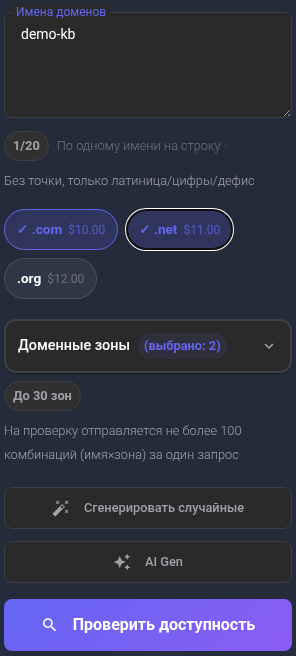
demo-kb.comэтоdemo-kb. Не добавляйтеhttps://или путь страницы. Используйте от 3 до 63 символов: латинские буквы, цифры и дефис. Дефис нельзя ставить первым или последним. Несколько вариантов вводите каждый с новой строки. - Выберите нужную зону, например .com, быстрой кнопкой либо через раскрывающийся список зон. Можно выбрать несколько зон: для каждого имени будут проверены выбранные сочетания.
- Нажмите «Проверить доступность» и дождитесь результатов. Пока идёт проверка, не отправляйте её повторно.
В учебном примере выбраны две зоны: .com и .net. Это проверка двух разных полных имён.
Если ещё не выбрали имя: случайные варианты и AI Gen#
«Сгенерировать случайные» заполняет поле имён пятью вариантами и заменяет уже введённый список. Если хотите сохранить свой список, скопируйте его перед генерацией.
Для подбора по теме нажмите AI Gen, укажите тему и при необходимости язык, количество и профиль. Нажмите «Сгенерировать», отметьте нужные варианты, проверьте режим добавления — дополнить или заменить список — и нажмите «Добавить выбранные». Названия кнопок показаны в вашем интерфейсе. Генерация сама по себе не проверяет доступность, не резервирует имя и не покупает домен: после вставки выберите зоны и отдельно нажмите «Проверить доступность».
Сколько вариантов можно проверить за раз#
Одна проверка принимает до 20 разных имён и до 30 разных зон, но обрабатывает не больше 100 сочетаний имя × зона. Например, 10 имён и 10 зон — 100 сочетаний. Если сочетаний больше, KEHR сокращает набор проверяемых зон; разбейте большой список на отдельные проверки и сверяйте полные имена в результатах. После генерации 50 вариантов выберите или оставьте в поле не больше 20 за одну проверку. При временном ограничении частоты дождитесь времени, которое показывает интерфейс.
2. Проверьте результат и выберите домен#
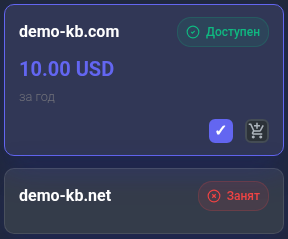
Сверьте полное имя и статус. У карточки «Доступен» проверьте цену: такой домен можно выбрать для заказа. «Занят» означает, что заказать имя из этой карточки нельзя; цены и флажка у неё нет. Попробуйте другую зону или другое имя и повторите проверку.
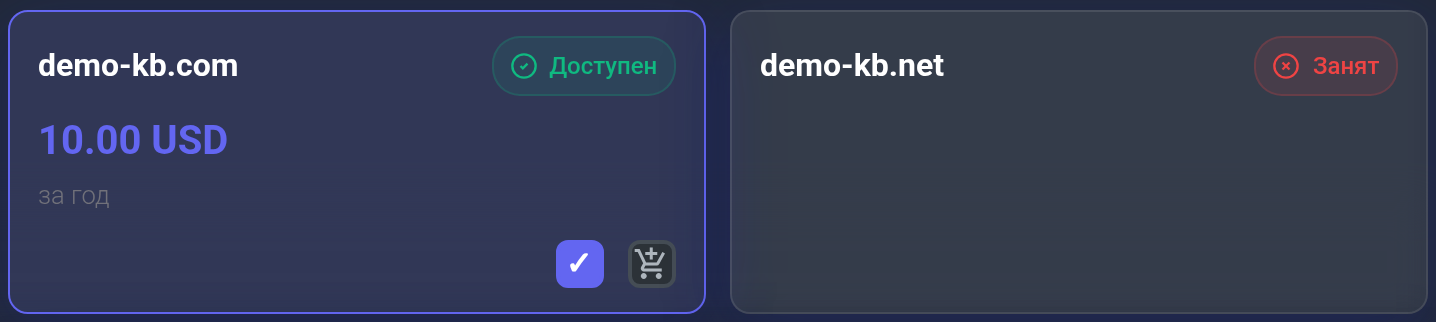
Стоимость может различаться для разных зон и отдельных имён. Карточка с отметкой «Премиум» не оформляется обычной кнопкой этого списка; возможность покупки такого имени уточните в поддержке. Поиск не резервирует домен: к моменту оформления результат или условия могут измениться.
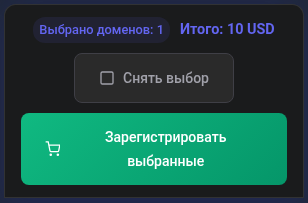
Отметьте флажок у нужного доступного домена. Проверьте, что выбраны только те имена, которые хотите купить, и посмотрите итог в панели выбранных доменов. Затем нажмите «Зарегистрировать выбранные». Дальше откроется подготовка заказа; окончательное подтверждение будет отдельным шагом.


3. Сохраните начальные настройки и примите правила#
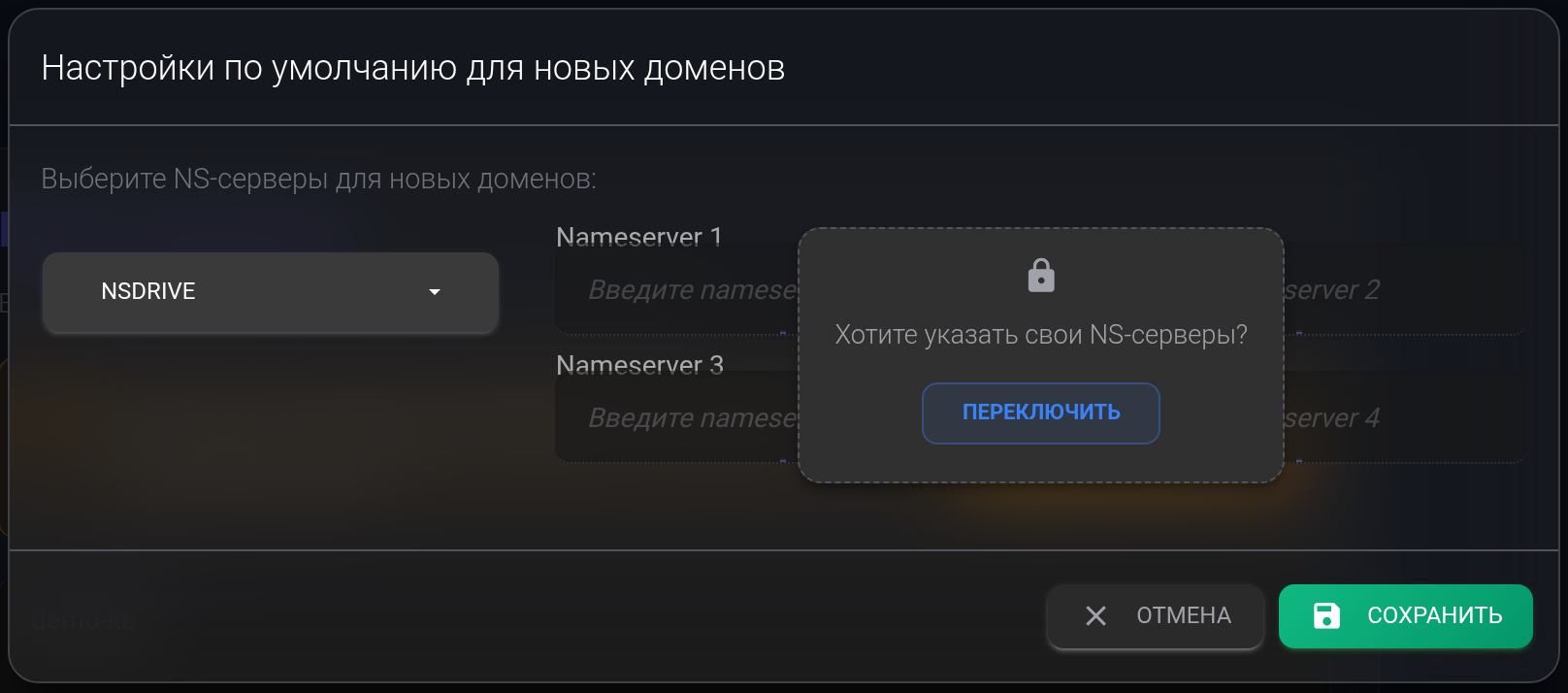
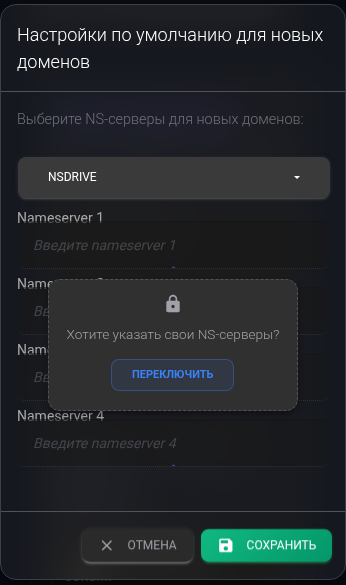
Если у аккаунта ещё нет общих настроек регистратора, появится их окно. Выберите DNS-провайдера или свои NS и нажмите «Сохранить». NS — серверы, которые указывают, где хранятся DNS-записи домена. Если не уверены, что выбрать, сначала прочитайте инструкцию по NS для новых доменов.
После успешного сохранения покупка продолжится с выбранными именами. Само сохранение этих настроек ещё не подтверждает регистрацию.
На снимке выбран NSDrive. При таком выборе поля Nameserver заполнять вручную не нужно — достаточно сохранить выбранного провайдера.
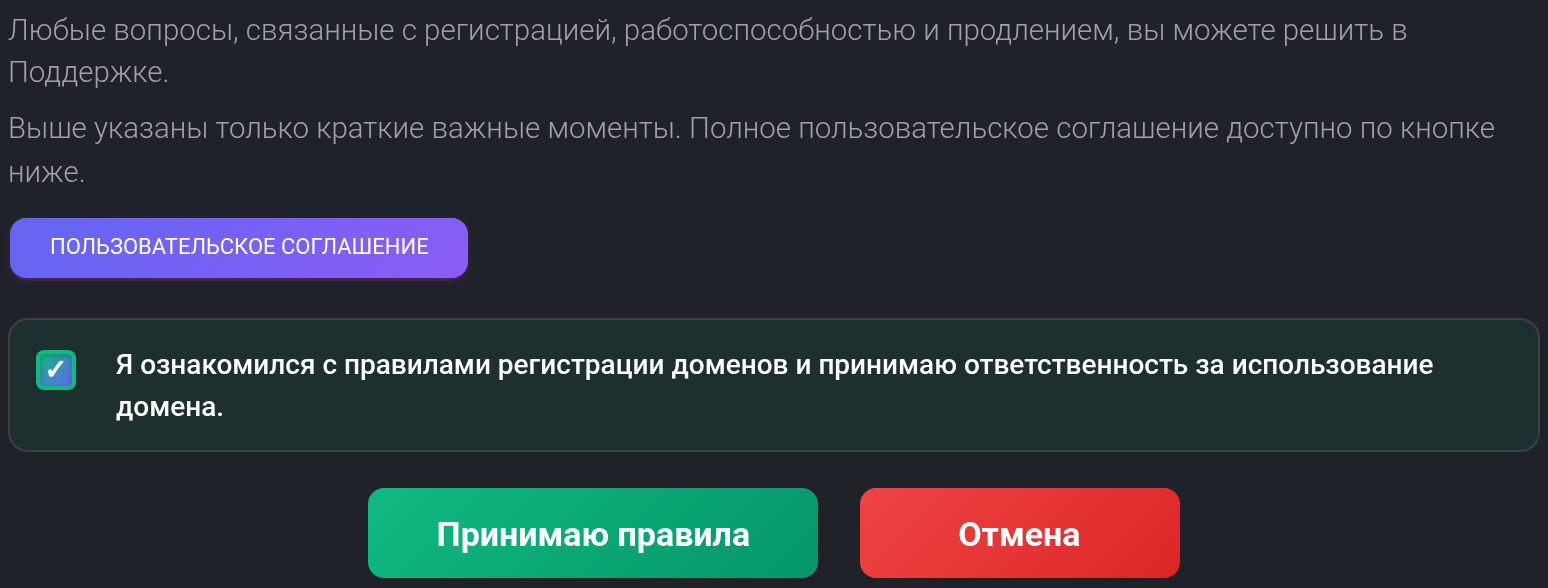
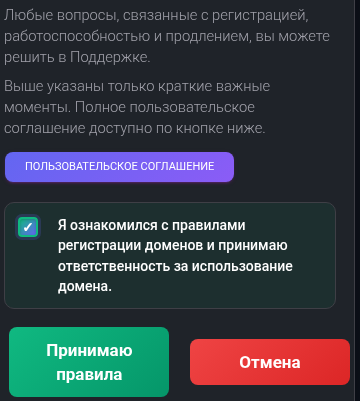
Если появилось окно «Согласие с правилами», прочитайте условия и полный текст по ссылке в окне. Если согласны, отметьте флажок и нажмите «Принимаю правила». Если согласие уже сохранено в этом браузере, окно может не появиться снова.
4. Подтвердите сумму покупки#
Оплата регистрации выполняется с USD-баланса KEHR. Свой остаток можно посмотреть в верхней панели кабинета; при свёрнутом меню сначала откройте ☰. Если средств недостаточно, пополните USD-баланс, затем вернитесь к поиску и заново проверьте доступность и цену.
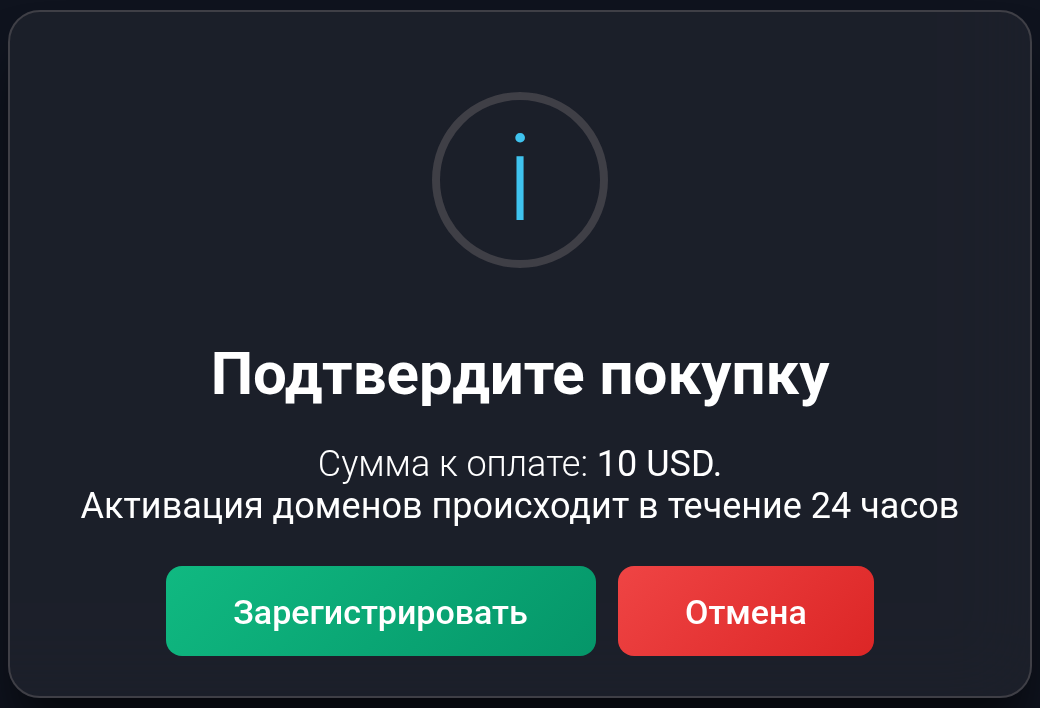
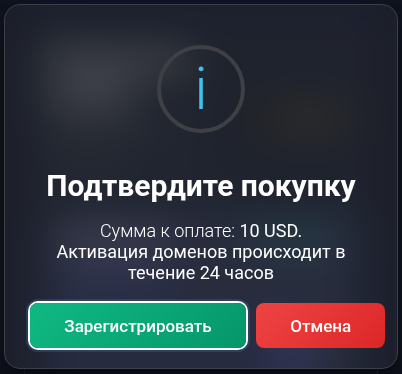
В окне «Подтвердите покупку» проверьте сумму к оплате за выбранные имена. Баланс в этом окне не отображается. Для отправки заказа нажмите «Зарегистрировать»; «Отмена» закрывает подтверждение без отправки заказа.
Дождитесь ответа. Если заказ принят, KEHR переведёт вас в «Мои Домены». Сообщение о принятии означает начало обработки, а не готовность каждого домена к работе.
5. Проверьте завершение регистрации#
Откройте «Регистратор» → «Мои Домены», если переход не произошёл автоматически. Пока заказ выполняется, вверху страницы отображается блок «Статус регистрации доменов». «В очереди» и «Обработка» означают, что нужно дождаться результата; блок обновляется автоматически. «Завершено» — заказ выполнен, «Отменён» — регистрация этим заказом не завершилась.

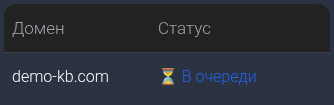
После успешной регистрации найдите каждое заказанное имя в основном списке, проверьте статус «Зарегистрирован» и дату окончания регистрации. До завершения обработки строки домена в этом списке может ещё не быть.

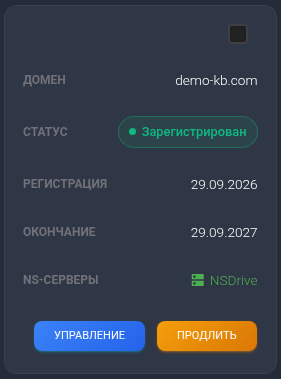
Для нескольких имён создаются отдельные заказы и списания. Результаты могут различаться: одно уже зарегистрировано, другое ещё обрабатывается или завершилось ошибкой. Проверяйте каждое отдельно. Регистрация имени сама по себе не создаёт сайт и не привязывает его к тарифу; различия описаны в статье о типах доменов.
Если оформить покупку не получилось#
- Проверка устарела или цена изменилась. Повторите поиск и сверяйте новое предложение перед подтверждением.
- Недостаточно средств. Проверьте USD-баланс и сумму выбранных доменов. Пополнение баланса — отдельная операция.
- Имя уже обрабатывается или ответ прервался. Сначала откройте «Мои Домены» и историю операций. Не отправляйте тот же заказ повторно, пока не выяснили его состояние.
- Принята только часть имён. Сверьте результат для каждого. Не отправляйте весь список заново вместе с уже принятыми доменами.
- Списание или статус непонятны. Напишите в поддержку KEHR, указав домен, время, сообщение об ошибке и номер соответствующего заказа из истории операций, если он есть.
Подробное значение статусов и действия при ошибке описаны в инструкции «Мои домены».