NS-серверы указывают, где находятся DNS-записи домена — настройки, которые направляют посетителей к сайту и обеспечивают работу других служб, например почты. Здесь вы выбираете общий вариант для будущих регистраций в своём аккаунте. Уже зарегистрированные домены эта настройка не меняет.
Откройте настройки#
- Перейдите в «Регистратор» → «Мои Домены».
- В верхней части страницы нажмите «Настройки по умолчанию». Откроется окно «Настройки по умолчанию для новых доменов».

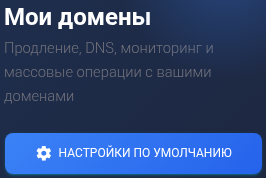
Если сохранённых настроек ещё нет, это окно также появляется при оформлении первой покупки. В новой форме KEHR заранее выбирает NSDrive; проверьте вариант и сохраните его. Само открытие окна ничего не сохраняет.
Выберите, где управлять DNS#
Раскройте список провайдеров и выберите один вариант:
- NSDrive или Cloudflare. Это варианты с управлением DNS через KEHR. Поля Nameserver вручную заполнять не нужно: они заблокированы, и поверх них показана подсказка. Различия вариантов описаны в инструкции по выбору DNS-провайдера.
- «Свои NS-серверы». Выберите этот вариант, если хостинг или другой DNS-сервис уже выдал вам имена своих серверов. DNS-записи тогда настраивают у этого внешнего провайдера.
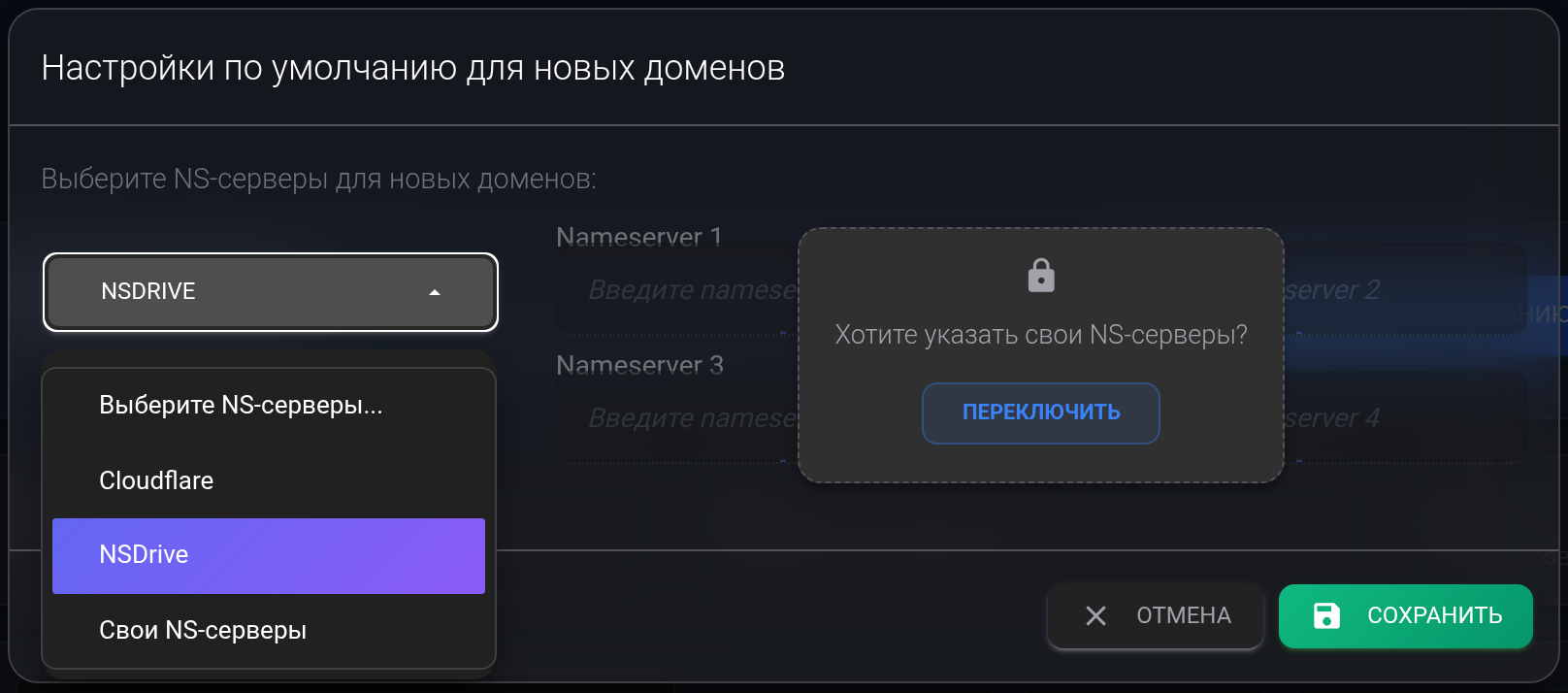
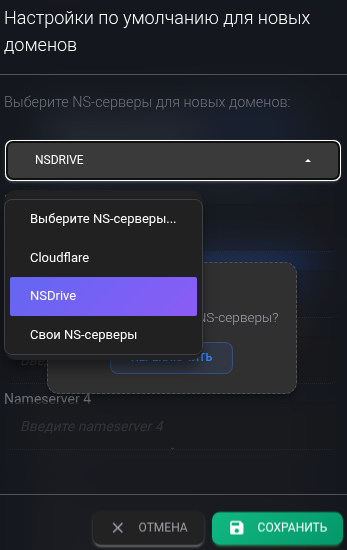
Кнопка «Переключить» на подсказке заблокированных полей тоже выбирает «Свои NS-серверы» и открывает поля для ввода. Если вы собирались использовать NSDrive или Cloudflare, нажимать её не нужно.
Сохраните выбранный вариант#
- Если выбраны «Свои NS-серверы», заполните как минимум Nameserver 1 и Nameserver 2. В каждое поле вставьте одно имя из инструкции вашего провайдера. Если он выдал больше серверов, используйте также поля 3 и 4.
- Проверьте написание. Например,
ns1.example.comиns2.example.comниже показывают только формат — это не готовые настройки для вашего домена. Не подставляйте адрес сайта сhttps://, путь страницы или один IP-адрес вместо имени NS. - Нажмите «Сохранить» и дождитесь сообщения «Настройки сохранены». Простое закрытие окна или «Отмена» не сохраняют выбор.
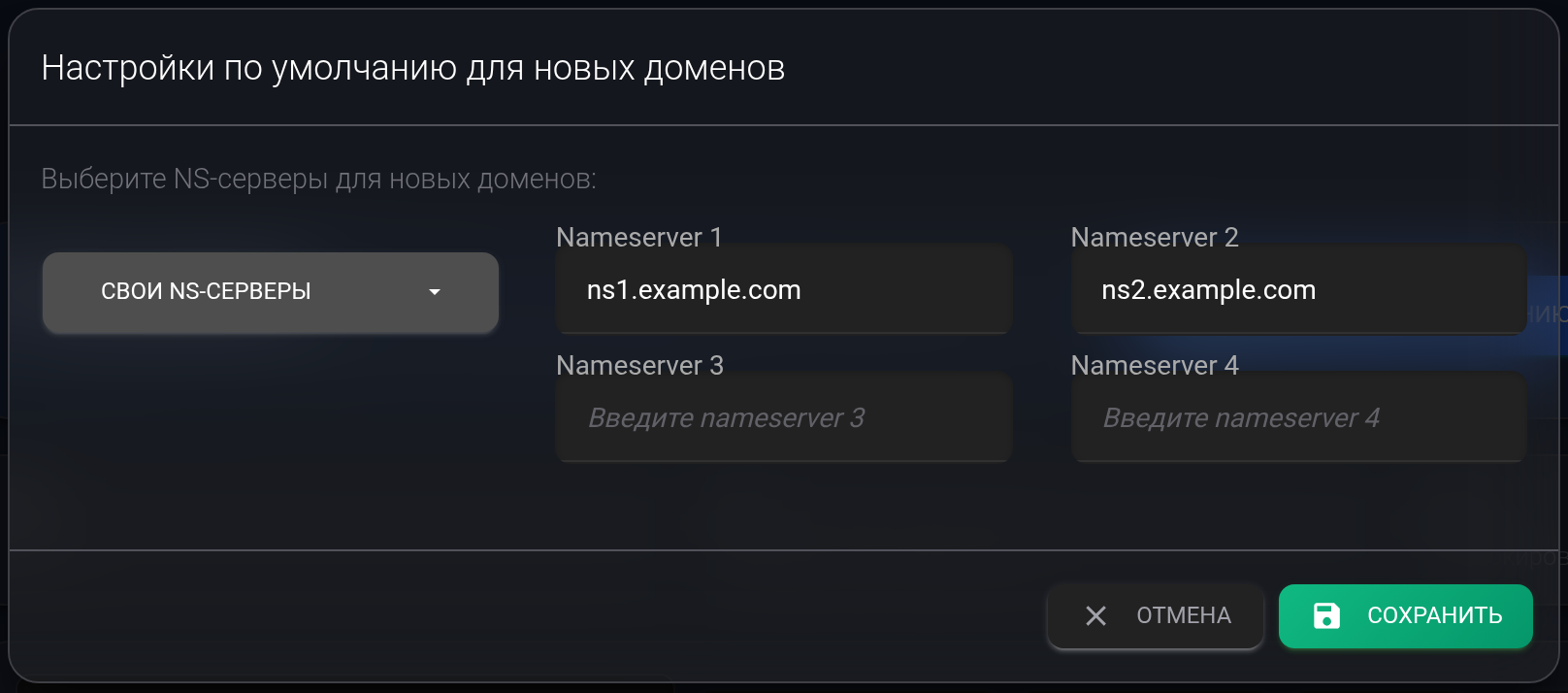
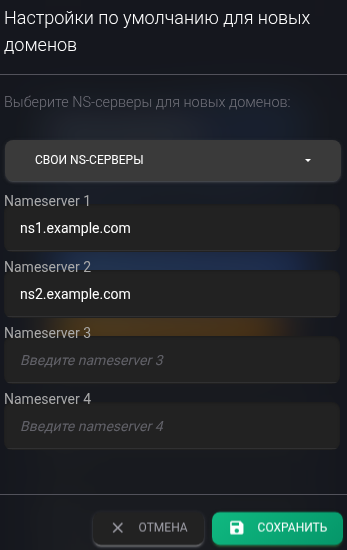
Если появилась ошибка, исправьте указанные поля и сохраните ещё раз. Для своих NS нужны как минимум два корректных имени. Если ответ не пришёл, повторно откройте «Настройки по умолчанию» и проверьте, какие значения сохранились.
При открытии из «Моих Доменов» после сохранения можно перейти к проверке и покупке домена. Если окно появилось во время покупки, оформление продолжится с уже выбранными именами; повторно создавать заказ не нужно.
Проверьте новые домены#
После успешной регистрации найдите новый домен в «Моих Доменах». Столбец «NS-серверы» на компьютере или одноимённое поле карточки на телефоне показывают провайдера, назначенного этому домену: NSDrive, Cloudflare или «Свои NS». Это название варианта, а не полный список адресов серверов. Если фактический провайдер отличается от ожидаемого, уточните причину в поддержке до настройки DNS.
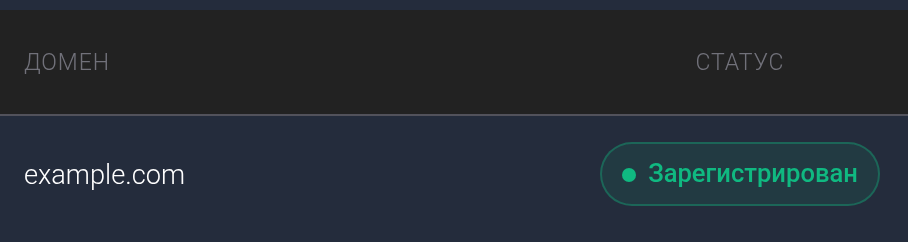
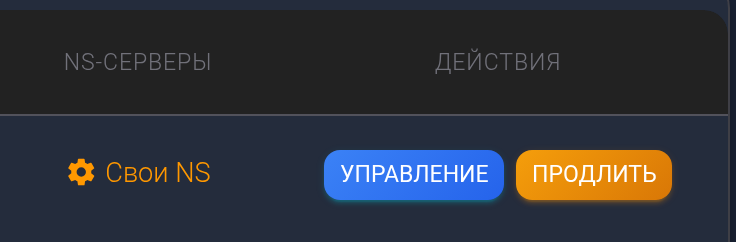
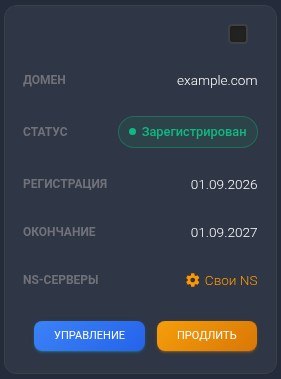
На снимке показан учебный домен со своими NS. Сохранение общего варианта не создаёт сайт и не настраивает его DNS-записи автоматически под ваши задачи. Для своих NS продолжайте настройку у внешнего провайдера; для NSDrive/Cloudflare смотрите добавление и изменение DNS-записей.
Если имя уже зарегистрировано#
Настройка по умолчанию не переносит существующие домены. Чтобы изменить конкретный домен, откройте «Мои Домены» → «Управление» у нужного имени. Порядок смены и проверки описан в инструкции по DNS-провайдерам.
Перед сменой сохраните список нужных записей сайта и почты. Не рассчитывайте, что они перенесутся автоматически: после смены проверьте их у нового провайдера и при необходимости создайте недостающие. Изменения становятся видны в интернете не сразу. Если после смены сайт или почта перестали работать, проверьте указанные NS и записи у выбранного провайдера; при непонятной ошибке сообщите поддержке KEHR имя домена и текст ошибки.