Добавление сайта в KEHR связывает его с тарифом обработки трафика и открывает установку YourShield. Оно ещё не включает защиту, не покупает домен и не меняет DNS. У вас должен быть собственный работающий сайт и доступ к его файлам на хостинге.
Нужен активный тариф с поддержкой TDS — обработки трафика. Для нового домена в тарифе должно оставаться свободное место. Если не знаете, подходит ли хостинг, сначала прочитайте возможности и требования PHP-защиты. Ниже используется учебный example.com и тариф №101; замените их своими.
Добавить сайт#
Откройте форму подключения#
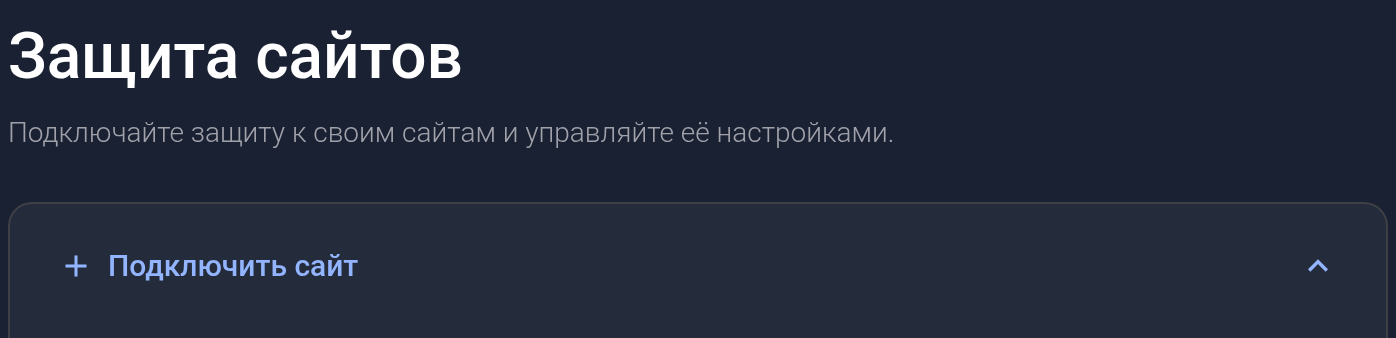
В меню кабинета откройте «Сайты». На странице «Защита сайтов» раскройте «Подключить сайт». Если список пока пуст, форма уже раскрыта.
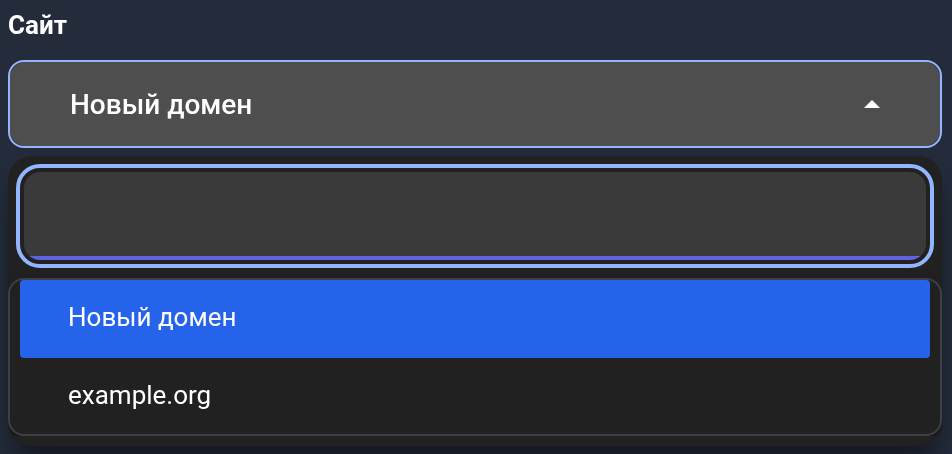
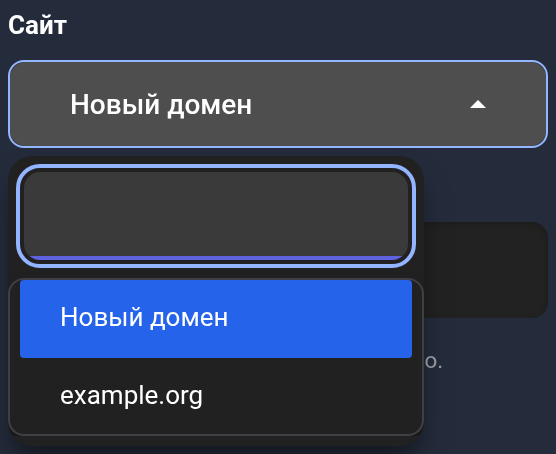
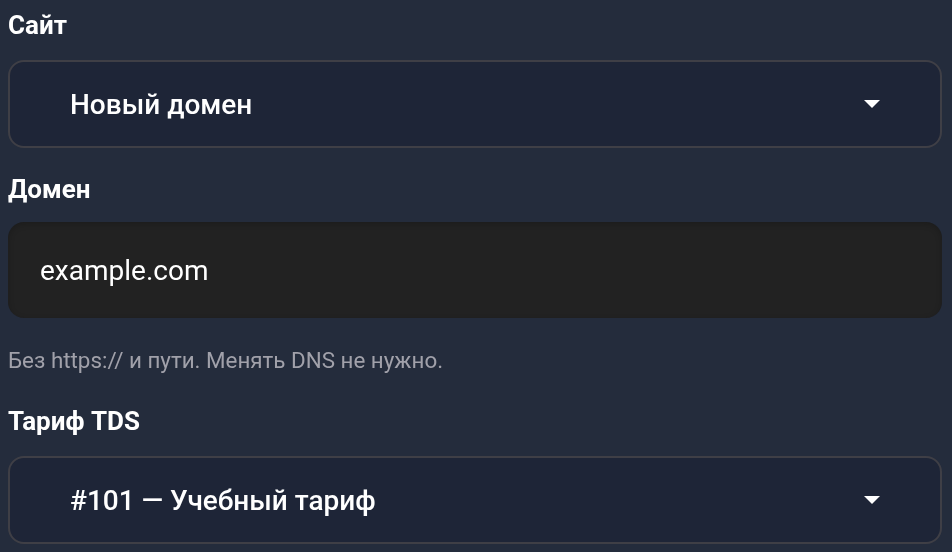
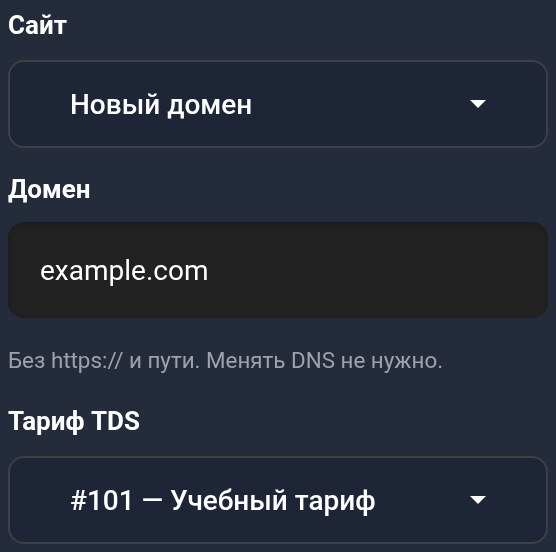
В поле «Сайт» выберите уже добавленный домен, если он доступен в списке. Для него используется тариф, к которому он уже относится. Если нужного имени нет, выберите «Новый домен». На снимке example.org — другой доступный домен; в примере мы добавляем example.com.
Укажите домен и тариф#
- При выборе «Новый домен» введите в «Домен» только
example.com. Не добавляйтеhttps://, порт, путь страницы или*.. - В «Тариф TDS» выберите нужный активный тариф. В примере это №101 — Учебный тариф. Если тарифов нет, проверьте поддержку TDS, активность и свободное место.
Проверьте адреса и подключите сайт#
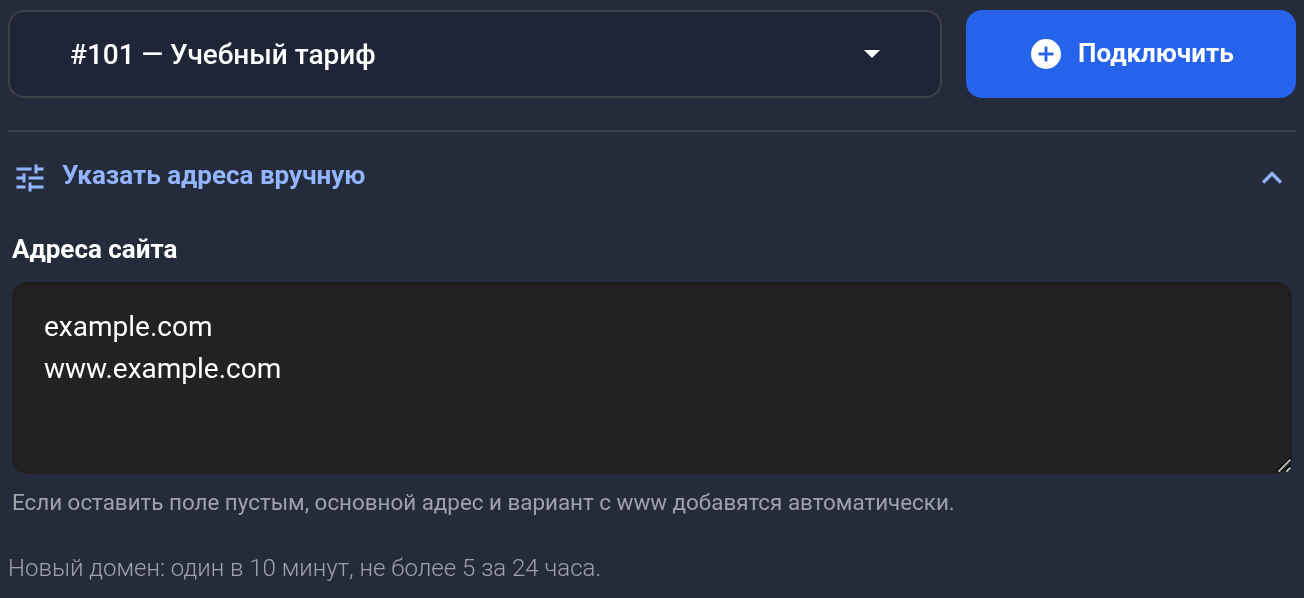
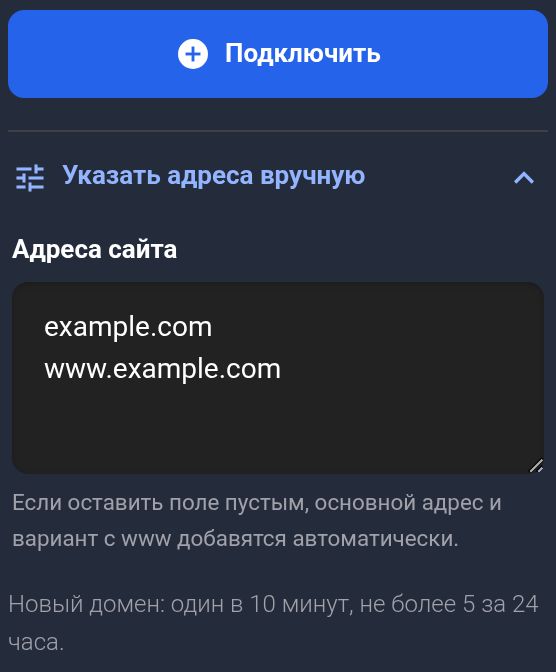
Если посетители открывают сайт и с www, и без него, нужны оба имени. Раскройте «Указать адреса вручную» и введите по одному в строке:
example.com
www.example.com
Для основного домена example.com можно оставить поле пустым при создании — эти два адреса добавятся автоматически. Ручной список задаёт именно те адреса, которые вы укажете. Не добавляйте посторонние домены: разрешены выбранный домен и его поддомены.
Нажмите «Подключить» один раз и дождитесь следующей страницы. В случае ошибки исправьте данные; не отправляйте ту же форму много раз.
После успешного добавления кабинет откроет страницу установки, где вы получите персональный ZIP и код. Если страница установки сообщает о проблеме, сначала вернитесь в «Сайты» и проверьте наличие карточки: повторно создавать уже добавленный сайт не нужно.
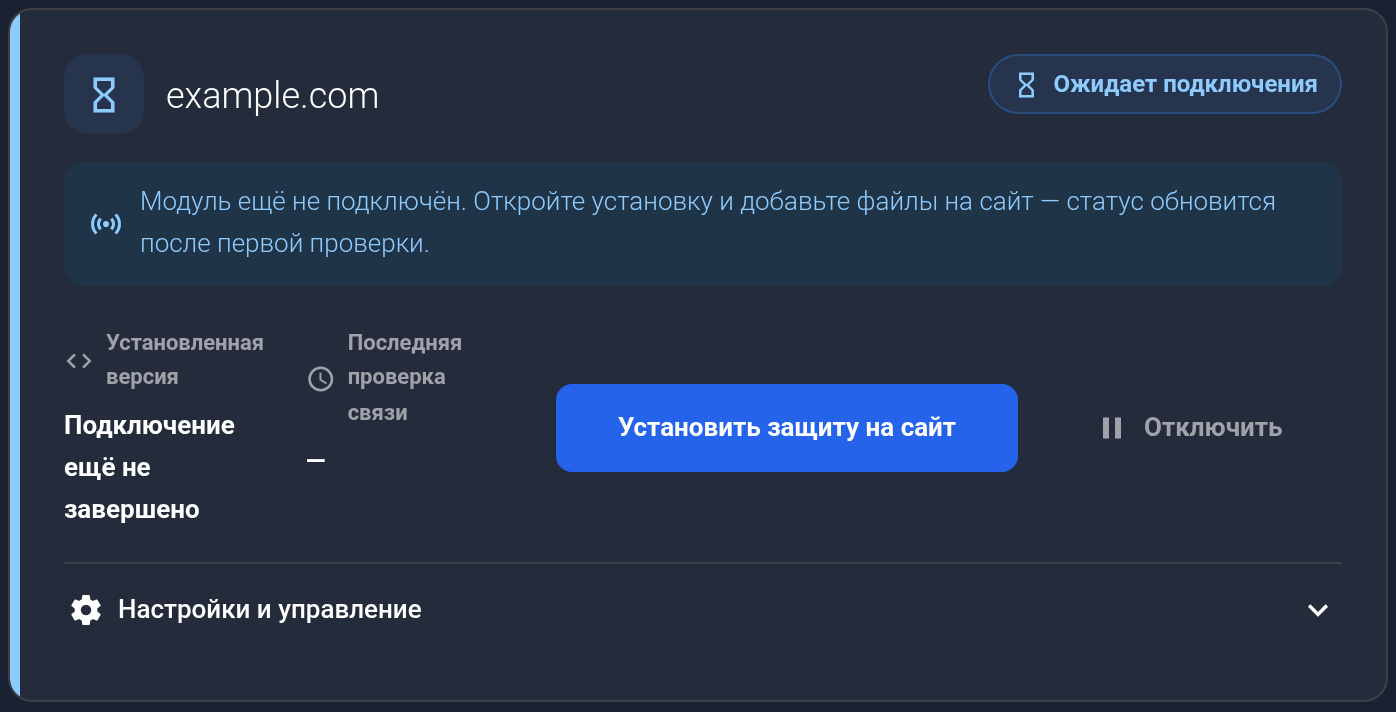
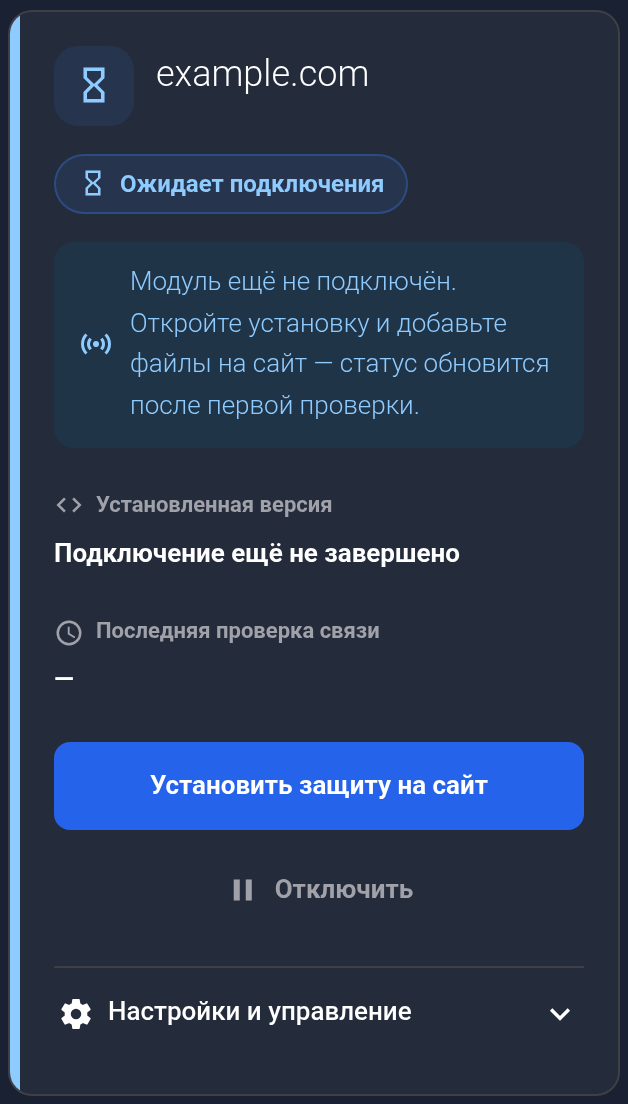
Карточка example.com может показывать «Ожидает подключения» или «Подключается», пока модуль ещё не установлен и не вышел на связь. В примере видно «Ожидает подключения». Кнопка «Установить защиту на сайт» возвращает к установке. Само наличие карточки не подтверждает работу защиты.
Проверить или исправить адреса#
На карточке нужного сайта раскройте «Настройки и управление». В поле «Адреса сайта» перечислите имена, по которым посетители действительно открывают этот сайт. Например, чтобы добавить магазин на поддомене, сохраните такой список:
example.com
www.example.com
shop.example.com- Одна строка — одно имя. Указывайте домены без протокола, пути страницы и IP-адреса.
- Допустимы только основной домен этой карточки и его поддомены. Для другого основного домена нужна отдельная карточка.
- Оставьте от одного до двадцати адресов. При редактировании полностью пустой список не принимается.
*.example.comразрешает основной домен и все его поддомены. Используйте его только если такое широкое разрешение нужно; для одного магазина достаточноshop.example.com.
Нажмите «Сохранить адреса». Не нажимайте соседние действия отключения, удаления или смены кода — для правки адресов они не нужны.
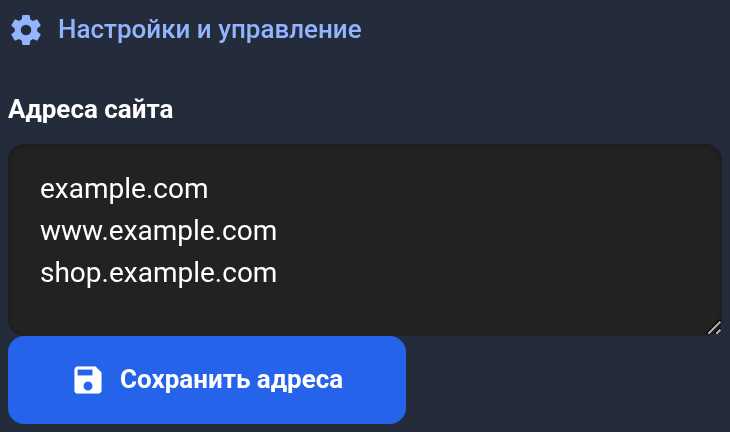
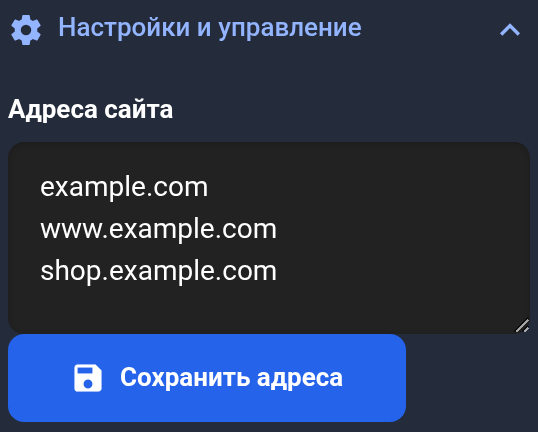
Дождитесь сообщения «Адреса сайта сохранены». Затем обновите страницу, снова раскройте настройки той же карточки и сравните список со своим. При ошибке не считайте изменения сохранёнными.


Этот список разрешает имена для подключения защиты. Он не создаёт поддомены, не настраивает DNS и не переносит файлы сайта. После изменения адресов проверьте работу защиты на каждом нужном адресе; при сообщении об ошибке домена в мастере следуйте его инструкции по получению актуальных данных подключения.
Если форма не принимает данные#
- Нет доступного тарифа: проверьте его активность, поддержку TDS и свободное место. Уже имеющийся домен выбирайте из списка.
- Сайт уже добавлен: найдите его карточку и продолжите установку или исправьте адреса через настройки.
- Неверный адрес: оставьте только доменное имя. Проверьте, что оно относится к домену этой карточки и что список не пуст.
- Временный лимит нового домена: форма указывает ограничение — один новый домен за 10 минут и не более пяти за 24 часа. Дождитесь снятия ограничения.
- «Требуется внимание» после операции: прочитайте подсказку на карточке и повторите указанное действие. Если состояние не меняется, сообщите поддержке домен, номер тарифа, время операции и текст ошибки без ключей и кодов установки.