Способ подключения определяет, где YourShield будет проверять посетителей перед показом страницы. Начните с «Автоматически»: мастер выберет способ по устройству сайта и возможностям хостинга. Затем нужно проверить результат и важные страницы — сам выбор способа ещё не означает, что весь сайт защищён.
Эта инструкция начинается после распаковки персонального ZIP и ввода кода. На снимках учебный example.com. Для действий с файлами подготовьте резервную копию сайта; если хостинг или сайт настроены нестандартно, привлеките его администратора.
Обычная установка#
Перейдите к проверке#
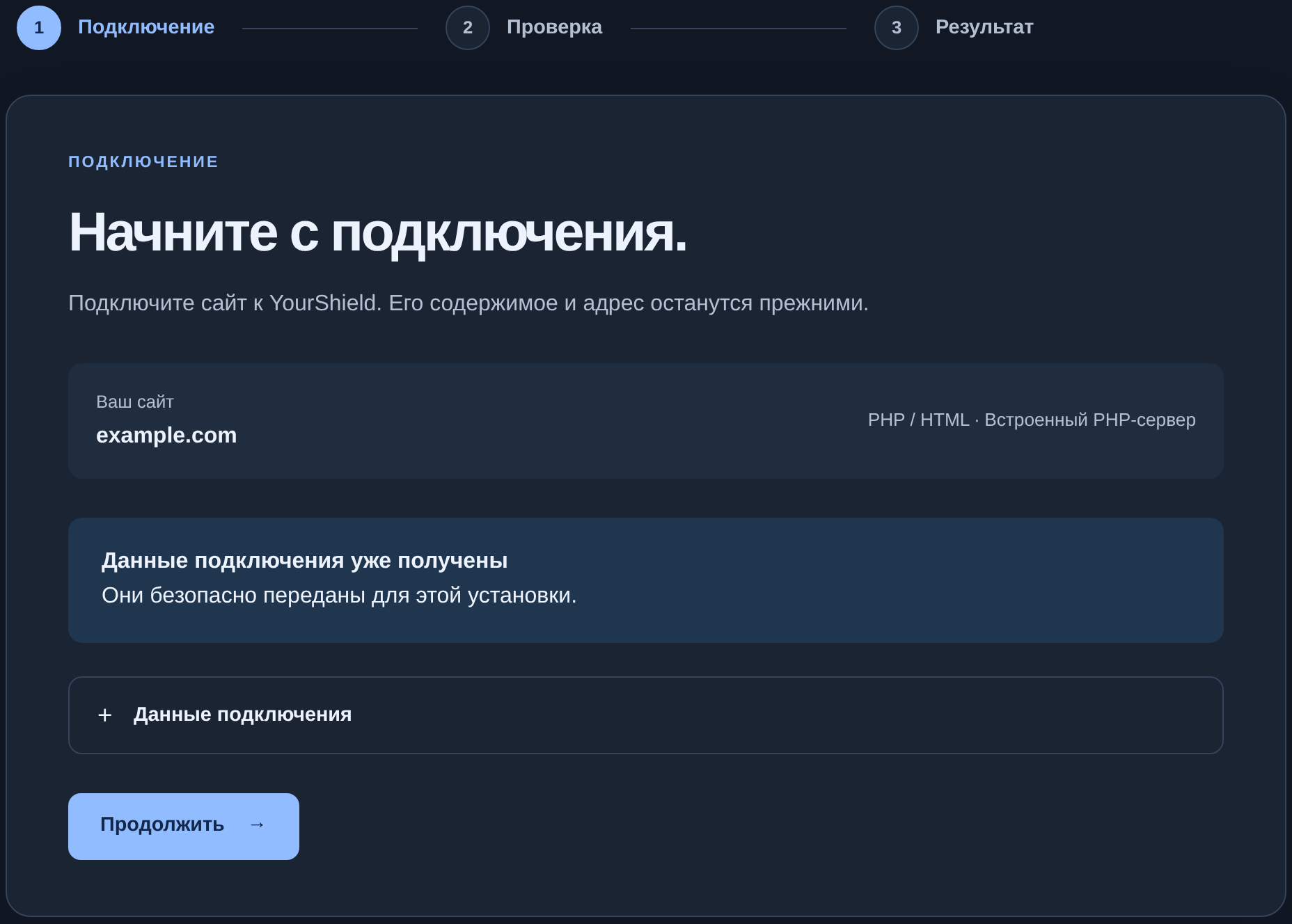
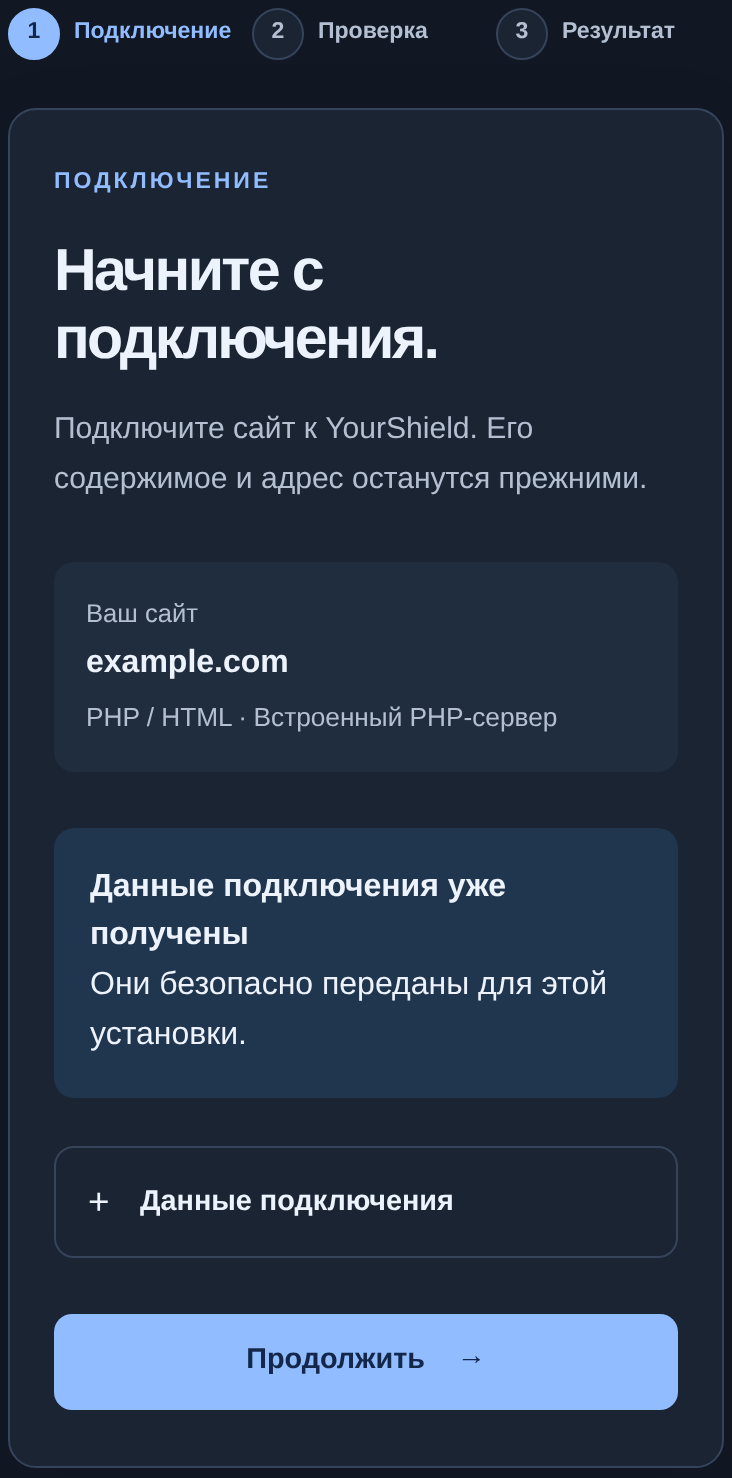
На шаге «Подключение» проверьте имя под «Ваш сайт». Сообщение «Данные подключения уже получены» означает, что персональный комплект передал необходимые данные. Обычно их не нужно вводить вручную. Нажмите «Продолжить».
Откроется шаг «Проверка» с кнопкой «Подключить защиту». Для обычного сайта можно оставить значения по умолчанию. Раскрывать остальные настройки только ради установки не требуется.
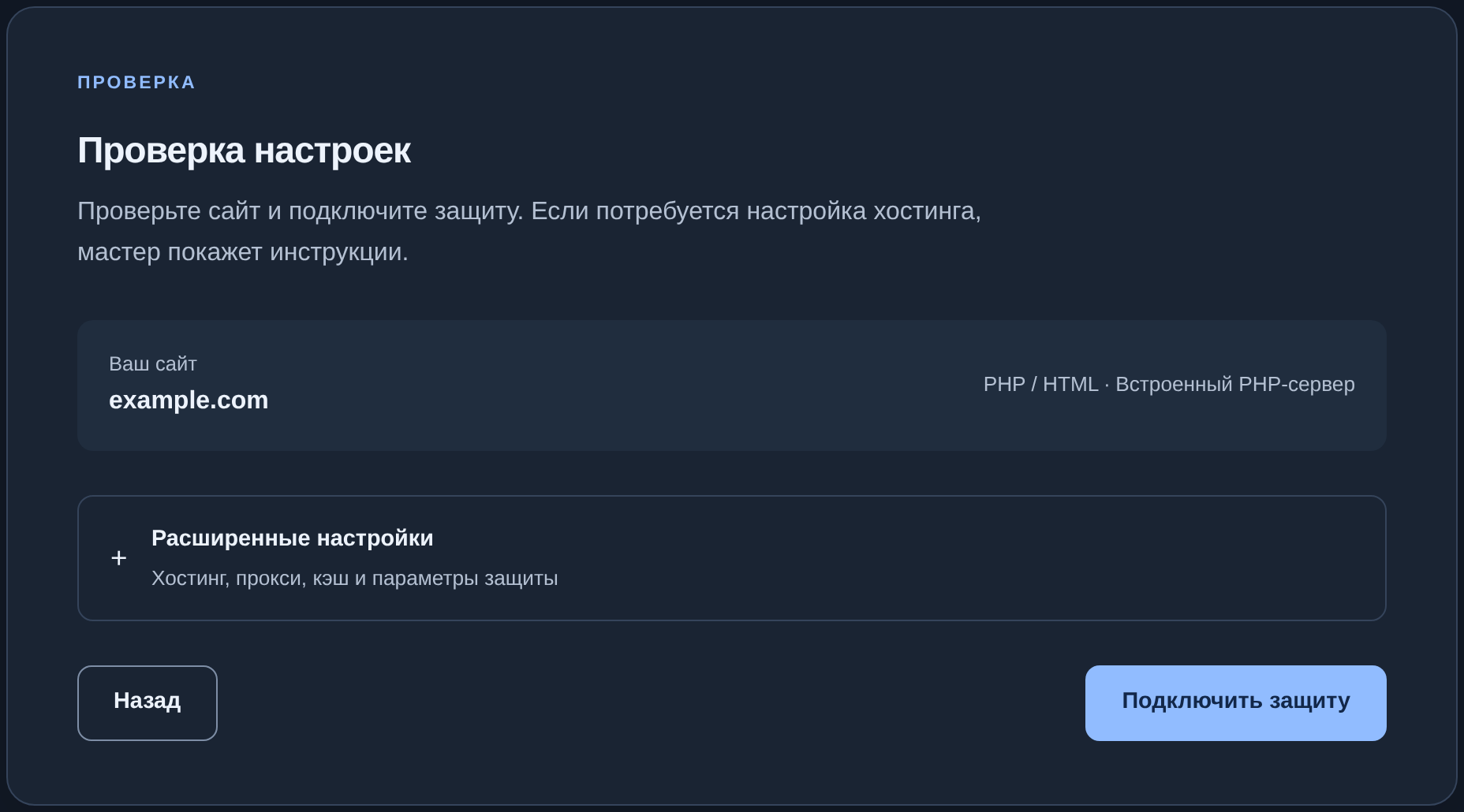
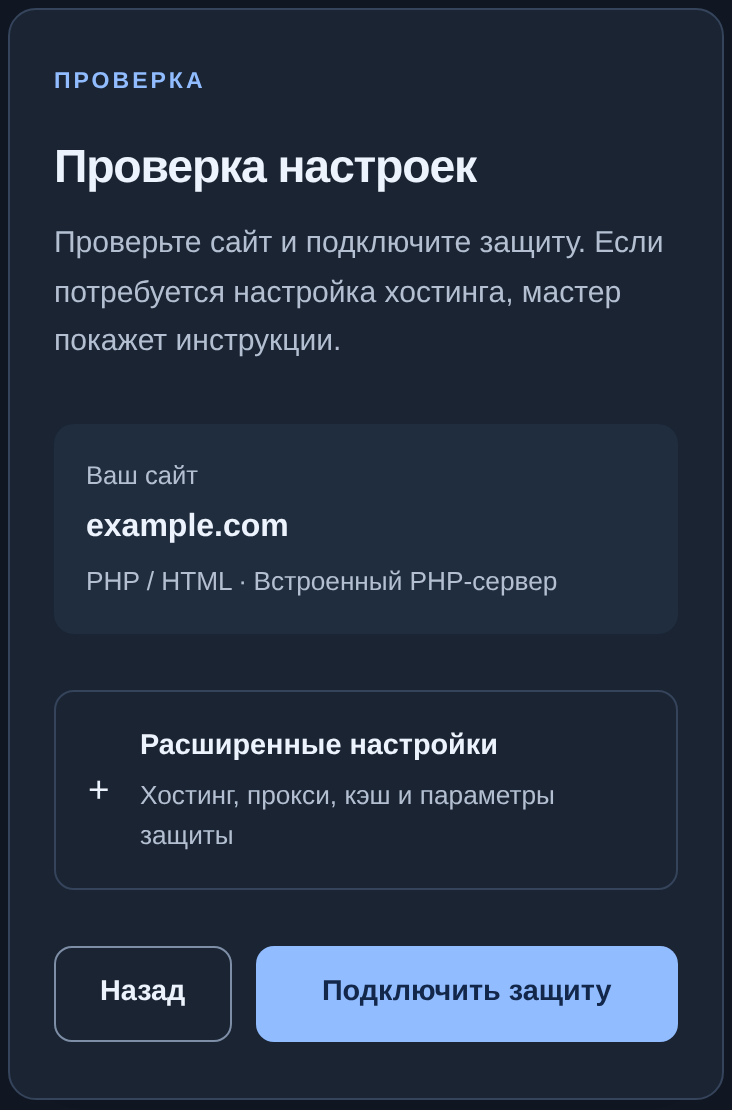
Если нужно проверить расширенные поля#
Раскройте «Расширенные настройки» и найдите блок «Подключение к сайту». Значения меняйте по фактическому устройству вашего сайта:
- Публичная директория сайта: папка на хостинге, из которой посетители получают страницы. Пустое поле позволяет мастеру определить её автоматически. Если администратор указал точный путь, используйте его; домен или адрес страницы сюда не вводят.
- Префикс адреса сайта: оставьте пустым для сайта в корне домена.
/shopнужен, если весь подключаемый сайт размещён в соответствующей подпапке и открывается поexample.com/shop/. Одна страница магазина внутри обычного сайта сама по себе не требует этого префикса. - Способ подключения: оставьте «Автоматически», если администратор не рекомендовал конкретный способ.
- Профиль CMS: оставьте «Авто». CMS — система управления сайтом, например WordPress. Профиль влияет на настройки путей и исключений, поэтому выбирать чужую систему ради эксперимента не нужно.
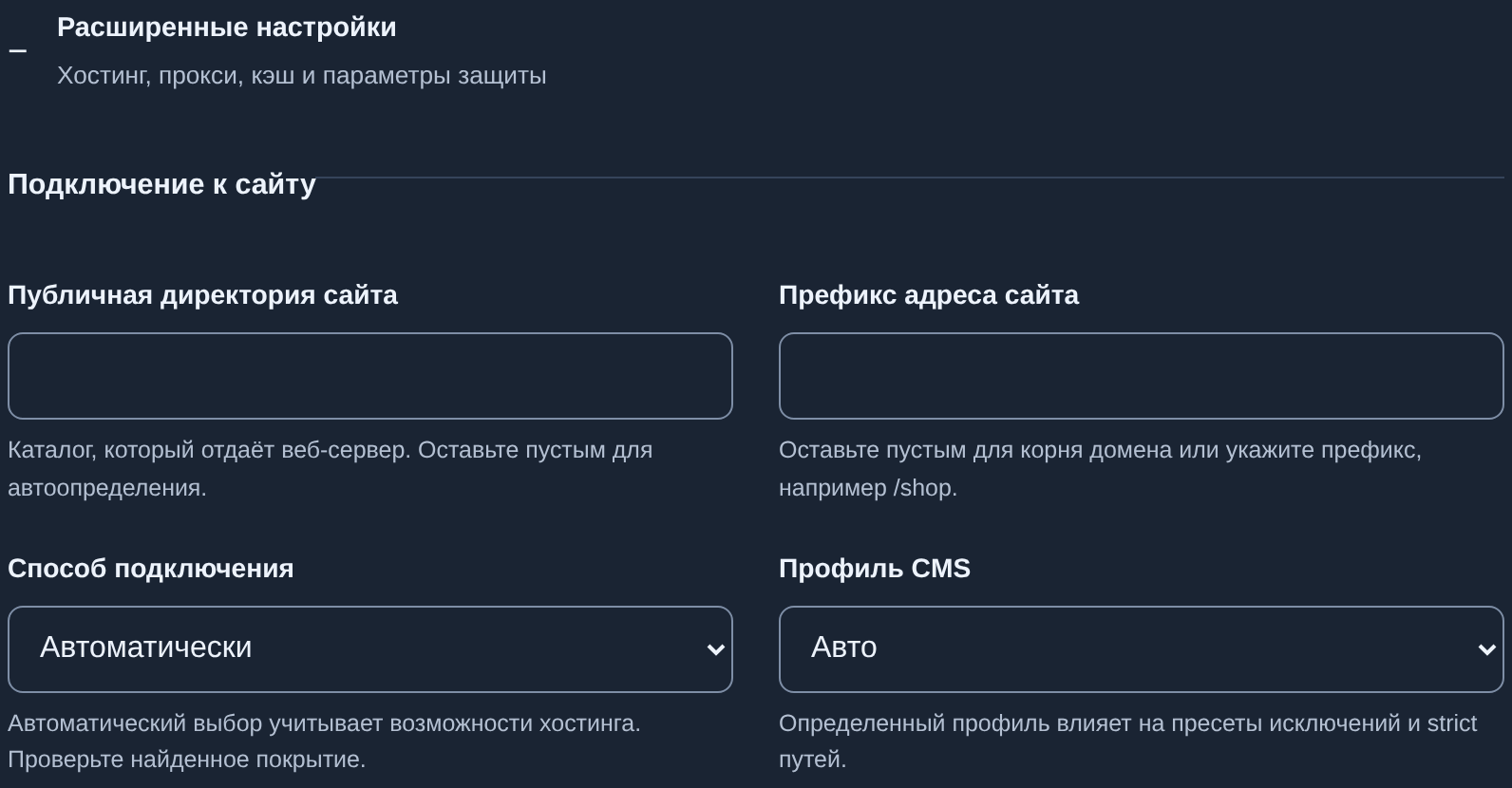
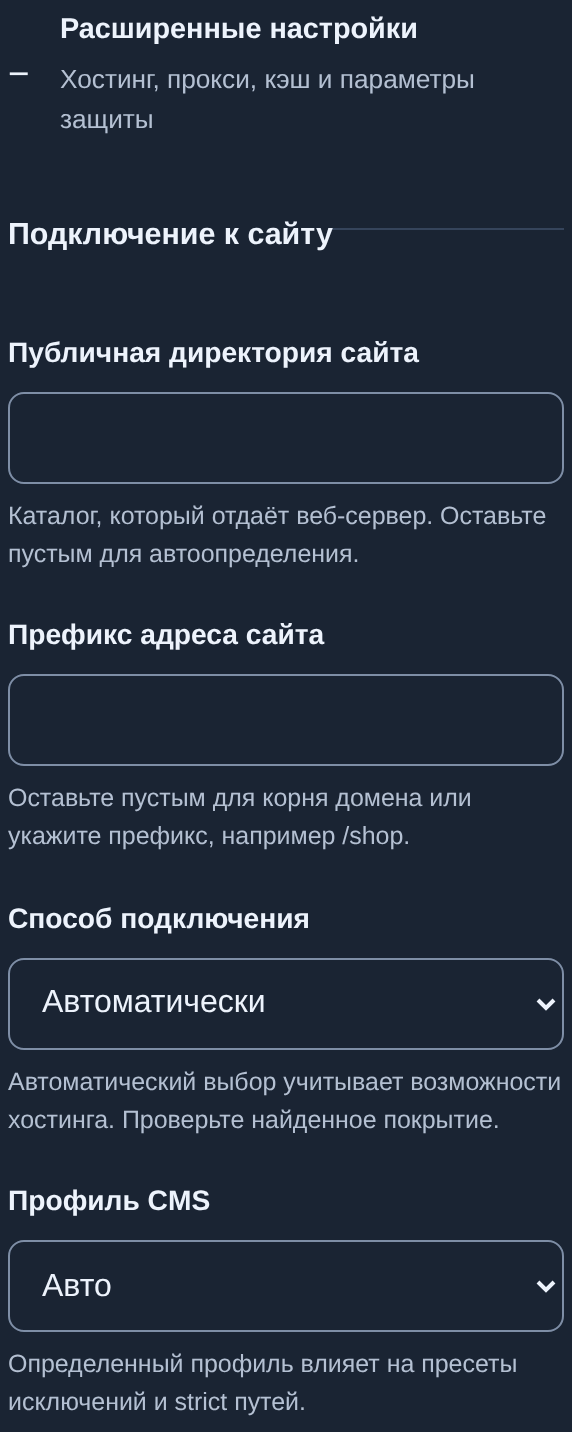
«Окружение runtime» обычно остаётся «Авто», а список «Entrypoints» — пустым для автоматического определения файлов. Другие параметры кэша, обновлений и защиты меняйте только при необходимости. Для сайта за Cloudflare или другим посредником используйте отдельную инструкцию про CDN и кэш.
Подключите и прочитайте результат#
Нажмите «Подключить защиту» один раз и дождитесь ответа. Мастер проверит окружение и подключение. Не закрывайте страницу и не отправляйте форму повторно во время операции.
При результате «Защита подключена» прочитайте «Покрытие защиты». Этот блок показывает охват выбранного способа. Например, защита выбранных PHP-файлов не означает, что отдельный файл сайта, который в этот список не вошёл, тоже проверяется.
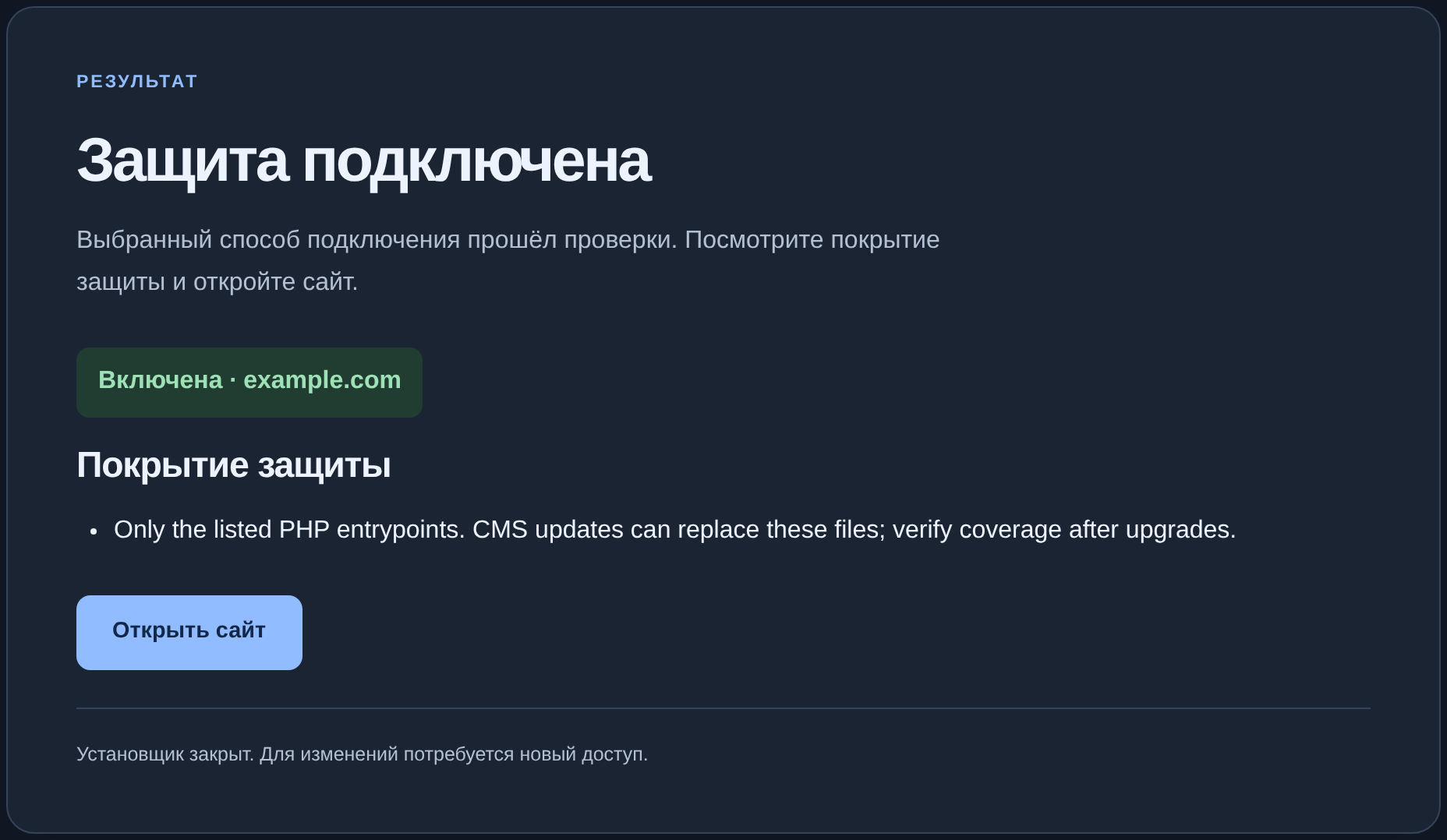
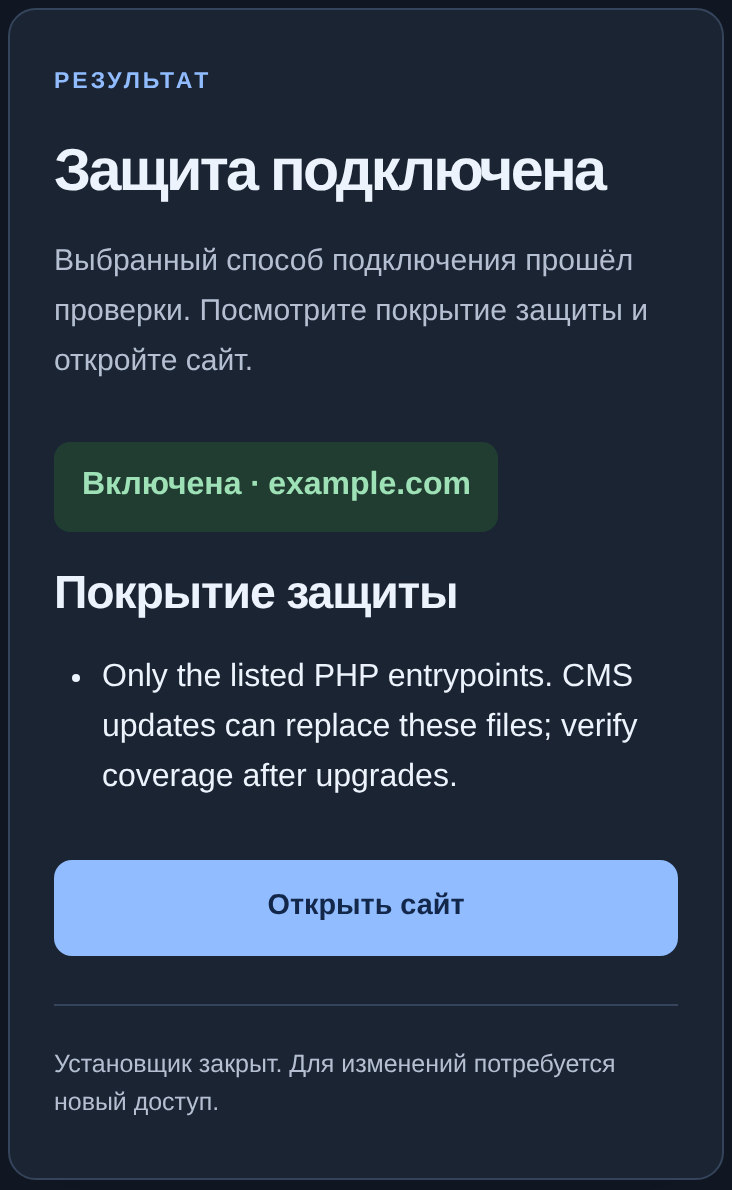
Затем проверьте работу защиты на важных страницах, формах и нужных адресах сайта. Готовая страница из кэша может обойти PHP; это отдельно разобрано в инструкции про CDN и кэш.
Если автоматический способ не подошёл#
Прочитайте сообщение мастера и передайте его человеку, который обслуживает хостинг. Он поможет выбрать вариант ниже. Не переключайте способы наугад: у каждого свой охват.
| Способ | Когда применять и что учитывать |
|---|---|
| Перед каждым PHP-запросом | Хостинг умеет запускать защиту перед PHP. Охватывает PHP в настроенной папке; готовые файлы и кэш требуют отдельной проверки. |
| Выбранные PHP-файлы | Известны файлы, через которые запускается сайт, например index.php. Проверяются запросы через них; после обновления CMS файлы нужно проверить снова. |
| Шлюз для HTML-сайта | Сайт состоит из HTML-страниц. Они должны проходить через шлюз защиты; на некоторых хостингах нужны действия администратора с маршрутами. |
| Ручное подключение | Разработчик подключает защиту перед запуском приложения. Защищаются запросы через это место; необходима проверка нужных страниц. |
Пример для выбранных PHP-файлов#
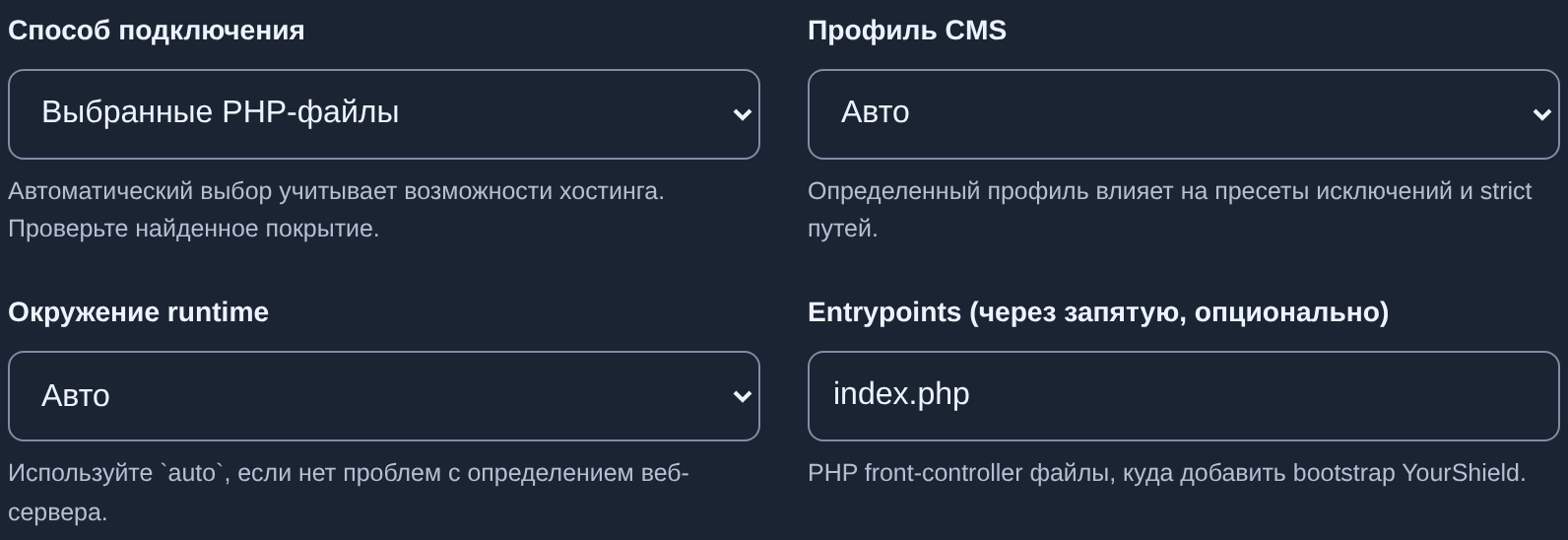
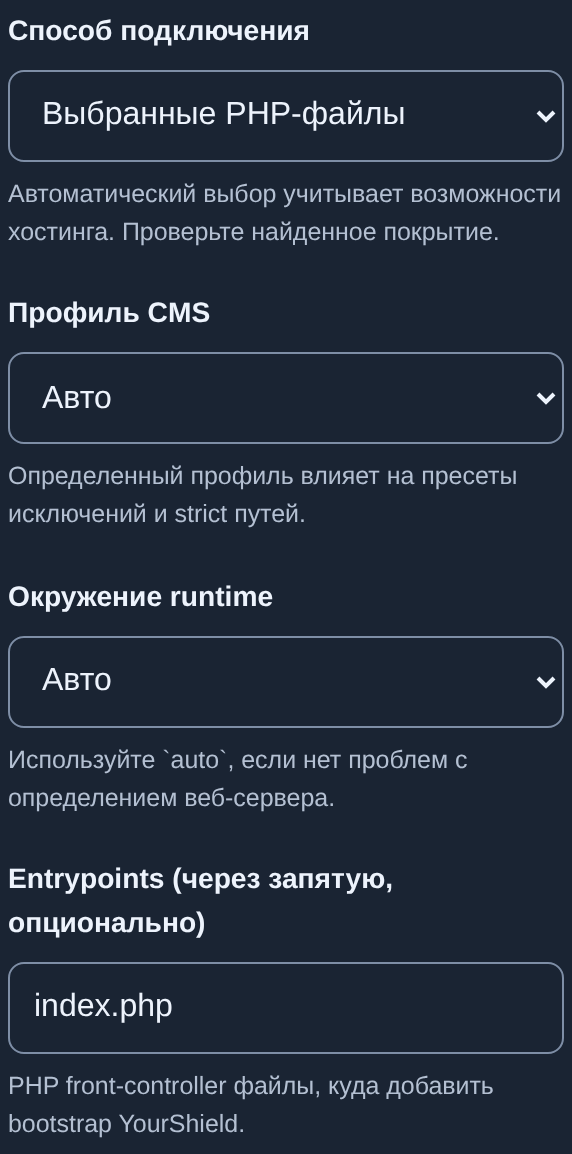
На снимке выбран вариант «Выбранные PHP-файлы», а в «Entrypoints» указан index.php. Это пример для сайта с таким файлом входа. Для проекта с public/ путь может быть public/index.php. Администратор должен подтвердить реальные файлы вашего сайта; несколько имён вводятся через запятую. Не добавляйте туда URL или все PHP-файлы подряд.
Когда нужен ещё один шаг на хостинге#
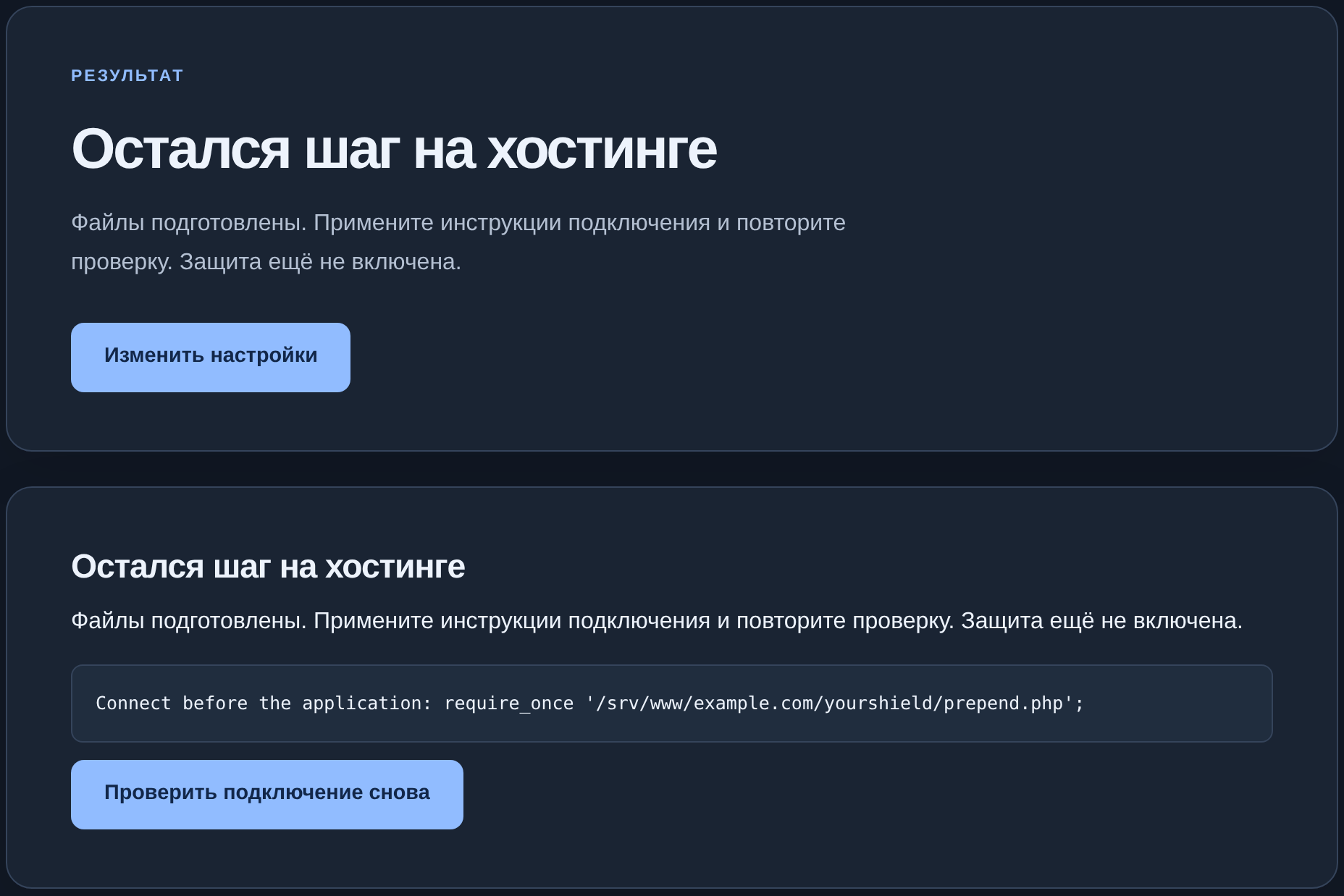
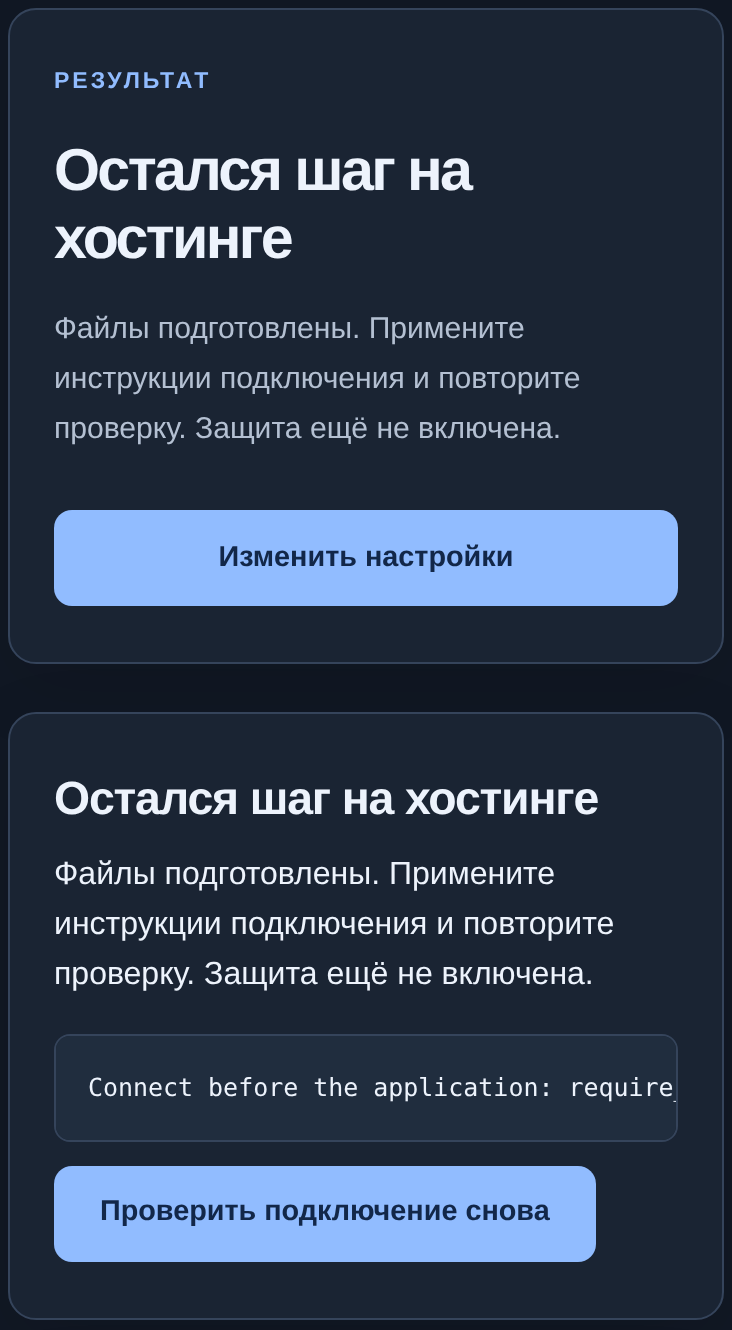
Сообщение «Остался шаг на хостинге» означает, что файлы подготовлены, но защита ещё не включена. Передайте администратору указания под этим сообщением. Например, строка с require_once просит подключить защиту перед запуском приложения. Путь на снимке учебный: использовать нужно указания для вашего сайта.
После действий администратора нажмите «Проверить подключение снова» и дождитесь нового результата. Если ошибка осталась, откройте «Технические подробности» и диагностику подключения. Для изменений уже работающей защиты используйте инструкцию по обслуживанию.