Персональный ZIP — архив файлов YourShield для конкретного сайта. Одноразовый код открывает мастер установки на вашем хостинге. Сначала добавьте сайт в KEHR, подготовьте доступ к его файлам и проверьте требования хостинга.
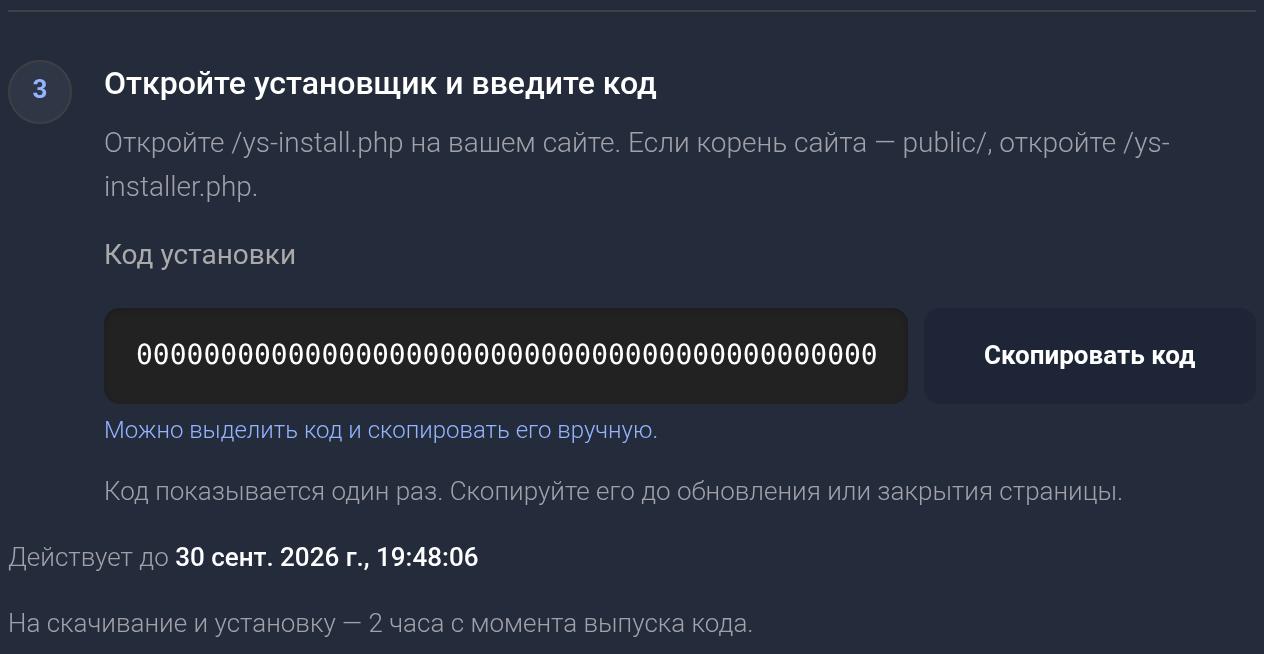
На скачивание и завершение установки есть два часа с момента выпуска кода. Код показывается один раз: скопируйте его до обновления или закрытия страницы. ZIP и код должны быть из одного комплекта и для одного сайта. В примере используется example.com; код из нулей на снимке учебный и не работает.
Получить архив и код в KEHR#
Откройте установку нужного сайта#
- В кабинете откройте «Сайты».
- Найдите карточку своего домена и нажмите «Установить защиту на сайт».
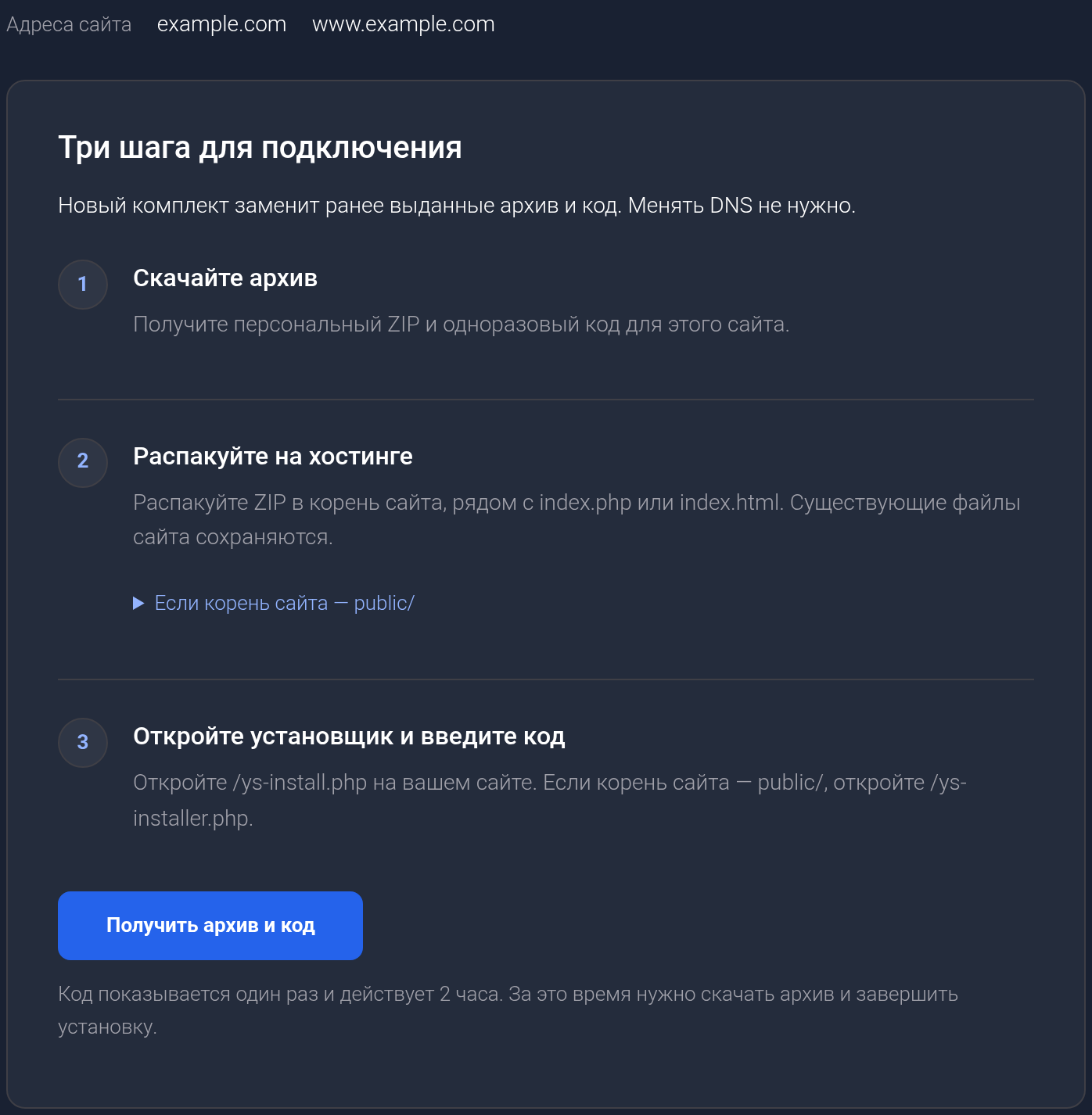
- На странице установки сравните «Адреса сайта» со своим доменом. При ошибке вернитесь к нужной карточке.
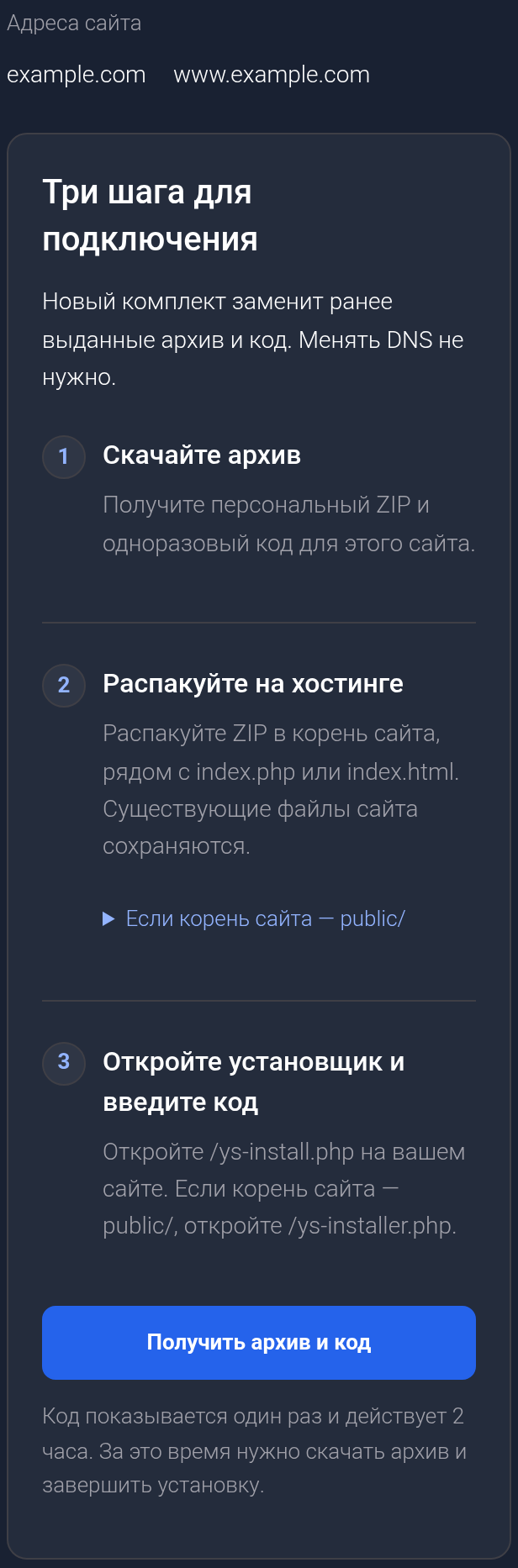
- В блоке «Три шага для подключения» нажмите «Получить архив и код».
Скачайте ZIP и скопируйте код#
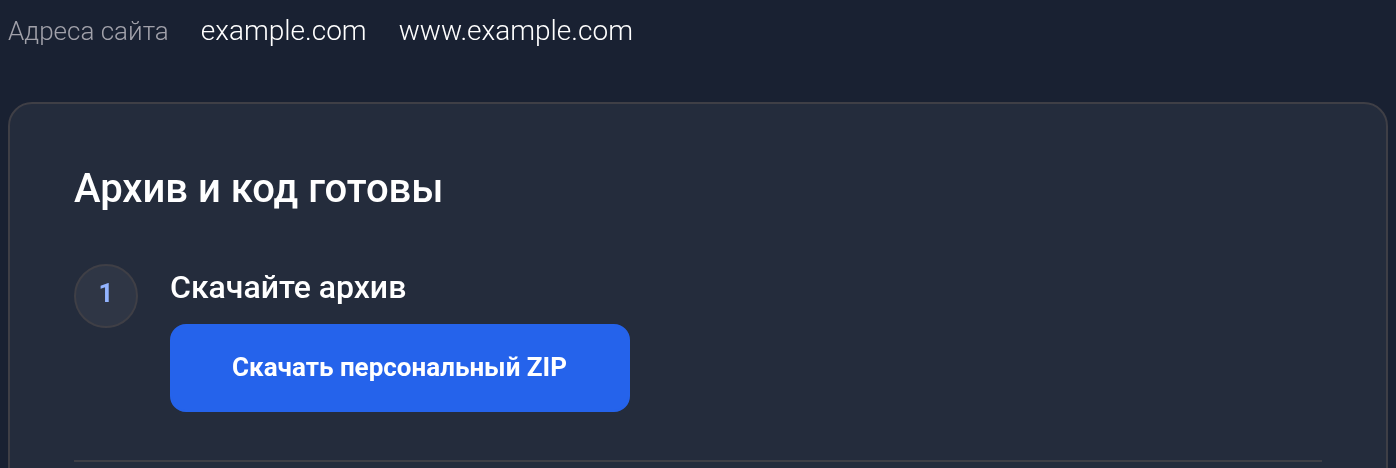
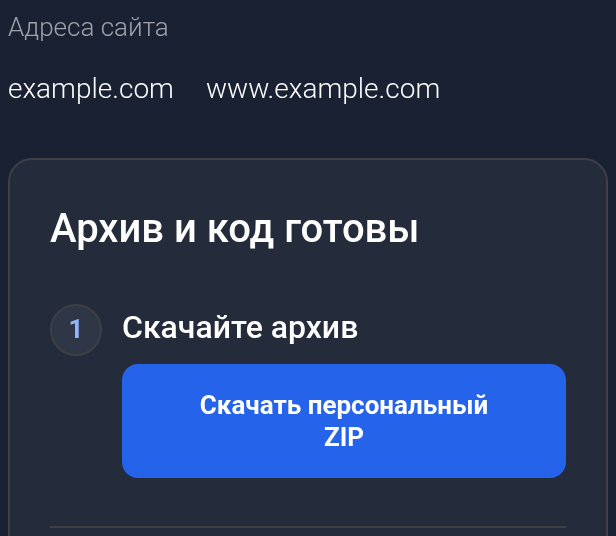
После выдачи появится «Архив и код готовы». Нажмите «Скачать персональный ZIP» и убедитесь, что архив появился в загрузках браузера. Пока вы не скачали его и не скопировали код, не обновляйте эту страницу.
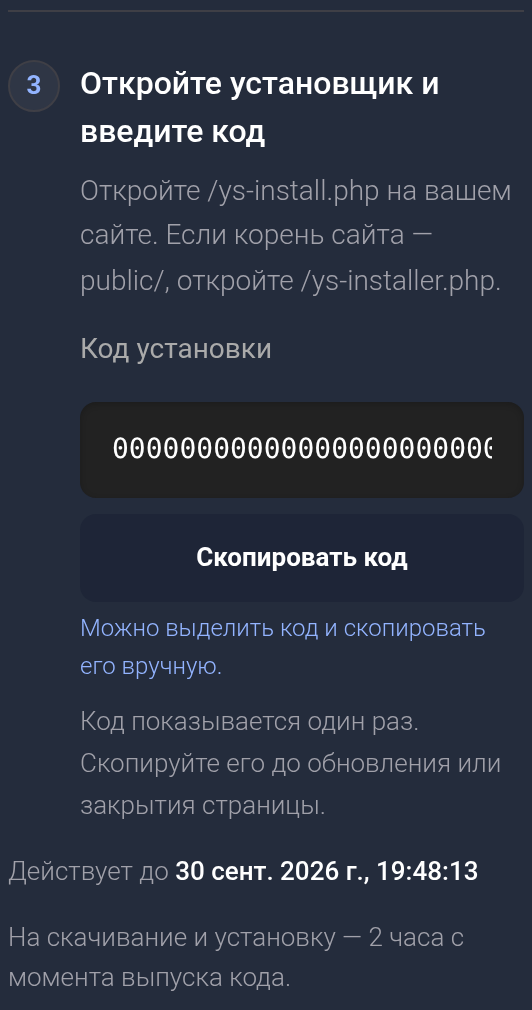
В третьем шаге нажмите «Скопировать код». Если браузер не разрешил автоматическое копирование, выделите весь код в поле и скопируйте его вручную. Запишите время «Действует до»: к этому времени нужно завершить установку. Сохраните код временно в приватном месте; не отправляйте его в переписку и не публикуйте на снимках.
После выпуска нового комплекта прежний ZIP и код перестают работать. Скачивайте новый архив и используйте новый код вместе. Простое повторное открытие страницы не вернёт ранее показанный код.
Разместить файлы на хостинге#
Хостинг — сервер, где находятся файлы вашего сайта. Откройте его файловый менеджер и сделайте резервную копию файлов перед изменениями. Если не знаете, какая папка обслуживает домен, попросите администратора сайта или поддержку хостинга показать её.
Обычный сайт#
Загрузите ZIP в папку с index.php или index.html и распакуйте содержимое архива прямо туда. Папка yourshield/ и файл ys-install.php должны оказаться рядом с основным файлом сайта. Не оставляйте их внутри дополнительной папки с названием архива и не удаляйте существующие файлы сайта.
папка-сайта/
  index.php
  ys-install.php
  yourshield/
Откройте в браузере https://example.com/ys-install.php, заменив домен своим.
Проект с папкой public/#
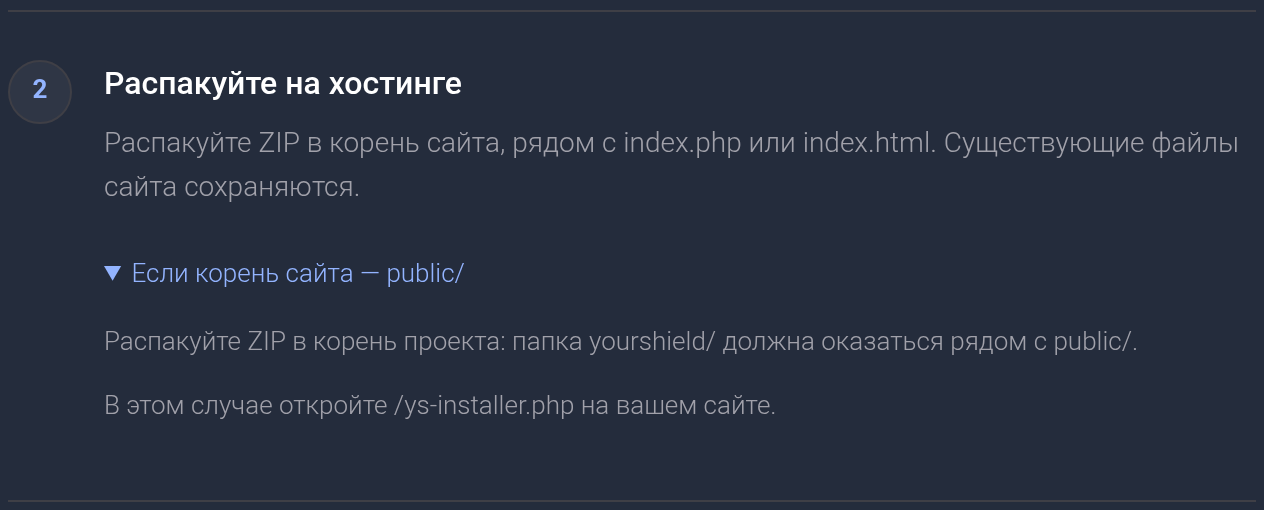
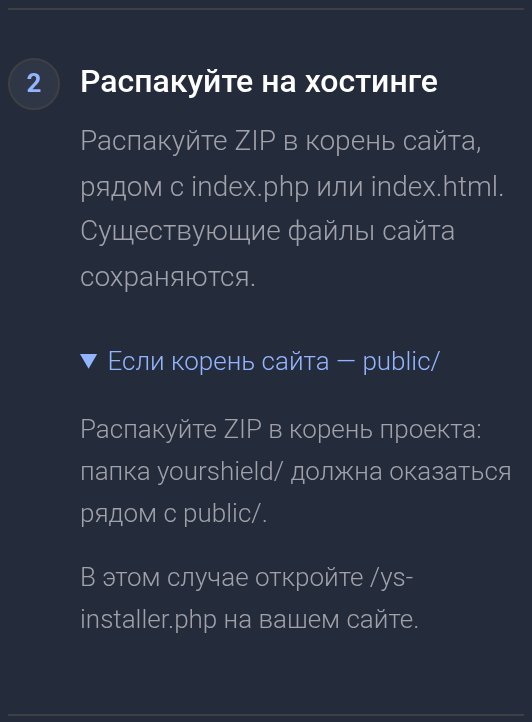
Если домен обслуживается из public/, распакуйте ZIP в корень проекта — на один уровень выше этой папки. Тогда yourshield/ будет рядом с public/, а файл ys-installer.php из архива окажется внутри public/.
папка-проекта/
  yourshield/
  public/
    index.php
    ys-installer.php
В этом случае откройте https://example.com/ys-installer.php. В адрес браузера не нужно добавлять /public/, если это уже корень сайта. Эти же указания раскрываются в кабинете по строке «Если корень сайта — public/».
Открыть мастер#
На вашем домене появится мастер YourShield с полем «Код установки». Вставьте целиком код из того же комплекта, который распаковали, и нажмите «Открыть установку». Не вводите пароль кабинета KEHR или постоянный код подключения из настроек сайта.
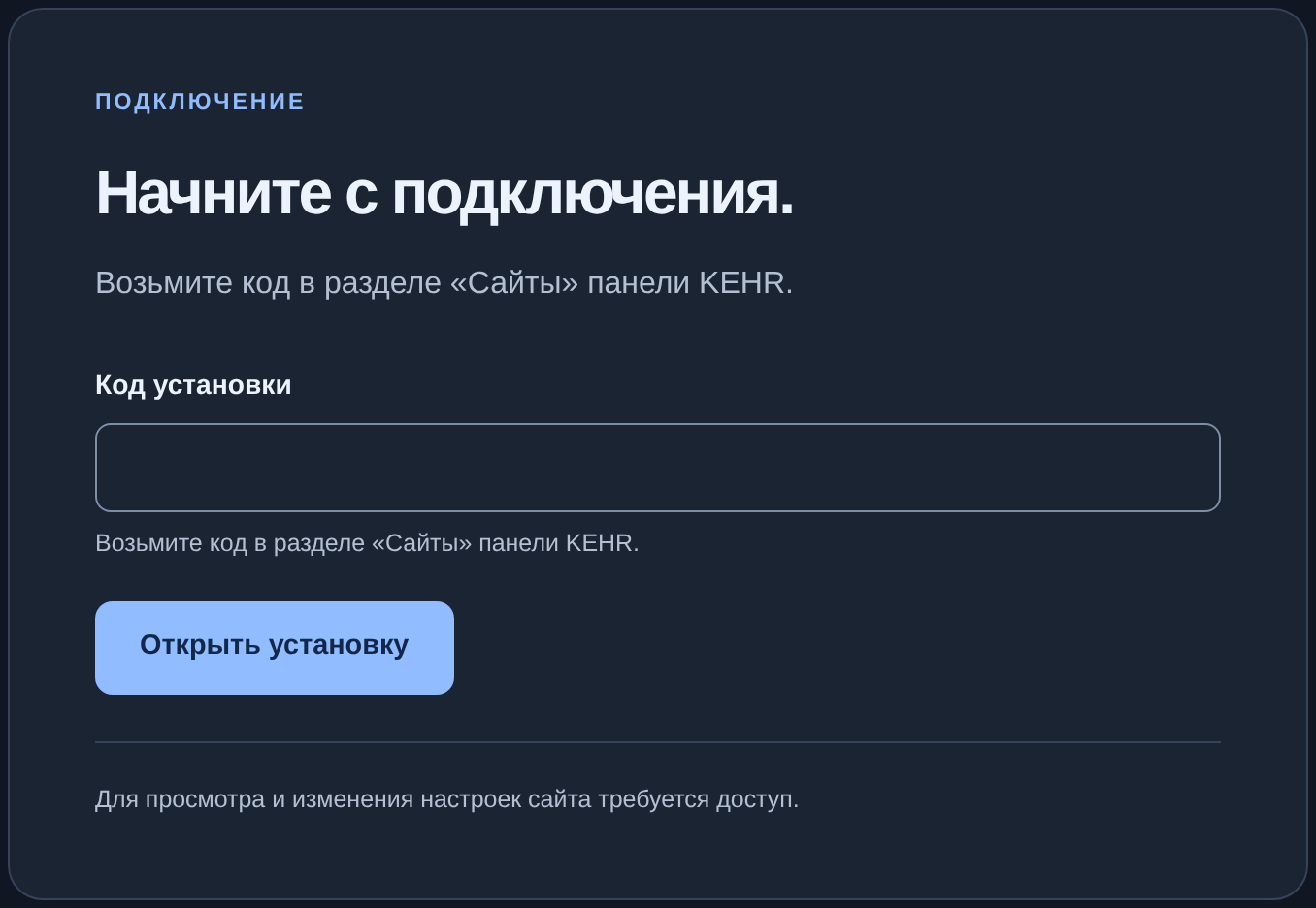
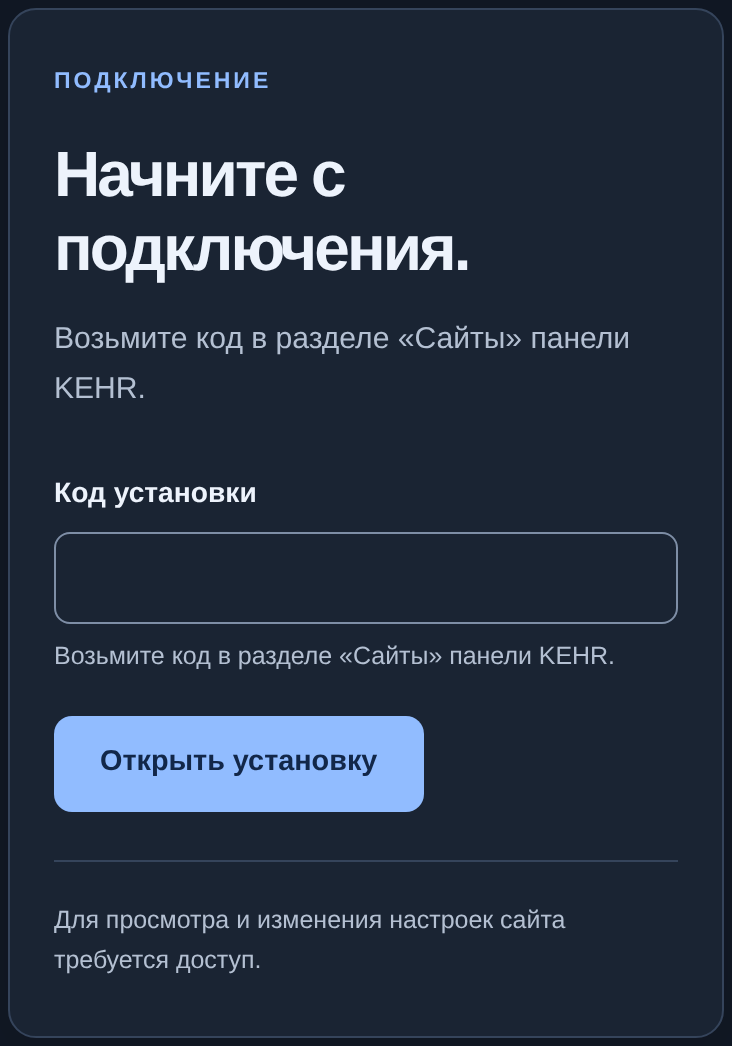
После успешного открытия проверьте имя под «Ваш сайт». В примере это example.com. Если имя отличается от ожидаемого, остановитесь и сверьте карточку, архив и адрес браузера. Сообщение «Данные подключения уже получены» означает, что персональный комплект передал нужные данные; вручную раскрывать и менять их обычно не требуется.
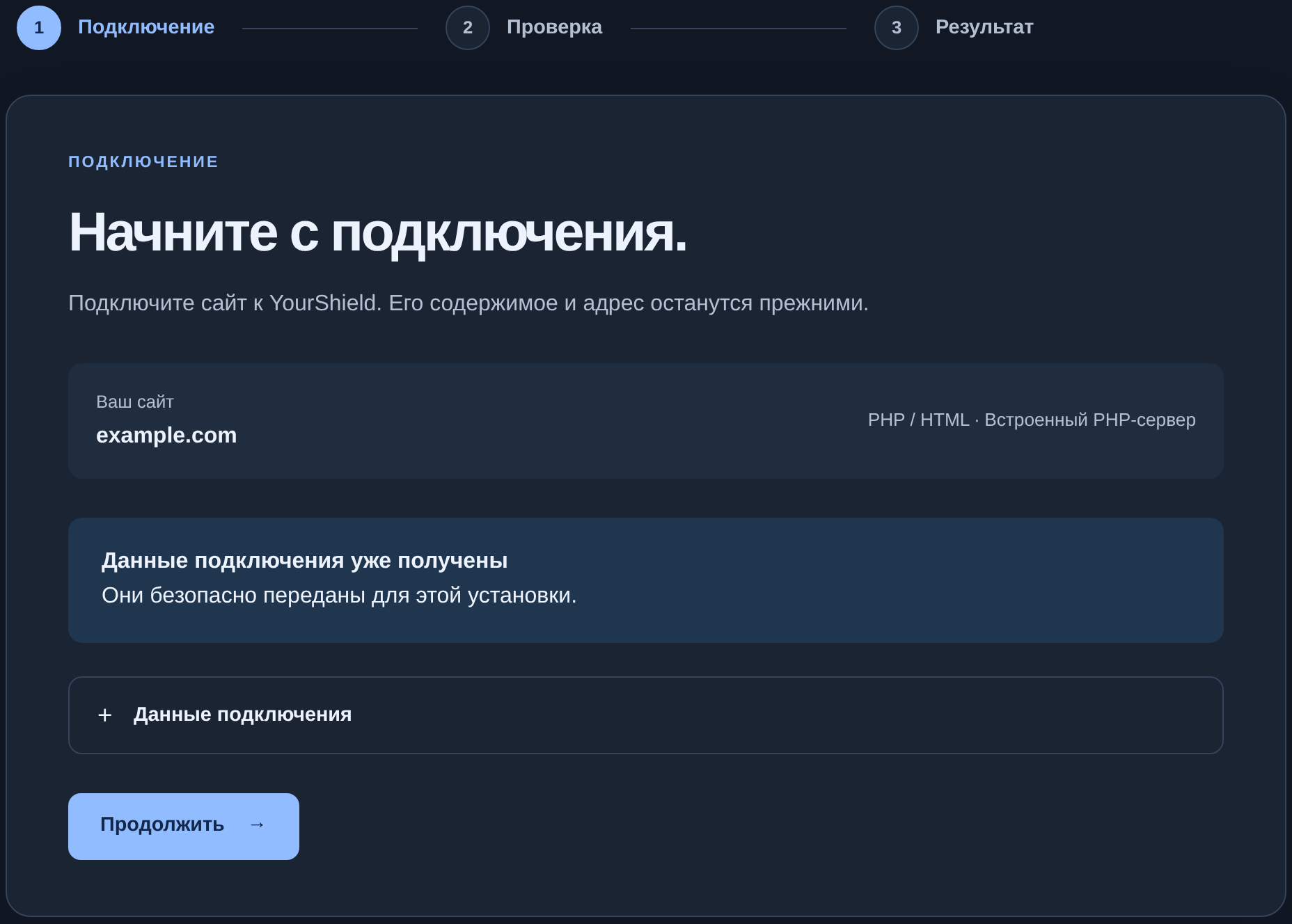
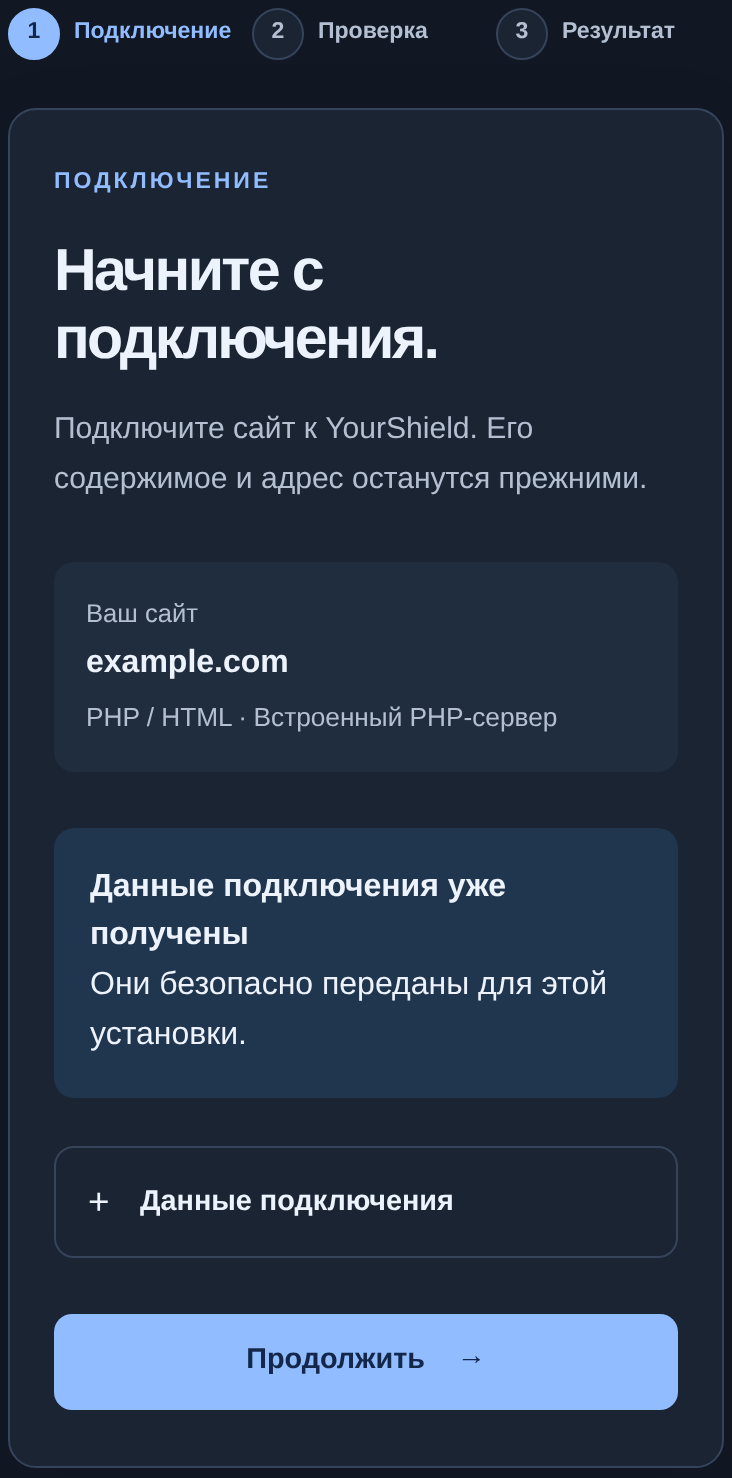
Продолжите по инструкции выбора способа подключения. Открытый мастер ещё не подтверждает включение защиты: после установки нужна проверка работы.
Если код не принят#
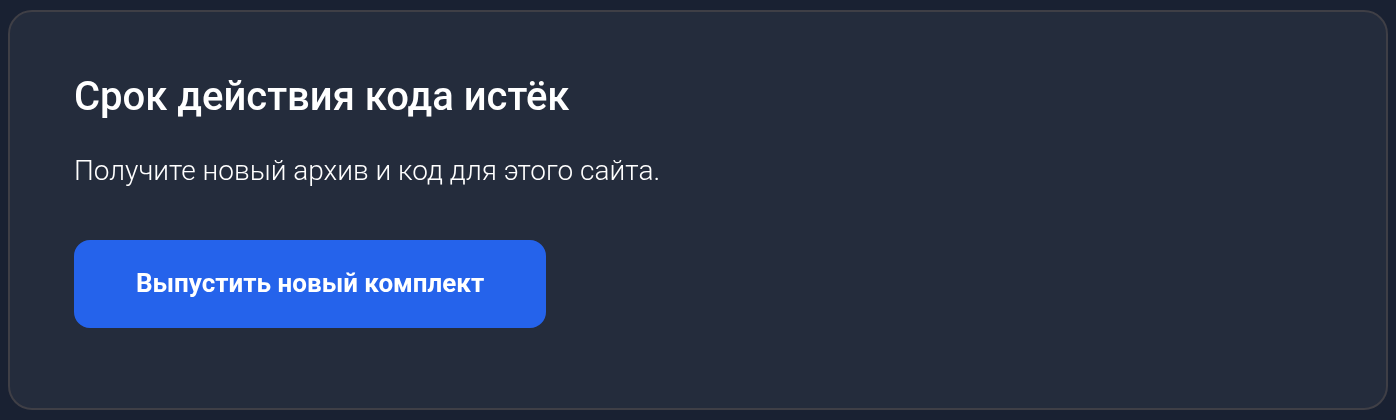
- Код истёк или потерян: получите новый комплект на странице установки той же карточки. На открытой странице с выданным кодом действие находится в «Нужен новый архив и код?». Если видите «Срок действия кода истёк», нажмите «Выпустить новый комплект».
- Комплект перевыпущен: скачайте новый ZIP и разместите его на хостинге вместе с новым кодом. Новый код с прежним архивом не подходит.
- Неверный сайт: сравните домен в кабинете, адрес установщика и выбранный ZIP. Проверьте разрешённые адреса, включая вариант с
www. - Код скопирован не полностью: скопируйте всё поле без добавления пробелов и переносов. Не повторяйте много раз один и тот же ошибочный ввод.
- Мастер не открывается: проверьте папку распаковки и имя файла по двум примерам выше, затем воспользуйтесь диагностикой подключения.
Если кабинет сообщает «Пакет установки недоступен», проверьте активность сайта и тарифа, затем повторите получение комплекта. Для уже установленной защиты используйте инструкцию по обновлению.