Обновление и удаление файлов выполняются на вашем хостинге, а управление карточкой — в KEHR. Это разные действия. Перед изменениями подготовьте резервную копию сайта и убедитесь, что знаете, как её восстановить.
«Обслуживание» находится в установщике на вашем домене, по адресу, использованному при подключении, например https://example.com/ys-install.php. Блок доступен при разрешённом доступе к управлению. После успешной первой установки мастер закрывается. Первоначальный код и новый ZIP сами по себе не открывают обслуживание активного модуля. Если видите закрытый установщик, обратитесь к администратору хостинга или поддержке за порядком доступа; не заменяйте файлы рабочего модуля ради открытия формы.
Снимки ниже показывают учебный сайт и доступное авторизованному администратору обслуживание. Если у вас такого блока нет, сначала решите вопрос доступа.
Обновить модуль#
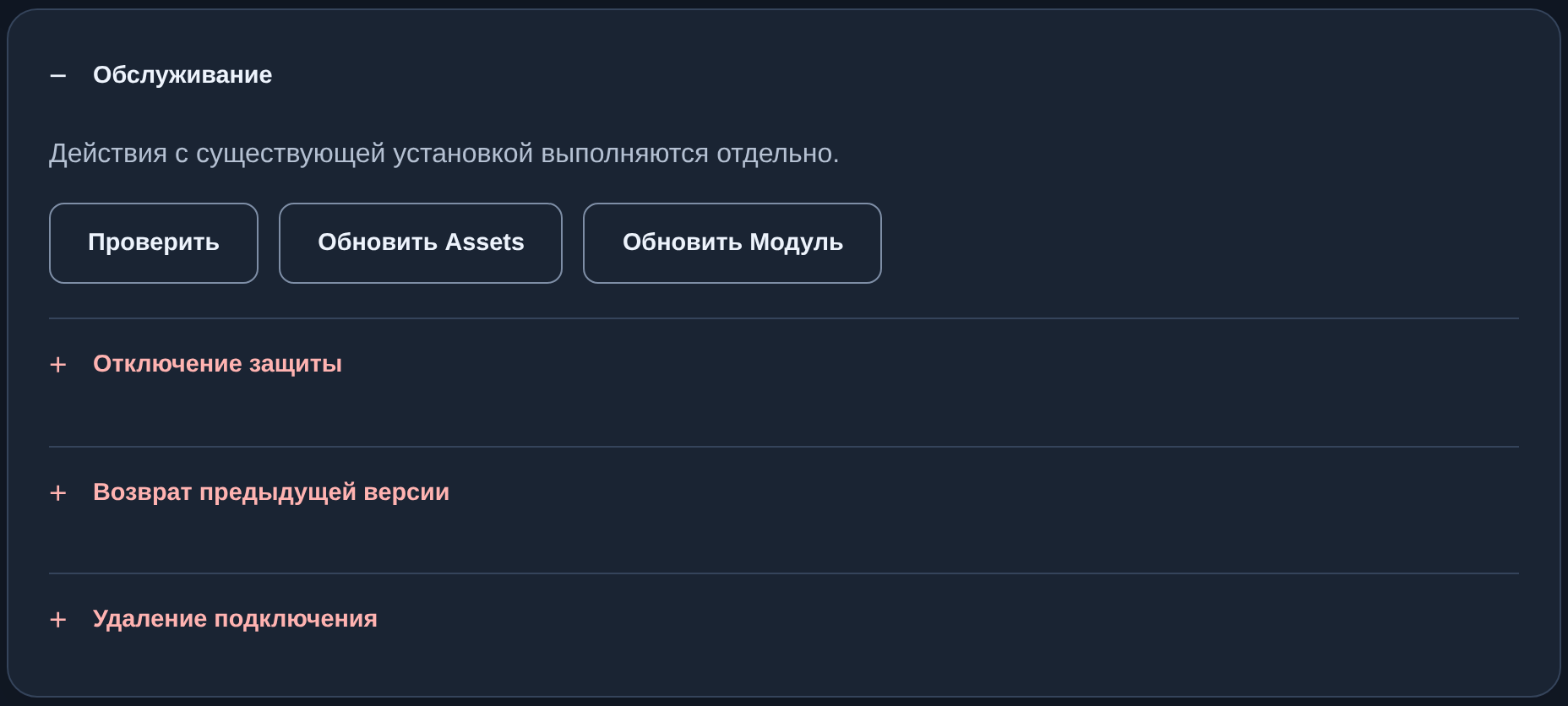
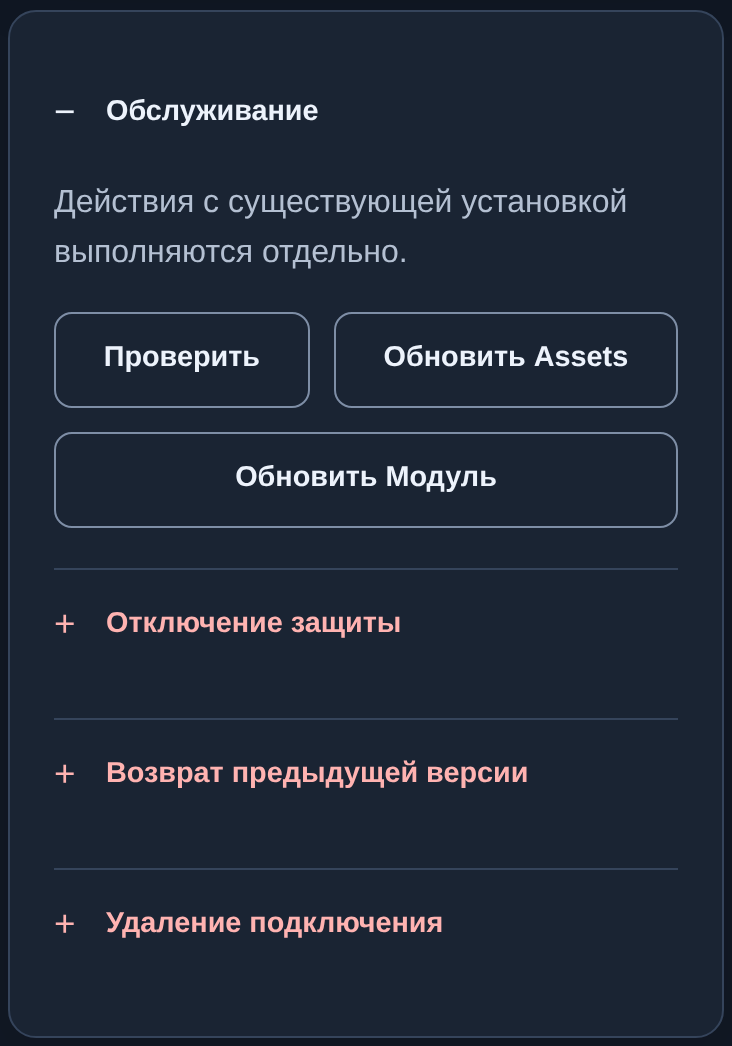
- Откройте установщик своего сайта и раскройте «Обслуживание».
- Выберите «Обновить Assets» для файлов оформления и проверки посетителя или «Обновить Модуль» для самого PHP-модуля. Assets — вспомогательные файлы страницы проверки, а не содержимое вашего сайта.
- Нажмите нужную кнопку и дождитесь результата; не запускайте другую операцию одновременно.
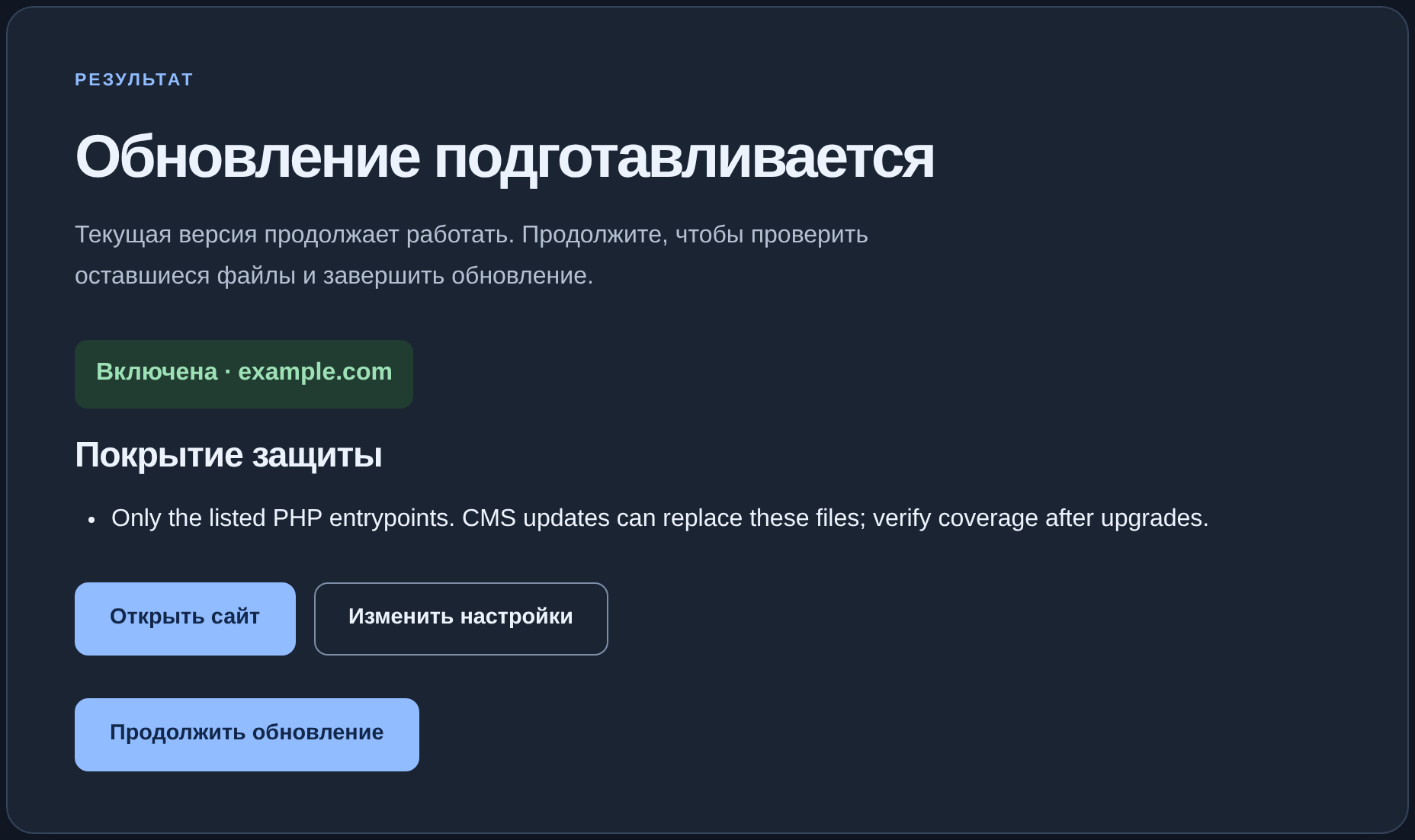
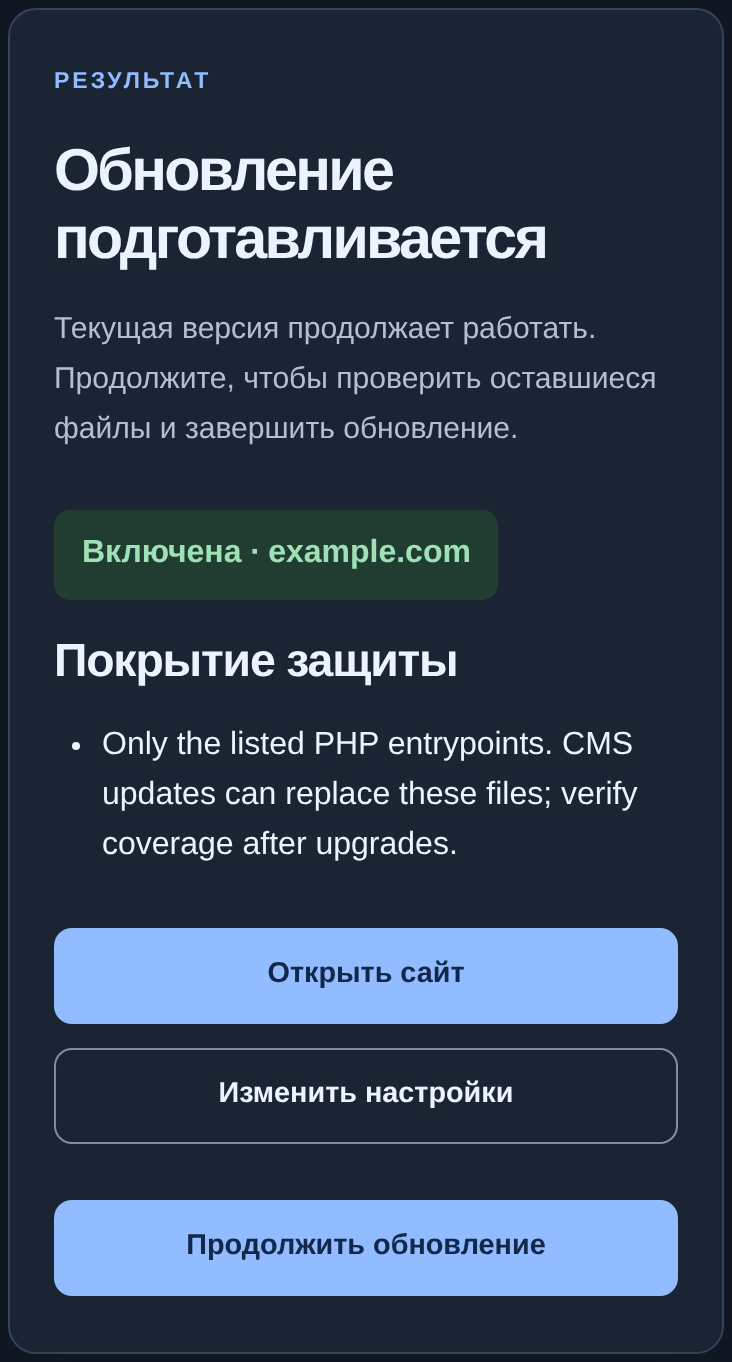
Если появляется «Обновление подготавливается», текущая версия продолжает работать, а подготовка ещё не закончена. Нажмите «Продолжить обновление» и дождитесь итогового результата. При ошибке прочитайте «Подробности» и используйте инструкцию диагностики; не считайте само нажатие успешным обновлением.
Откройте обычные страницы сайта и повторите проверку подключения и покрытия. В KEHR обновите карточку и посмотрите «Установленная версия». Обновление Assets не обязано менять версию PHP-модуля; если модуль уже актуален, его версия тоже может остаться прежней.
Если секрет подключения мог попасть к посторонним#
«Создать новый код подключения» в карточке сайта заменяет постоянный секрет сайта. Старый секрет перестанет действовать, а модуль на хостинге сам не получит новое значение. Это другой секрет, не первоначальный установочный код для персонального ZIP.
- До замены согласуйте с администратором хостинга, как обновить секрет в текущем модуле. Нужны доступ к его настройкам, резервная копия и возможность проверить сайт сразу после замены. Если мастер закрыт, сначала обратитесь в поддержку за порядком обслуживания; первоначальный код и повторное скачивание ZIP не открывают его.
- Когда администратор готов, в KEHR откройте «Сайты» → карточка своего домена → «Настройки и управление» → «Создать новый код подключения». Прочитайте подтверждение: текущий код перестанет действовать. Подтвердите один раз.
- На открывшемся экране сохраните новые данные подключения в защищённом месте и передайте их своему администратору безопасным способом. Он должен обновить «Секрет сайта» в существующей конфигурации модуля. Домен и параметры подключения сверяйте с этим же экраном; не заменяйте файлы модуля случайным новым ZIP.
- После обновления повторите проверку подключения и покрытия на обычных страницах, обновите карточку в KEHR и проверьте время последней связи. Если связь не восстановилась, используйте диагностику подключения.
Если подозреваете утечку, а обновить модуль самостоятельно не можете, немедленно обратитесь в поддержку. До синхронного обновления настроек модуль со старым секретом может потерять связь; не считайте такую замену завершённой защитой. Не отправляйте секрет в общий чат и не публикуйте его на снимках экрана.
Временно отключить#
В кабинете KEHR#
- Откройте «Сайты», найдите свой домен и нажмите «Отключить».
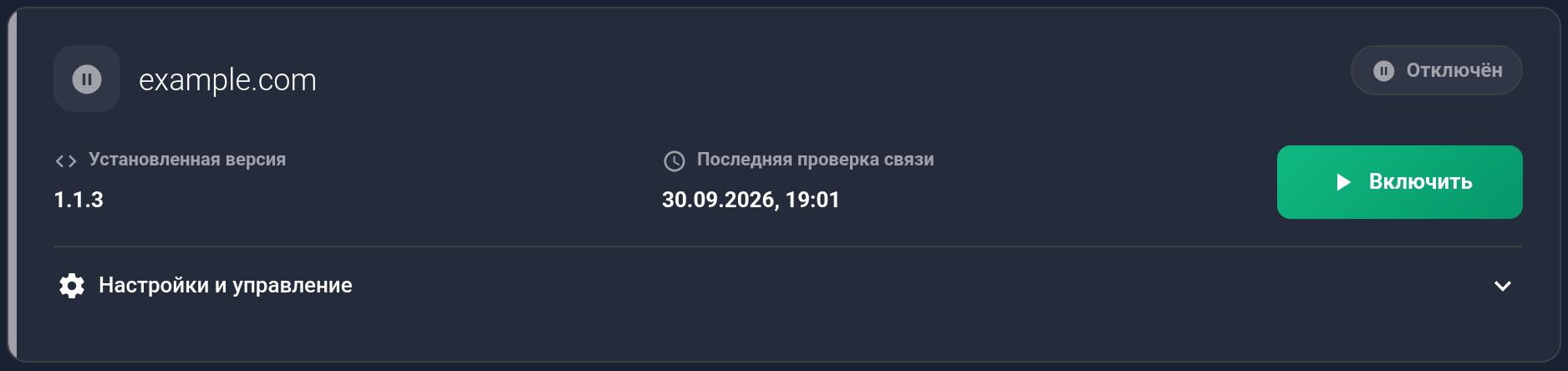
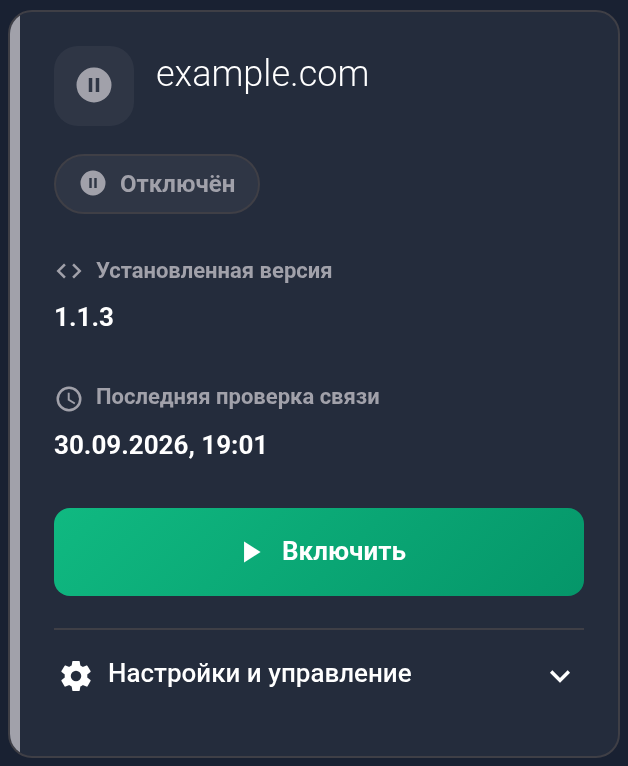
- Подтвердите действие в появившемся окне. После завершения обновите страницу и убедитесь, что карточка показывает «Отключён».
- Откройте сайт и проверьте его работу. Действие в кабинете не удаляет PHP-файлы с хостинга.
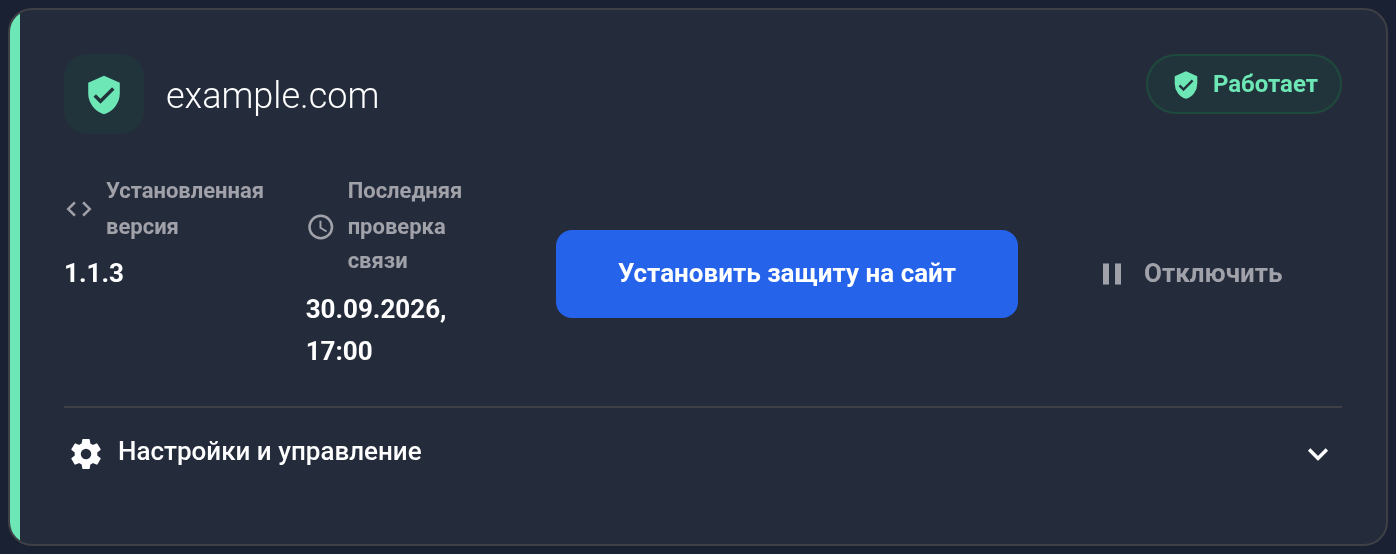
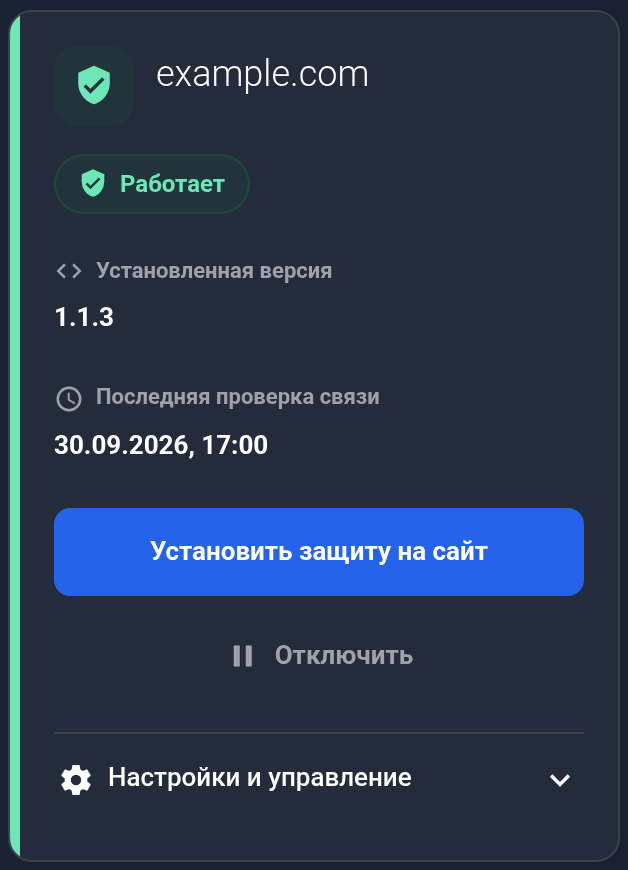
Чтобы вернуть включение в кабинете, нажмите «Включить» на отключённой карточке. Дождитесь обновления состояния; если есть ошибка, следуйте подсказке. Затем проверьте страницы по инструкции проверки.
На хостинге#
Для локального отключения откройте «Обслуживание» → «Отключение защиты». Прочитайте подтверждение, поставьте флажок и нажмите «Отключить защиту». Дождитесь результата и проверьте сайт. Файлы подключения при этом остаются.

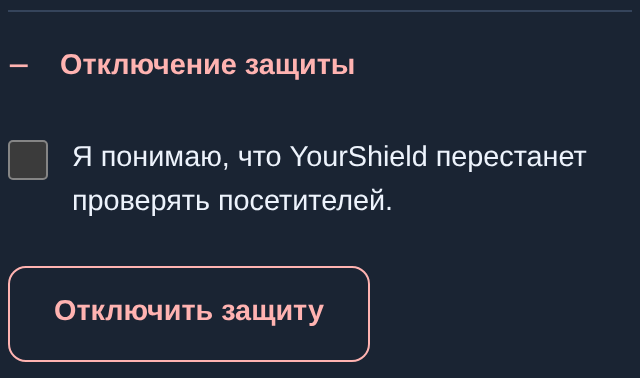
Для возврата локальной защиты используйте доступ к мастеру, сверяйте прежний способ подключения и снова нажмите «Подключить защиту». Дождитесь «Защита подключена». Если отключали и карточку, включите её в KEHR. Кнопка «Проверить» в обслуживании может включить локальную защиту после успешной проверки: не нажимайте её, если хотите оставить модуль отключённым.
Вернуть предыдущую версию#
- Если проблема началась после обновления модуля, раскройте «Обслуживание» → «Возврат предыдущей версии».
- Прочитайте подтверждение, поставьте флажок и нажмите «Вернуть предыдущую версию».
- Дождитесь результата, откройте сайт и проверьте покрытие повторно.

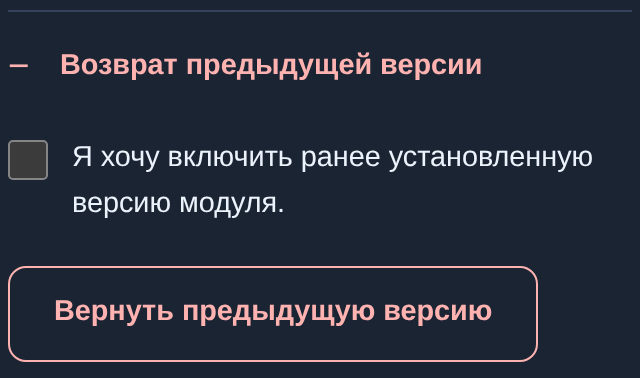
Откат возможен, только если на хостинге сохранилась подходящая предыдущая версия. Наличие кнопки не гарантирует её наличие. Если мастер сообщает, что версии нет или откат невозможен, обратитесь в поддержку. Это возврат версии модуля, а не восстановление всей резервной копии сайта; не подменяйте файлы случайным старым ZIP.
Полностью удалить подключение#
- Сначала на хостинге откройте «Обслуживание» → «Удаление подключения». Поставьте флажок и нажмите красную кнопку «Удалить подключение». Дождитесь результата.
- Попросите администратора убрать добавленные вручную правила и подключения. Не удаляйте папку модуля, пока сайт продолжает обращаться к её файлам: это может нарушить загрузку страниц.
- Откройте обычные страницы сайта и убедитесь, что они работают без подключения YourShield. Если мастер сообщил об ошибке очистки, сначала разберите её с администратором.

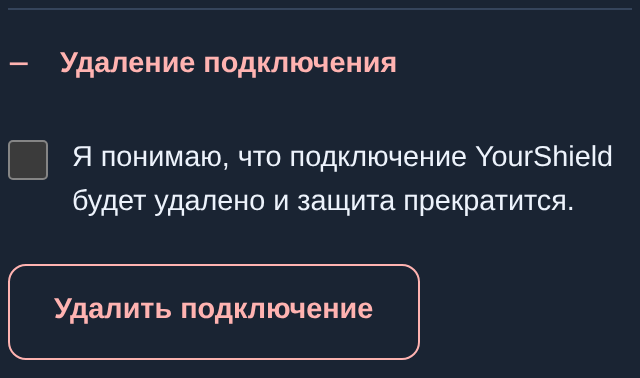
Затем в KEHR откройте «Сайты» → карточка домена → «Настройки и управление» → «Удалить подключение». Подтвердите действие в окне и обновите страницу: карточка должна исчезнуть. При ошибке проверьте сообщение вместо повторного создания записи.
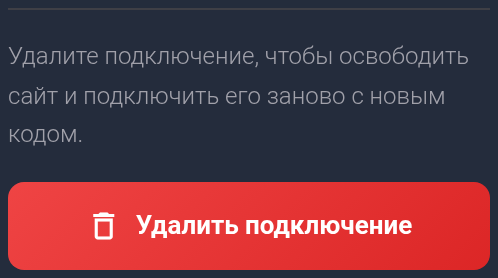
Удаление записи в KEHR не удаляет файлы на хостинге. Сам установщик снимает известные ему подключения и очищает управляемые данные; дополнительные изменения хостинга проверяет администратор. Если доступ к установщику потерян, поручите ему отключение подключения и восстановление сайта из резервной копии при необходимости.