На подробном экране «Статистика» можно найти конкретное посещение, разобраться в его результате и скачать CSV — таблицу для Excel или другого редактора. Откройте «Тарифы» и нажмите «Статистика» у нужного тарифа. Время на экране и в отчёте указано в UTC.
Выбрать период и домен#
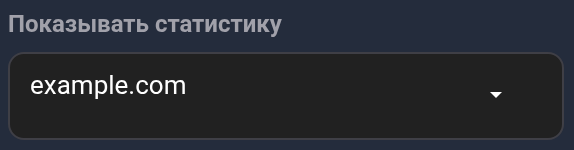
- В «Показывать статистику» выберите весь тариф или нужный домен. После выбора домена экран обновляется.
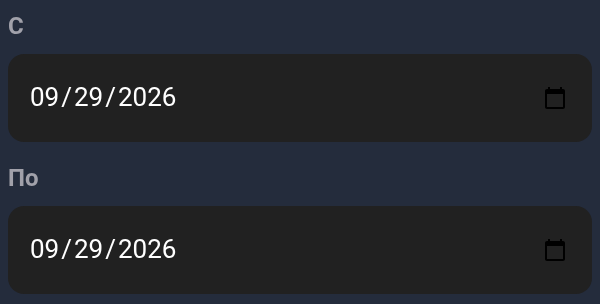
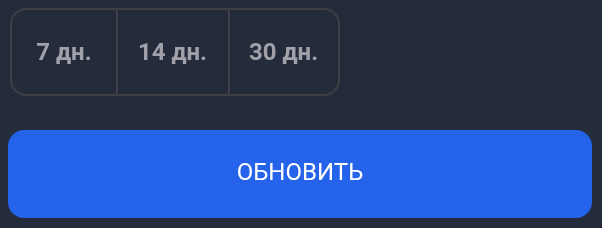
- Задайте даты «С» и «По» либо выберите быстрый период. Дата «По» включается в выборку. Допустимо от 1 до 31 дня, включая сегодня; формат в полях зависит от браузера.
- Нажмите «Обновить». Если ищете посещение около полуночи, переведите его местное время в UTC и при необходимости включите соседний день.


Найти посещение#
Заполнить только нужные фильтры#
Прокрутите до «Истории посещений» и раскройте «Фильтры посещений». Начните с одного известного признака; добавляйте остальные только если результатов слишком много. Все заполненные условия должны совпасть одновременно.
- IP-адрес — полный адрес, например
192.0.2.11, без порта. Это учебный адрес; укажите адрес нужного посещения. - Тип посещения — «Бот обнаружен» или «Бот не обнаружен». Второе не гарантирует, что посетитель человек.
- Страна — двухбуквенный код:
FRдля Франции,UAдля Украины. Пустое поле не ограничивает страну.

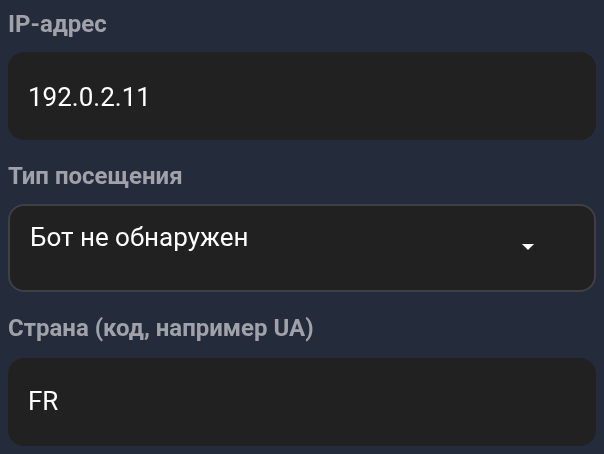
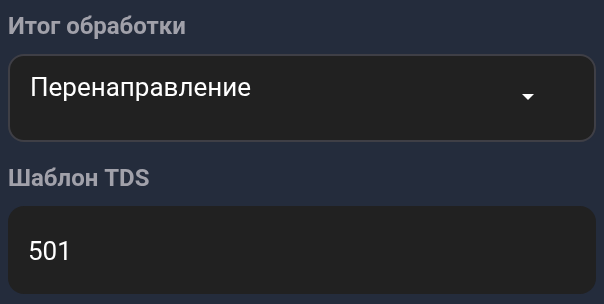
«Итог обработки» ищет выбранное действие среди этапов посещения; «Шаблон TDS» — его числовой ID среди этих этапов. Поэтому найденная строка может иметь другой окончательный итог: раскройте её и посмотрите последовательность действий. В «Ссылке для перехода», источнике, данных браузера, городе и других текстовых полях можно искать часть записанного значения.
Нажмите «Показать» внизу формы. На снимке выбран результат «Перенаправление» и учебный шаблон 501. Чтобы убрать все условия, нажмите «Очистить фильтры»: выбранные домен и даты сохранятся.


Фильтры меняют историю и выгрузку CSV. Верхние карточки и графики продолжают показывать весь выбранный тариф или домен за период; их значения не обязаны совпадать с отфильтрованным списком.
Раскрыть и прочитать строку#
- Нажмите на строку посещения. Сверьте время UTC, домен и IP. Если есть диапазон времени, он охватывает записанные этапы этого посещения.
- Прочитайте «Итог», причину под ним при наличии и отдельную метку бота. Выданная ссылка не подтверждает её загрузку браузером.
- В раскрытой части проверьте адрес и «Этапы обработки», если записано несколько шагов. В примере сначала началась проверка, затем была выдана ссылка. «Технические данные» показывают записанный источник перехода и сведения о браузере.
- Используйте «Следующие 50», если кнопка есть. Она открывает следующую часть истории с теми же условиями; отсутствие кнопки означает, что следующая часть не предложена.
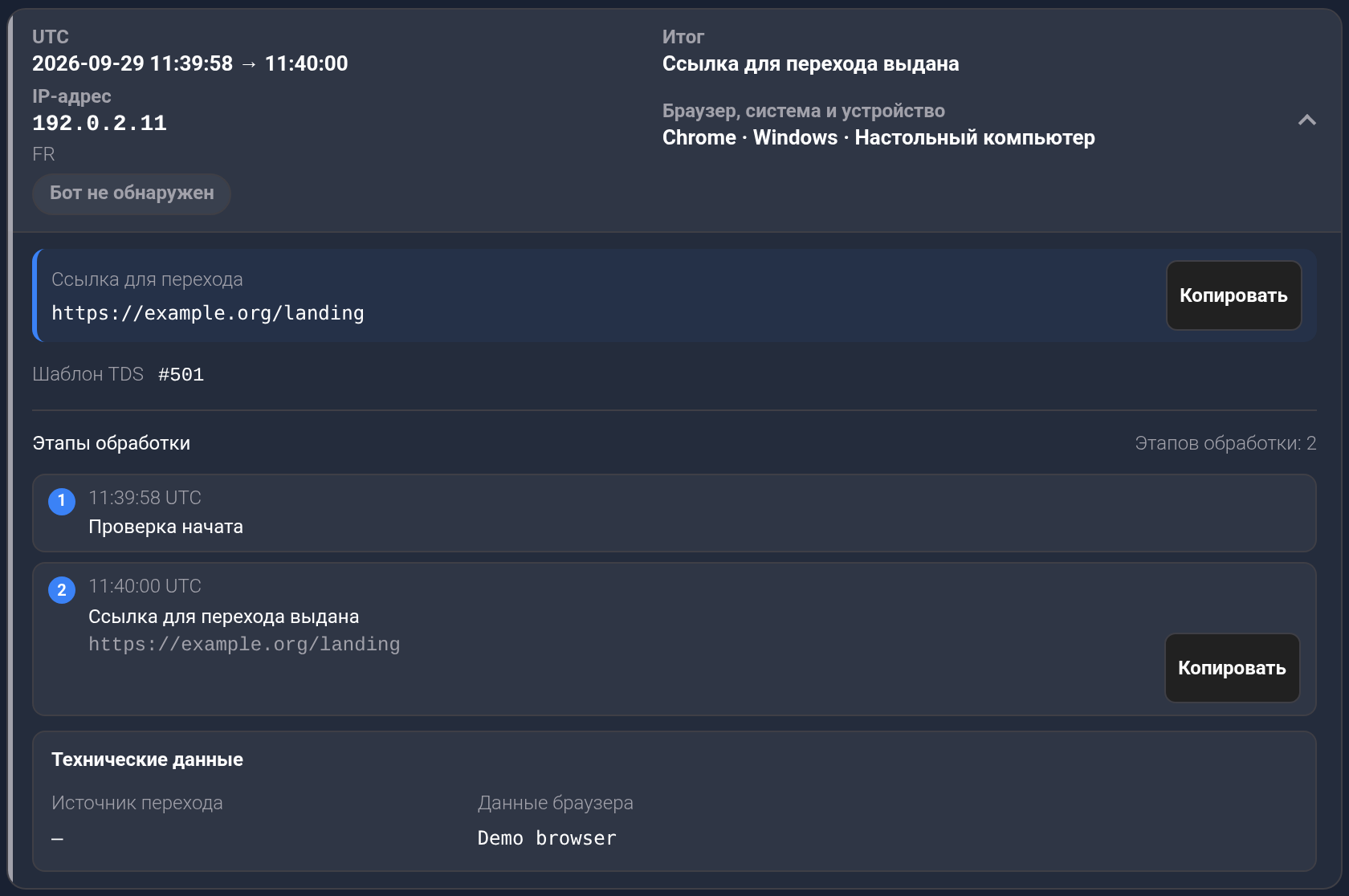
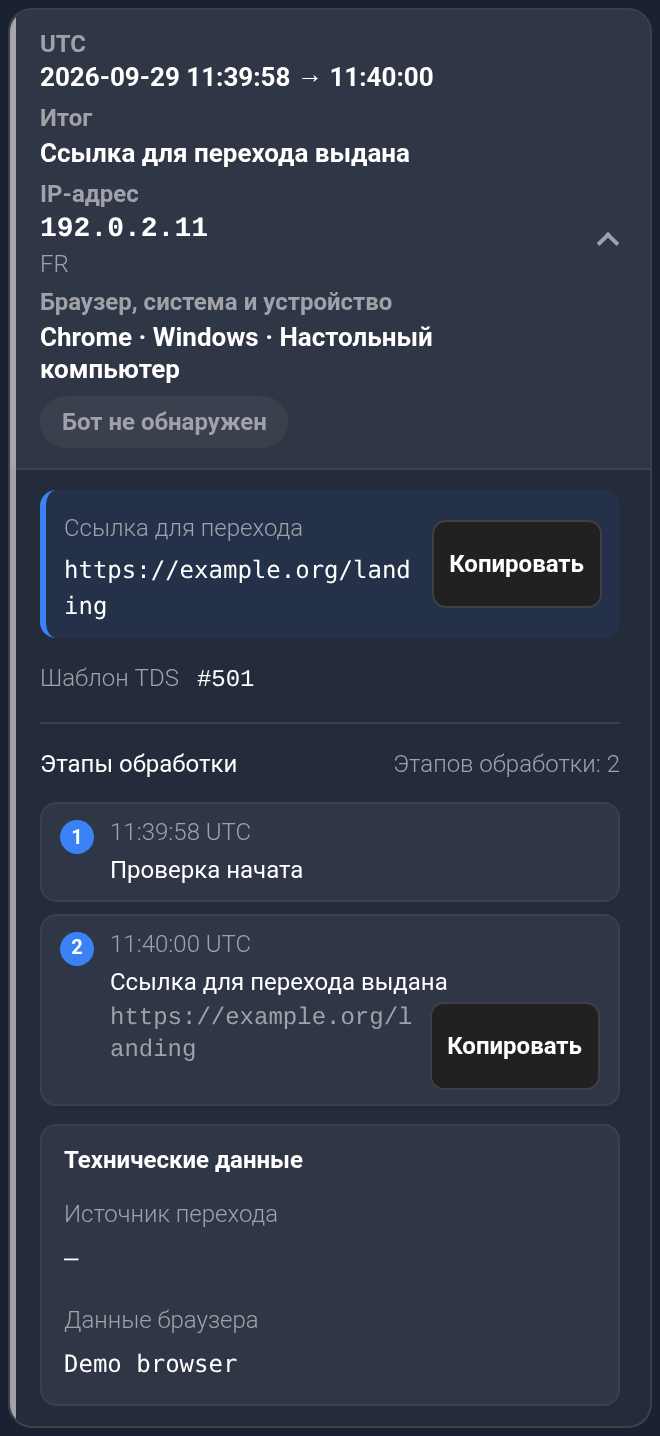
Расшифровка метки бота, итога и причины поможет отличить блокировку от незавершённой проверки.
Скачать CSV#
- Сначала примените нужные домен, период и фильтры.
- Нажмите «Скачать отчёт» вверху экрана. CSV включает эти условия, а не только текущую страницу истории.
- Откройте файл в редакторе таблиц. При выборе параметров импорта используйте кодировку UTF-8 и разделитель «запятая», чтобы заголовки и столбцы отображались правильно.


Выгружаются не более 1000 записей, начиная с новых. Если достигли этого числа, выгрузка может быть неполной: уменьшите период или сузьте фильтры и повторите. Строка истории с ×N объединяет повторения; в CSV они могут занимать отдельные строки. Поэтому число строк файла может отличаться от числа строк экрана. Выгрузки разных периодов сравнивайте с учётом UTC.
Файл содержит время, домен, IP, сведения о посетителе, итог, шаблон, ссылку и этапы обработки. В технических столбцах могут быть значения вроде redirect — перенаправление, block — блокировка. Это сведения о решении TDS, а не подтверждение загрузки целевой страницы. Передавайте отчёт только тем, кому нужен доступ к этим данным.
Если история пуста#


Сначала нажмите «Очистить фильтры», затем проверьте тариф, домен и даты. Одно неверное условие может скрыть все записи. Если без фильтров посещений нет, попробуйте подходящий более широкий период и убедитесь, что нужный трафик относится к этому тарифу.
Сообщение «Статистика временно недоступна» означает ошибку загрузки данных, а не ноль посещений: повторите позже. Если у тарифа открыт другой, старый экран, его поля и выгрузка могут отличаться. Значение основных показателей описано отдельно.