В KEHR можно купить адрес для сайта, настроить обработку переходов или подключить защиту уже работающего сайта. Это разные задачи: выполнять все три по порядку не нужно. Ниже — как найти нужный раздел и с какой инструкции начать.
Главная страница и меню#
После входа откройте главную страницу кабинета. В блоке приветствия показан ваш баланс в долларах США (USD) и кнопки быстрых действий. Пополнение добавляет деньги на баланс; покупку услуги вы оформляете отдельно. Если нужно внести деньги, начните с инструкции по пополнению USD-баланса.

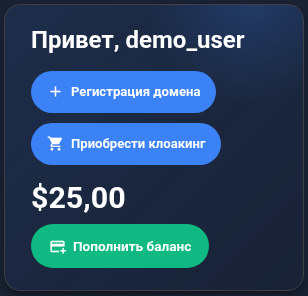
На телефоне меню скрыто. Нажмите кнопку с тремя полосками в верхней панели, затем название нужного раздела: под ним появятся пункты меню.

На компьютере меню находится слева. Нажмите название раздела, чтобы раскрыть его пункты.
На скриншотах — пример аккаунта. Ваш баланс, количество услуг и доступные пункты меню могут отличаться.
Нужен новый адрес для сайта#
Домен — это имя вроде example.com, которое посетитель вводит в браузере. Покупка домена закрепляет за вами имя на оплаченный срок, но сама по себе не создаёт сайт и не размещает его файлы.
Откройте «Регистратор» → «Регистрация Доменов» или нажмите «Регистрация домена» на главной. Дальше следуйте инструкции «Проверка и покупка домена»: она проведёт от проверки свободного имени до завершения заказа. Для покупки доменов тариф раздела «Клоакинг | Трекер» не нужен.
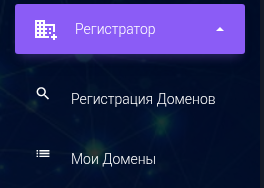
Результат покупки проверяется в «Регистратор» → «Мои Домены»: там должны появиться ваше имя, статус «Зарегистрирован» и срок регистрации.
Перенаправлять посетителей или защитить сайт#
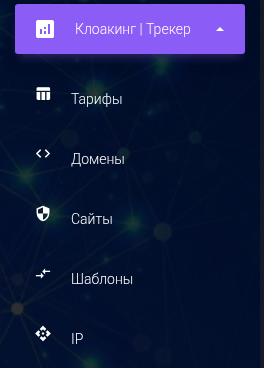
Раздел «Клоакинг | Трекер» нужен для обработки посещений: например, направлять посетителей по заданным правилам на разные страницы. Здесь же подключается защита сайта от нежелательных посещений. Для работы этих услуг используется оплаченный тариф KEHR.
Направлять посетителей на нужные страницы#
Откройте страницу покупки тарифа. На главной эта кнопка называется «Приобрести клоакинг». В инструкции «Выбор и оплата тарифа» показано, как сравнить условия, оплатить тариф с баланса и проверить его в «Клоакинг | Трекер» → «Тарифы».
Пункт «Домены» в этом же разделе используется для адресов, подключённых к тарифу. Добавление адреса туда не покупает домен. Отличия трёх списков разобраны в статье «Домен у регистратора, домен тарифа и PHP-сайт».
Хотите защитить уже работающий сайт#
KEHR подключает такую защиту через PHP-модуль — файлы, которые устанавливаются рядом с файлами вашего сайта. Понадобятся хостинг с поддержкой PHP и доступ к файлам сайта. Хостинг — место, где эти файлы хранятся и откуда сайт открывается посетителям. Если не знаете, поддерживает ли ваш сайт PHP, уточните это у хостинг-провайдера или человека, который его создал.
Для подключения нужен активный тариф с поддержкой защиты сайтов; для нового адреса — свободное место в тарифе.
Сначала прочитайте о возможностях и ограничениях защиты. Если она подходит, откройте «Клоакинг | Трекер» → «Сайты» и следуйте инструкции по добавлению сайта. После добавления потребуется установка модуля на хостинге; одна запись в кабинете ещё не означает, что защита работает.
Где посмотреть платежи и действия#
Раскройте «Центр Активности» в меню:
- «Счета» открывают «Историю операций» — здесь проверяются пополнения, списания и их статусы.
- «История Действий» показывает события в аккаунте, например смену пароля или операции с доменами.
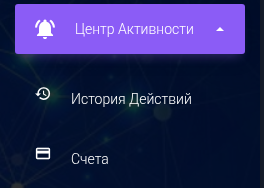
Если неясен результат операции, начните с инструкции по двум журналам. Если нужного пункта меню нет, убедитесь, что вошли в свой аккаунт: часть разделов появляется только при активном тарифе и включённой услуге. Не покупайте тариф только ради отсутствующей кнопки — уточните доступность нужной услуги у поддержки KEHR.
Уровень доверия аккаунта#
В верхней панели кабинета и на главной может отображаться уровень доверия вашего аккаунта. Он относится к условиям работы аккаунта, а не подтверждает покупку домена, оплату тарифа или включение защиты. Нажмите виджет либо откройте условия уровней доверия, чтобы посмотреть действующие требования и преимущества. В истории баллов доверия можно проверить, за какие действия изменились баллы. Ориентируйтесь на актуальные сведения этих страниц: условия могут меняться.